MP4をJPGに変換するための優れた手順[解決済み]
MP4は動画形式であり、JPGは画像形式です。しかし、状況によっては何らかの理由でMP4をJPGに変換する必要がある場合があります。たとえば、特定のフレームを抽出したいとき、保存容量を節約したいとき、あるいはお気に入りのシーンを写真として残したいときなどです。つまり、MP4をJPGに変換したい場合は、優れたコンバーターを使ってファイルを変換するのが最も良い方法です。幸いなことに、本記事ではファイルを変換するために必要な手順をすべて説明します。オンライン・オフラインそれぞれの最適な変換方法を紹介します。それでは、ここでMP4をJPGに変換するためのベストなチュートリアルをすべて学びましょう。

ページ内容
パート1. Vidmore Video ConverterでMP4をJPGに変換する
最適な用途
お気に入りのシーンをすべて完璧に取得できる連続スナップショット機能を備えています。
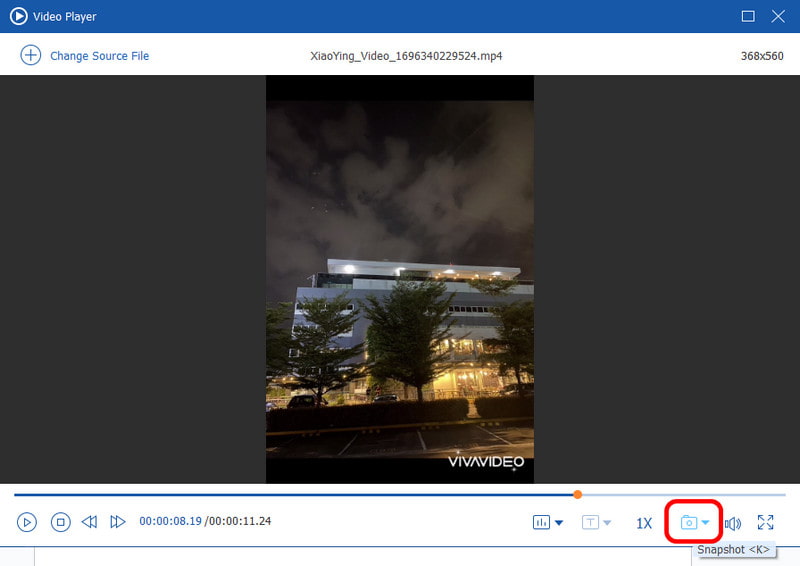
オフラインでMP4をJPGに変換したいなら、Vidmore Video Converterを使用できます。本プログラムには、ビデオプレーヤー機能の一部としてスナップショット機能があります。この連続スナップショット機能を使えば、動画を見ながらすべての画像を取得できます。つまり、お気に入りのシーンをキャプチャすることで、動画を画像に変えることができます。動画を再生している間、スナップショット機能をクリックするだけで、プログラムが画面を自動的にキャプチャします。キーボードの「K」キーというショートカットを使うことも可能です。連続して画面をキャプチャしたい場合は、このショートカットキーを押すのが最適です。さらに、この作業はとても簡単です。なぜなら、プログラムのメインインターフェースは分かりやすい構造になっているからです。そのため、スキルレベルに関係なく、誰でも簡単に操作できます。加えて、Vidmore Video Converterはさまざまな入力形式に対応しています。MP4、MOV、FLV、MKV、M4Vなどを含み、ほぼすべての動画を再生したり、お気に入りのシーンを効果的かつ効率的にキャプチャしたりできます。以下の手順を確認して、MP4をスムーズにJPGへ変換し始めましょう。
ステップ1. まずは、WindowsまたはMacコンピューターでVidmore Video Converterにアクセスします。ダウンロード後、インストールして起動し、メインインターフェースを表示させます。
ステップ2. 画面上部のインターフェースから「ツールボックス」セクションをクリックします。続いて、「ビデオプレーヤー」機能へ移動します。機能をクリックすると、別のインターフェースが画面に表示されます。
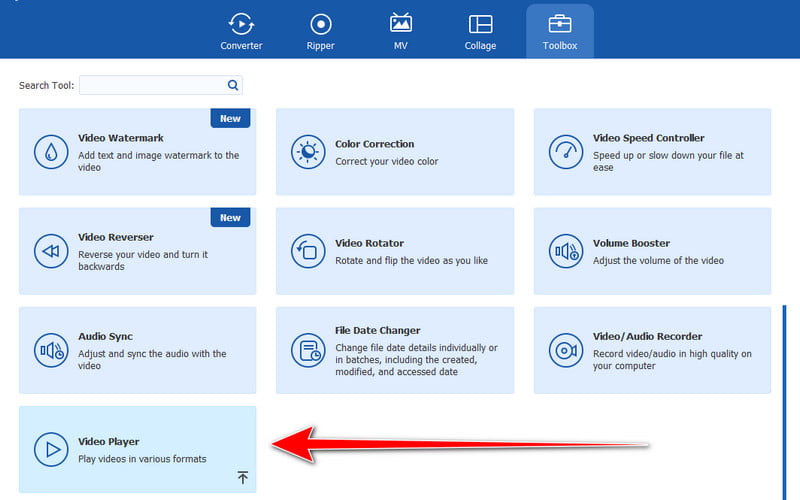
ステップ3. 画像に変換したい動画ファイルを挿入するには、中央インターフェースの「プラス」アイコンをクリックします。
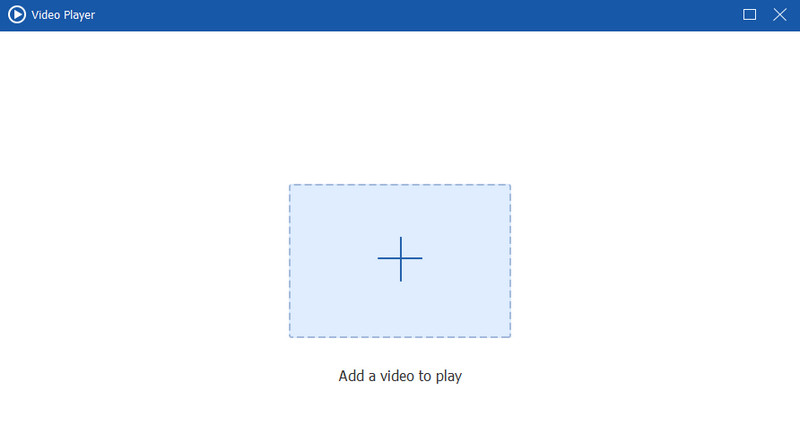
ステップ4. 動画を再生しながら、下部にあるスナップショット機能をクリックしてお気に入りのシーンのキャプチャを開始します。すると、キャプチャした画面は自動的にコンピューターへ保存されます。
私の体験
オフラインプログラムを使用してみて、これは自分が扱えるMP4からJPGへのコンバーターの中でも最高レベルだと感じました。シンプルなインターフェースのおかげで作業がしやすく、さまざまな形式にも対応しています。そのため、Vidmore Video Converterはすべてのユーザーにおすすめできるプログラムのひとつです。
パート2. VLCを使ってMP4をJPGに変換する
最適な用途
スナップショット機能を使ってMP4からJPGを作成できます。
WindowsでMP4をJPGに変換したい場合は、VLCメディアプレーヤーに頼ることができます。先ほどのプログラムと同様、VLCにもスナップショット機能があり、動画を効果的に画像へ変換できます。ワンクリックするだけで処理が完了します。さらに、レイアウトもシンプルです。動画を追加したら、すぐにファイルのスクリーンショットを撮り始めることができます。このように、VLCは作業に役立つオフラインプログラムのひとつだと言えます。ただし、画面をキャプチャするときに、画像がぼやけてしまう場合がある点はデメリットです。それでもこのプログラムを使いたい場合は、以下の手順を確認してください。
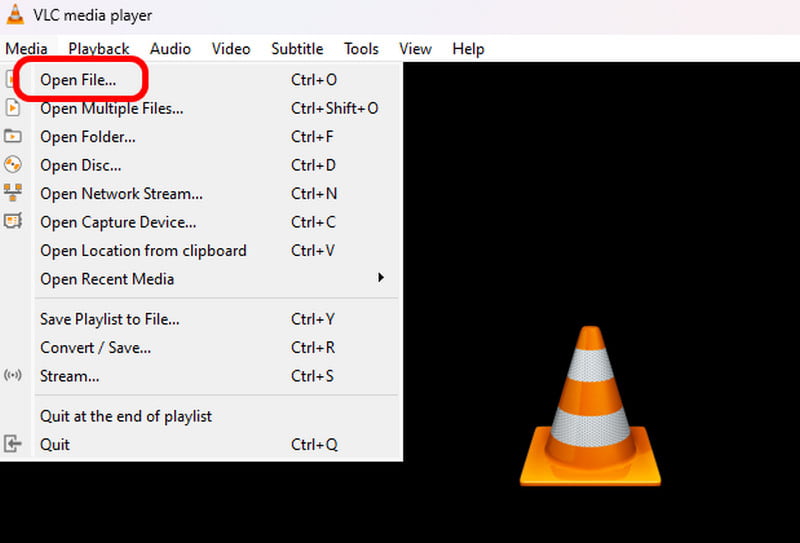
ステップ1. WindowsコンピューターでVLCにアクセスします。その後、「メディア」セクションに進み、「ファイルを開く」をクリックします。フォルダーが表示されたら、動画ファイルを選択します。
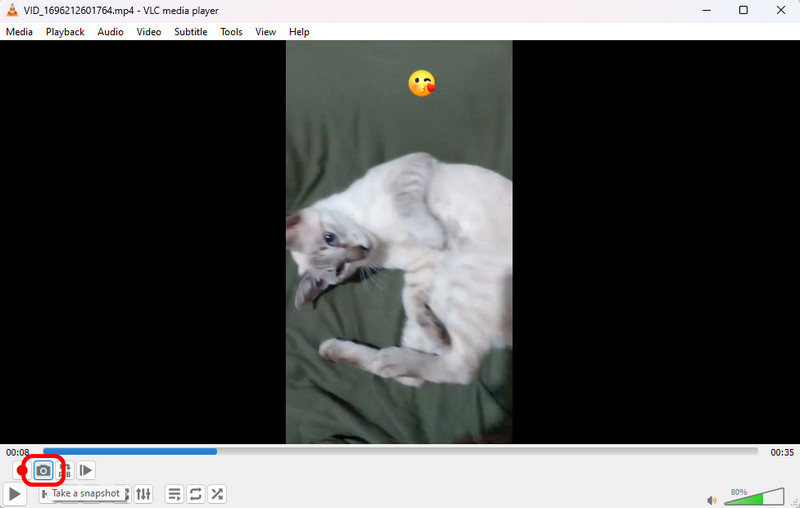
ステップ2. 動画がプログラム画面に表示されたら、スナップショット機能を押してキャプチャを開始できます。
私の体験
VLCの操作は、とくに動画を画像に変換する場合、とても簡単です。実際に使ってみた結果として、数クリックで目的を達成できるため、信頼できるツールだと評価できます。
パート3. Online ConverterでMP4をJPGに変換する
最適な用途
さまざまな動画を扱い、JPG形式にするのに最適なツールです。
オンラインでMP4からJPGを抽出したい場合は、Online Converterを試してみてください。このWebベースのコンバーターなら、数クリックで画像ファイルを取得できます。動画を挿入したら、メインの変換処理を開始できます。そのため、変換プロセスに関しては、このツールに任せることができます。ただし、ツールのサイトを訪れると多数の広告が表示され、スムーズな変換を妨げることがあります。また、変換に時間がかかる場合もあります。それでもツールの性能を試したい場合は、以下の方法に従ってください。
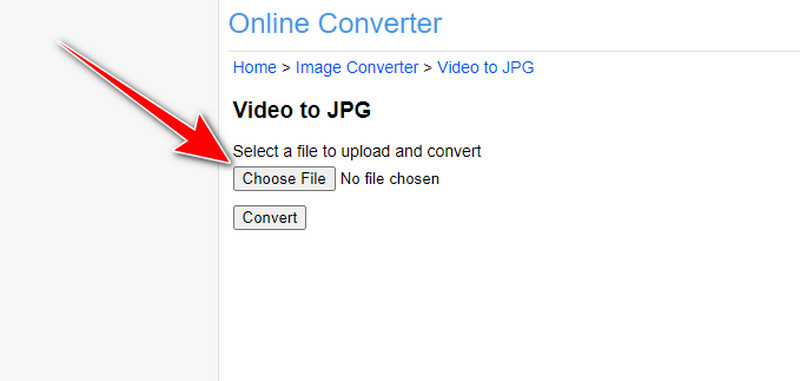
ステップ1. ブラウザーを開き、Online Converterのサイトにアクセスします。その後、「ファイルを選択」オプションをクリックして動画を挿入します。
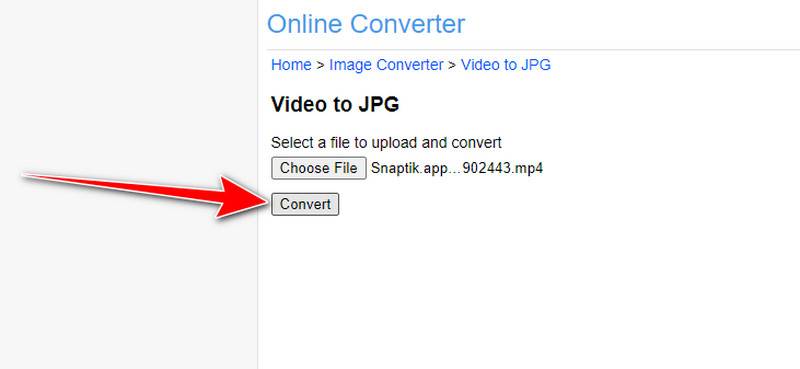
ステップ2. 動画ファイルがインターフェース上に表示されたら、「変換」ボタンをクリックします。メインの変換処理が始まります。処理完了後、「ダウンロード」をクリックして変換後のファイルをコンピューターに保存します。
私の体験
ツールの性能を試したあとで言えるのは、ファイル変換に利用できるということです。全体としてはスムーズですが、ファイル変換に時間がかかる場面もあります。
パート4. MConverterでMP4をJPGに変換する
最適な用途
このツールはファイルを素早く変換するのに最適です。
MConverterは、MP4をJPGに変換するためのもうひとつのオンラインツールです。他のオンラインツールと比べて、MConverterは変換速度が速いのが特徴です。また、インターフェースも分かりやすいため、初心者でも問題なく操作できます。さらに、このツールは安全性にも配慮しており、アップロードしたファイルは4時間後に自動削除されるため、第三者に閲覧される心配がありません。ただし、オンラインツールである以上、インターネット接続が必須です。また、変換中に邪魔になるような広告が多数表示される点も気になるところです。
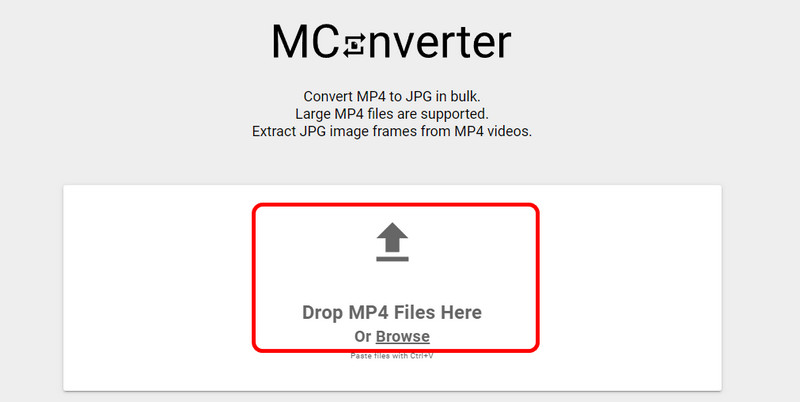
ステップ1. MConverterの公式サイトにアクセスします。続いて、上向き矢印ボタンをクリックします。ファイルフォルダーが表示されたら、追加したい動画を選択します。
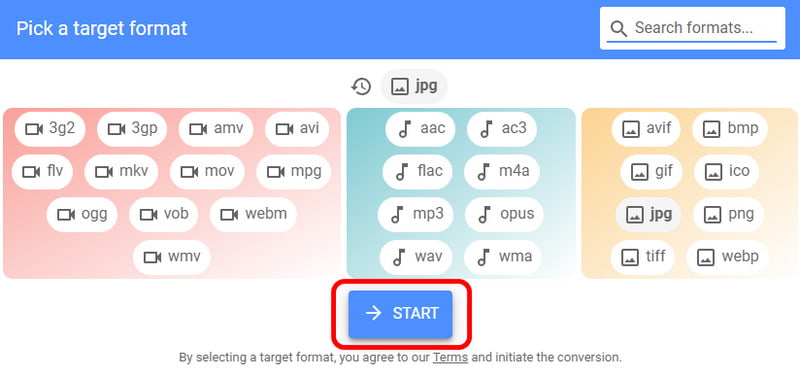
ステップ2. その後、形式オプションからJPG形式を選択します。最後に「開始」をクリックして変換処理を始めます。完了したら、コンピューターにダウンロードします。
私の体験
MConverterを使ってMP4をJPGへ変換した際、とても快適に作業できました。手間なくファイルを変換できる点が最も気に入っています。さらに、変換後も画質が良好で、さまざまなファイルを変換するのに理想的なツールだと感じました。
パート5. AConverterでMP4をJPGに変換する方法
最適な用途
このツールは、MP4をJPGに変換する際に優れた画質を提供するのに最適です。
MP4を高画質でJPGに変換したい場合は、AConverterが最適なツールです。ツールにアクセスすれば、ファイルを変換できるだけでなく、希望の画質を指定することもできます。特筆すべき点は、インターフェースがシンプルに設計されており、誰でも迷わず操作できることです。また、URLを貼り付けて動画を追加することも可能です。そのため、動画がどこにあっても、ツールに追加するのに困ることはありません。ただし、このツールの欠点は、画面に頻繁に表示される広告です。これらの広告は変換処理の妨げになることがあります。
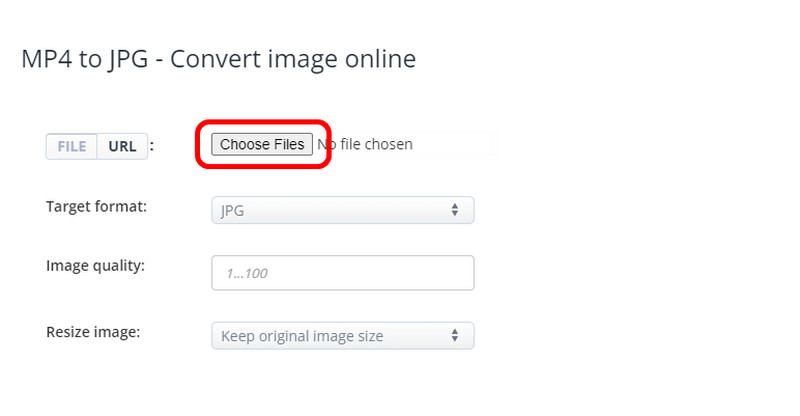
ステップ1. ブラウザーでAConvertにアクセスし、「ファイルを選択」ボタンをクリックしてコンピューターから動画ファイルを追加します。
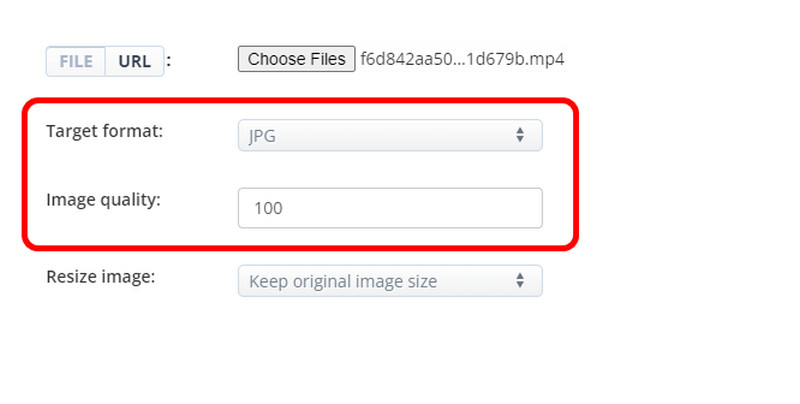
ステップ2. ここで「ターゲット形式」オプションからJPG形式を選択します。あわせて、希望する画質も入力できます。
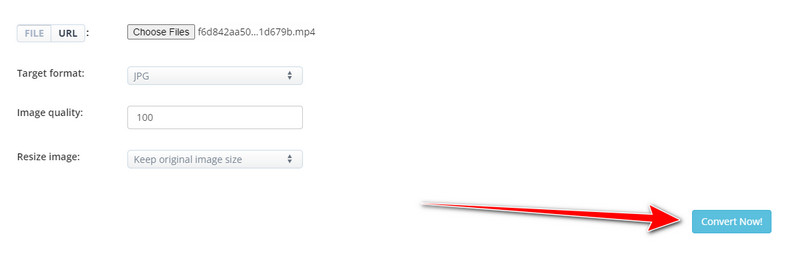
ステップ3. 最後の手順として、「今すぐ変換」をクリックして変換処理を開始します。完了したら、コンピューターにダウンロードします。
私の体験
AConverterも、作業をより簡単かつ素早く進めるのに役立つツールです。その性能により、さまざまな動画ファイルを問題なくJPGに変換できます。プロセス自体もシンプルで、作業中にタスクの妨げとなるような複雑な機能に悩まされることはありませんでした。
さらに詳しく知りたい方はこちら:
試す価値ありのJPGコンバーター8選【オンライン/デスクトップ/アプリ】
パート6. MP4からJPGへの変換に関するFAQ
MP4を読み取り可能な形式に変換するにはどうすればよいですか?
MP4 を読み取り可能な形式に変換するには、Vidmore Video Converter を使用してください。このオフラインプログラムは、ほぼすべてのプラットフォームで再生できるさまざまな形式を提供します。[コンバーター]機能を開いて動画を追加するだけで、あとはお好みの形式を選択できます。選択が完了したら、最終的な変換処理を開始できます。
MP4ファイルは何に変換できますか?
使用するコンバーターによって異なります。コンバーターによってはMP4をごく少数の形式にしか変換できないものもあります。MP4をほとんどあらゆる形式に変換したい場合は、Vidmore Video Converterを使用してください。MKV、WMV、MOV、FLV、AVI、VOBなど、数百種類の形式をサポートしています。
形式をJPEGに変更するにはどうすればよいですか?
形式をJPEGに変更するには、優秀なコンバーターが必要です。Vidmore Video Converter、VLC、MConverter、Online Converter、AConverterなどを利用できます。これらのコンバーターを使えば、ファイルを効果的にJPG形式へ変換できます。
まとめ
MP4をJPGに変換したい場合は、本ガイドを参考にしてください。ここでは、タスクを効率的に達成できる手間いらずの方法を紹介しました。さらに、動画をより簡単かつ素早く画像に変換したいなら、Vidmore Video Converterを使いましょう。ビデオプレーヤー機能の一部としてスナップショット機能を備えており、キャプチャによって画像を取得できるため、強力なオフラインソフトといえます。