最強クラスのMP4からPNGコンバーター徹底レビュー
動画を画像シーケンスに変換したいですか?もしそうなら、そのような結果を得る最もよい方法は、動画ファイルを画像形式に変換することです。では、望みどおりの結果を得るには、どのツールを使えばよいのでしょうか?さまざまなツールを知りたい場合は、このブログをじっくり読んでください。この率直なレビューでは、オンラインとオフラインで使えるさまざまなMP4からPNGへのコンバーターを紹介します。すべてのMP4からPNGコンバーターをチェックしたいなら、今すぐこのレビューを読み始めましょう。

ページコンテンツ
| コンバーター | 対応画像形式 | 対応プラットフォーム | 一括変換 |
| Vidmore Video Converter(ビドモア・ビデオコンバーター) | JPG、PNG | Windows、Mac | あり |
| VLC メディアプレーヤー | JPG、PNG | Windows、Mac | なし |
| 動画をオンラインでカット | JPG、PNG、SVG、BMP、TGA、TIFF | ウェブベース | 制限あり |
| MConverter | PNG、JPG、AVIF、ICO | ウェブベース | 制限あり |
| OnlineConvertFree | JPG、GIF、PAL、AV1 | ウェブベース | 制限あり |
パート1. MP4をPNGに変換する最適なコンバーター:Vidmore Video Converter
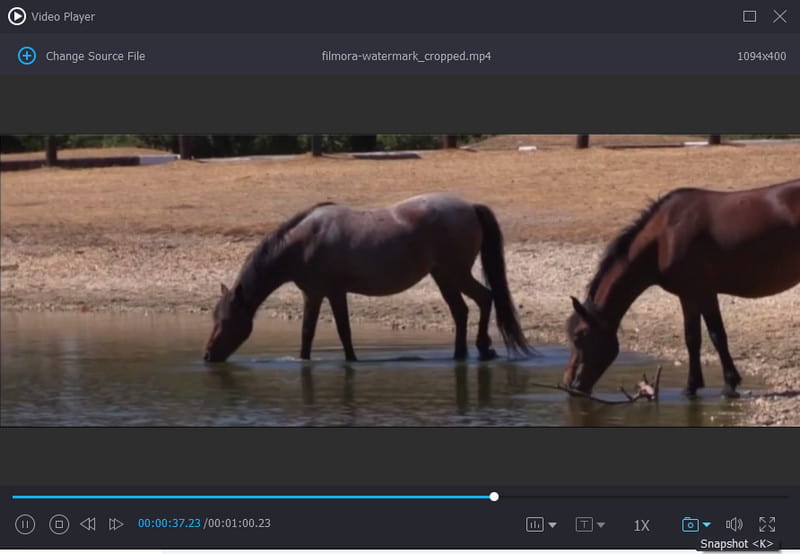
オフラインでMP4をPNGに変換したい場合は、優れたツールが必要です。動画を画像シーケンスに変換するには、Vidmore 動画変換を利用できます。このオフラインプログラムは、ビデオプレーヤー機能を使って動画を画像に変換できます。この機能にはメインインターフェース下部にスナップショット機能があり、動画を再生しながらこの機能でキャプチャできます。スナップショット機能を押すと、キャプチャした画像は自動的にパソコン内に保存されます。この機能のおかげで、動画を画像に変換する作業は簡単です。さらに、ファイル変換に関しても、操作で困ることはほとんどないでしょう。なぜなら、Vidmore Video Converterはシンプルなユーザーインターフェースを備えており、あらゆるユーザーにとって理想的なコンバーターだからです。加えて、このオフラインソフトの利点は、キャプチャした画像を高画質で保存できることです。そのため、優れたMP4からPNGへのコンバーターを探しているなら、このプログラムが高性能で信頼できることは間違いありません。
実際に使ってみた感想
実際にこのプログラムを使ってみて、信頼性が高く優れたツールだと感じました。動画から画像シーケンスを作成する際も、特に苦労することはありませんでした。それに加えて、初心者としても、各機能をスムーズに操作できるので理想的だといえます。総合的な評価として、Vidmore Video Converterは、オフラインで使えるMP4からPNGへのコンバーターの中でも、とくに優秀な1本だと考えています。
パート2. VLCメディアコンバーター
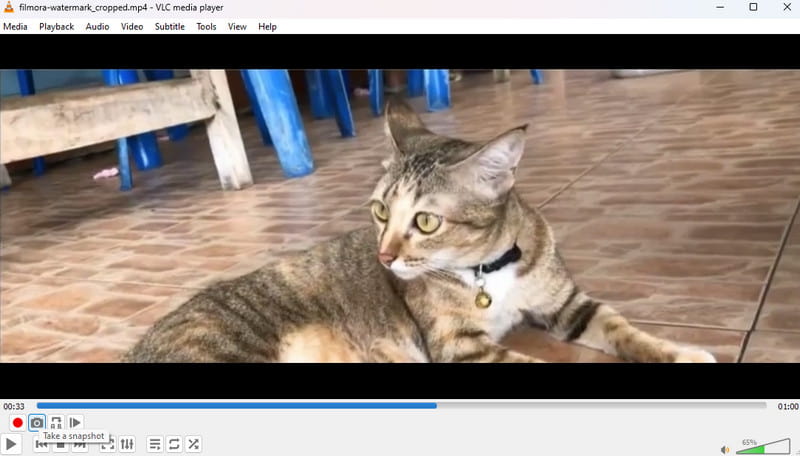
もう1つのMP4からPNGへのコンバーターとして紹介したいのがVLC Media Playerです。先ほど紹介したオフラインプログラムと同様に、VLCにもスナップショット機能が搭載されています。この機能により、動画を視聴・再生しながらスクリーンショットを撮ることができます。特によい点は、VLCではスナップショット機能を回数制限なくクリックできることです。つまり、作業中に画像シーケンスを自由に作成できるということです。さらに、インターフェースはやや古く見えるものの、動画ファイルを画像ファイルに変換するために必要な機能は問題なく操作できます。ただし、VLCで動画を画像に変換する場合、画質があまり良くないと感じることがあります。また、プログラムにバグが発生し、望む結果の取得を妨げる場合もあります。
実際に使ってみた感想
VLC Media Playerを実際に使用してみて、MP4ファイルをPNGに変換するために使えるオフラインソフトの一つだと言えます。操作手順がシンプルで、簡単に利用できる点が魅力です。しかし、クラッシュやバグにより、うまく動作しないことがあるのも事実です。それでも、目的がMP4をPNGに変換することだけであれば、とくにWindowsやMacのユーザーにこのプログラムを勧められます。
パート3. Online-Convert
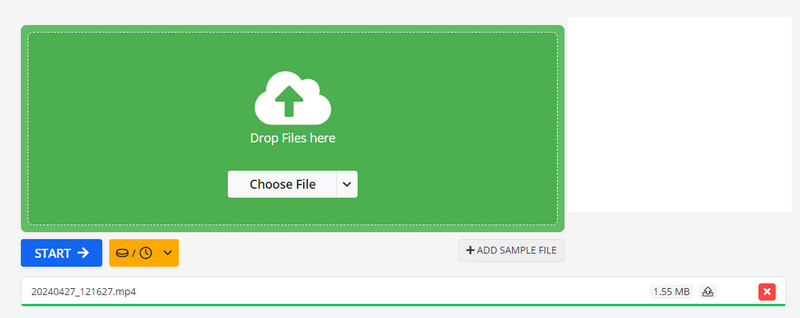
MP4をPNGに変換できるオンラインツールを探していますか?Online-Convertは、利用価値の高いウェブベースのコンバーターの一つです。このオンラインツールを使えば、望む結果を得やすくなります。変換プロセスがスムーズで、一部のコンバーターで起こりがちな不具合をあまり経験しないで済みます。また、レイアウトもシンプルで、初心者でも上級者でも直感的に操作できます。さらに、Online-Convertはバッチ変換機能をサポートしています。この機能により、複数のファイルを同時に変換可能です。そのため、多くのファイルを変換したい場合でも、時間をあまりかけずに済みます。ただし、このツールには注意すべき点もあります。Online-Convertはアップロード速度が遅めです。大容量ファイルを扱う場合は、アップロード完了まである程度時間がかかると想定しておきましょう。また、オンラインツールである以上、常にインターネット接続が必要になる点も忘れないでください。
実際に使ってみた感想
このツールで動画ファイルを変換した結果、必要としていた画像シーケンスを得ることができました。シーケンスをスムーズに出力できるため、とても優れたツールだと感じます。また、一度に複数ファイルを変換できる点も気に入っています。2本以上の動画をワンクリックで変換したいときに大変便利です。ただ、気になるのはファイルのアップロードに時間がかかることです。アップロード処理は、他のコンバーターと比べて理想的とは言えません。
パート4. MConvert
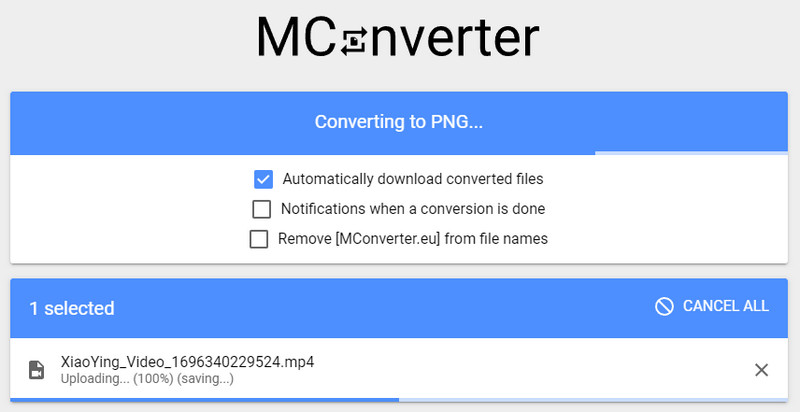
MP4をPNGフレームに変換するためのオンラインツールをもっと知りたい場合は、MConvertを試してみてください。このツールをまだ知らない方のために、簡単に紹介しましょう。MConverterは、動画ファイルを画像シーケンスに変換できる、もう一つのオンラインツールです。レイアウトもシンプルで、あらゆるユーザーにとって扱いやすい設計になっています。また、MConverterは変換速度が速く、わずか数秒で最終結果を得られる点も魅力です。加えて、プライバシーとセキュリティの面でも信頼できます。ファイル変換後、アップロードしたファイルは4時間後に自動削除されます。そのため、変換後に第三者がファイルへアクセスすることはできません。唯一の難点は、画面のあちこちにさまざまな広告が表示されることです。これが変換作業の妨げになり、集中しにくくなる場合があります。
実際に使ってみた感想
MConverterも、MP4ファイルをPNGに変換するうえで役立つツールです。変換速度が速いため、多くのファイルを簡単かつ迅速に処理できます。また、どのブラウザーからでもアクセスできる利便性も気に入っています。総じて、MConverterは優れたMP4からPNGへのコンバーターとしておすすめできます。
パート5. OnlineConvertFree
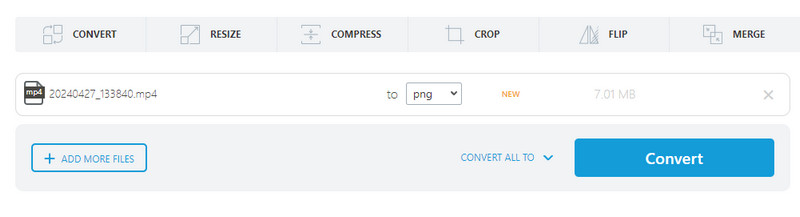
最適なMP4からPNGへのコンバーターを探す中で、OnlineConvertFreeも見つけました。このツールの機能を一通り試した結果、オンラインで利用できる非常に強力なコンバーターの一つだと結論づけました。高速変換プロセス、シンプルなインターフェース、バッチ変換機能など、さまざまな利点があります。これらの機能により、作業後に望みどおりの結果を得られる可能性は高いでしょう。また、JPG、GIF、PAL、AV1など、さまざまな画像形式をサポートしています。動画から画像へのコンバーターであるだけでなく、このツールはMP4コンバーターとしても利用できます。唯一の欠点は、インターネット接続が必須であることです。ネット環境がなければ、このツールを操作することはできません。
実際に使ってみた感想
自分自身の経験から言えば、OnlineConvertFreeもMP4をPNGに変換するための有力な選択肢だといえます。最終的な結果を簡単かつスムーズに得るための便利な機能が多数備わっています。そのため、ファイルを変換したい場合は、このツールの使用も検討してみてください。
パート6. MP4からPNGに関するFAQ
FfmpegでMP4をPNGに変換する方法は?
Ffmpegを使いたい場合は、「ffmpeg -i input.mp4 output_d.png」というコマンドを使用できます。このコマンドで、動画ファイルを効率的に画像ファイルへと変換できます。
動画をPNGとして保存できますか?
はい、動画をPNGとして保存することは可能です。最適な方法はコンバーターを使うことです。オフラインおよびオンラインで利用できる、さまざまな動画からPNGへのコンバーターがあります。その一部として、Vidmore Video Converter、MCovnerter、VLC などがあります。
MP4とPNGは同じものですか?
いいえ、同じではありません。MP4 は動画と音声の両方を含む動画フォーマット/コンテナです。一方、PNG は画像フォーマットの一種です。これらは、それぞれ異なる内容を持つさまざまなメディアファイルで使われる形式です。
まとめ
以上となります。MP4をPNGに変換するには、ここまでに紹介したさまざまなコンバーターを利用できます。また、実際の使用体験も共有しましたので、どのように役立ったかイメージしやすいはずです。オフラインコンバーターを好む場合は、Vidmore 動画変換を使用するとよいでしょう。このプログラムのビデオプレーヤーにあるスナップショット機能を使えば、動画内のシーンをキャプチャして、効率的にファイルを変換できます。