無料MP4からXviDコンバーター:MP4からXviDファイルを作成するためのおすすめソリューション
ほとんどの場合、テレビやDVDプレーヤーなどの家庭用機器では、映画や動画をストリーミングする際にXviD形式が利用されています。一般ユーザーにはあまり馴染みのない動画形式ですが、実際にはMPEG‑4規格に基づいた動画コーデックで、自作動画をオンラインで共有したり、家庭内で動画をストリーミングしたりするために使われています。XviD形式が利用される理由は、画質を保ったまま動画を圧縮できるためです。
多くの人がローカル動画として標準的に使っているのはMP4形式ですが、互換性の問題がまったくないわけではありません。つまり、常にすべてのプラットフォームやプレーヤーで完璧に動作するとは限りません。そこで役立つのが、共有や視聴のニーズに合わせてMP4ファイルをXviDに変換する方法です。すべての動画がMP4形式の場合でも、MP4をXviDに変換できる無料ダウンロードソフトやオンラインプログラムを利用できます。この記事を読み進めて、ご自宅の機器で動画をスムーズに再生する方法を確認してみてください。

パート1.高効率なMP4からXviD動画コンバーター
MP4をXviDに変換する最良の方法のひとつが、Vidmore 動画変換です。本ツールは、スマートフォンやゲーム機に対応した最新かつ人気の形式を幅広くサポートしており、ほとんどあらゆるファイルを変換できます。このプログラムの大きな特長は、カスタムプロファイル機能によって、動画と音声の出力設定を細かく調整できることです。そのほかにも、多彩な動画編集ツールで動画を自在に調整できます。基本的なエフェクト、音量、明るさ、彩度の調整に加え、ウォーターマークや字幕の追加も可能です。
 Vidmore Video Converter - 多機能な動画変換ソリューション
- カスタムプロファイル編集機能を内蔵。
- 対応形式が非常に豊富。
- 多彩な動画編集オプション。
- 高品質な変換を実現。
- 高速な変換処理。
以下に、この優れたMP4からXviDへのコンバーターの使用手順を紹介します。
ステップ1. 動画コンバーターをインストール
まずは、パソコンにVidmore Video Converterをダウンロードします。そのためには、お使いのOSに合った無料ダウンロードボタンをクリックしてください。ダウンロードが完了したら、インストールして起動します。
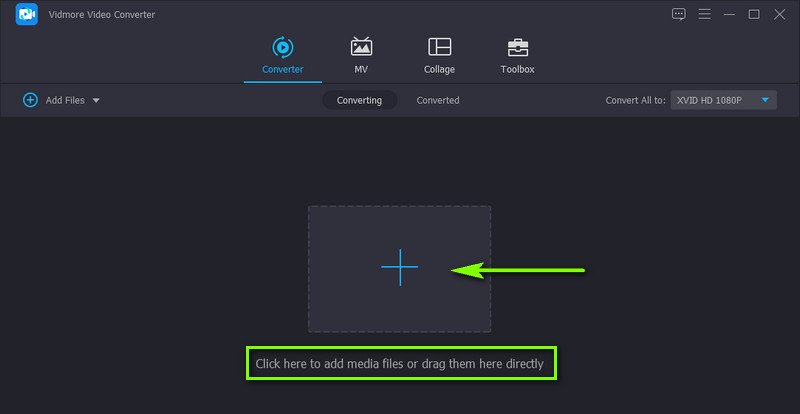
ステップ2. MP4ファイルを追加
次に、メイン画面のプラスアイコンをクリックしてMP4ファイルを追加します。すると動画フォルダーが開くので、変換したい動画を探して選択します。または、変換したい動画をツールの指定されたアップロードエリアにドラッグ&ドロップして直接追加することもできます。
ステップ3.出力形式を選択
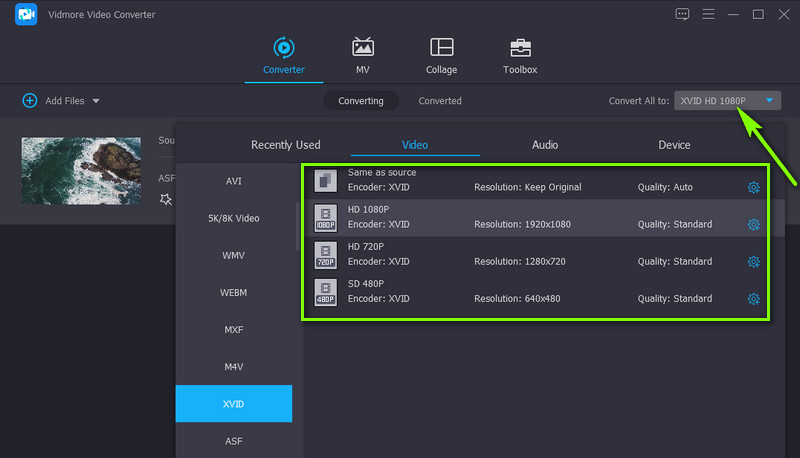
その後、プロファイルメニューを展開して、利用可能な動画形式の一覧を表示します。動画タブに移動し、左側のリストからXviDを選択します。続いて、出力動画に適した品質を選びます。
ステップ4. MP4をXviDに変換
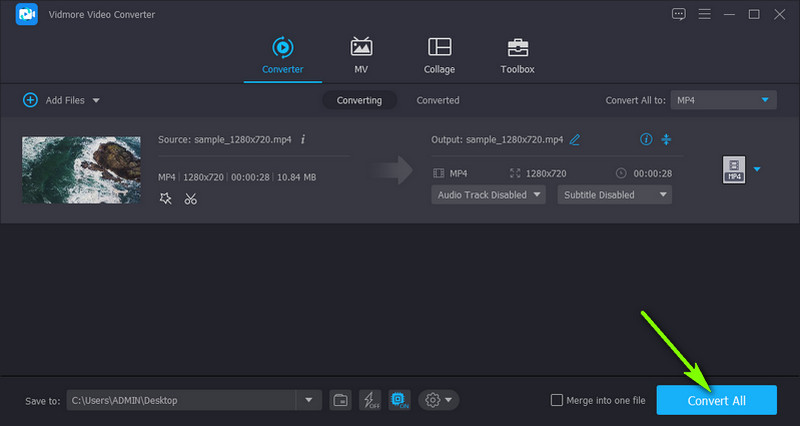
最後に、すべて変換ボタンをクリックして変換プロセスを開始します。必要に応じて、動画サムネイルに対応する編集アイコンをクリックして、事前に動画を編集することもできます。セッション完了後は、プレビュー用の動画再生がすぐに確認できます。
パート2.その他のMP4からXviD動画コンバーター
1. Convertio
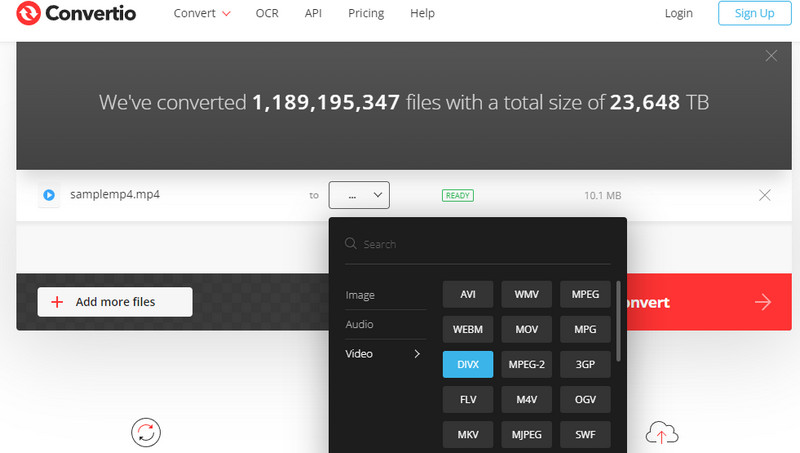
MP4を無料のオンラインツールでXviDに変換したい場合は、Convertioが最適なソリューションです。これはクラウド型の動画変換サービスで、ほぼすべての一般的または新しい動画形式を変換できます。さらに、ConvertioはFirefox、Safari、Chrome、Edgeなどさまざまなブラウザーで利用でき、その柔軟性の高さが特徴です。とくに便利なのは、GoogleドライブやDropboxといったクラウドサービスから直接ファイルをアップロードできる点です。以下では、この無料MP4からXviDへのコンバーターの使い方を説明します。
ステップ1. Convertioの公式サイトにアクセスし、MP4動画をアップロードします。
ステップ2. 続いて、プロファイルメニュー内の動画セクションに移動し、一覧からDIVXを選択します。
ステップ3. 最後に、変換ボタンを押して変換プロセスを開始します。
2. NCH Prism
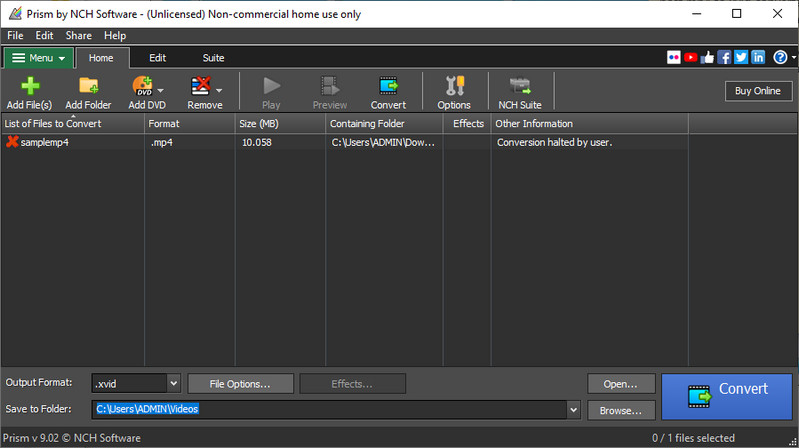
NCH Prismは、有名な数百種類の動画・音声形式に対応した無料動画コンバーターです。同様に、MP4、XviD、MKV、MOV、MPGなど、非常に多くの動画形式をサポートしています。さらに、ユーザー向けに動画編集機能も搭載しています。回転、反転、テロップや字幕の追加など、さまざまな編集が可能です。ここでは、このプログラムを使ってMP4をXviDに変換する方法を紹介します。
ステップ1. まず、NCH Prismのダウンロードページにアクセスし、ソフトウェアをパソコンにインストールします。
ステップ2. ファイルを追加ボタンをクリックして、変換したいMP4動画を取り込みます。次に、プロファイルメニューを開き、出力形式として.xvidを選択します。
ステップ3. 最後に、画面右下の変換ボタンをクリックします。
3. MediaHuman Video Converter
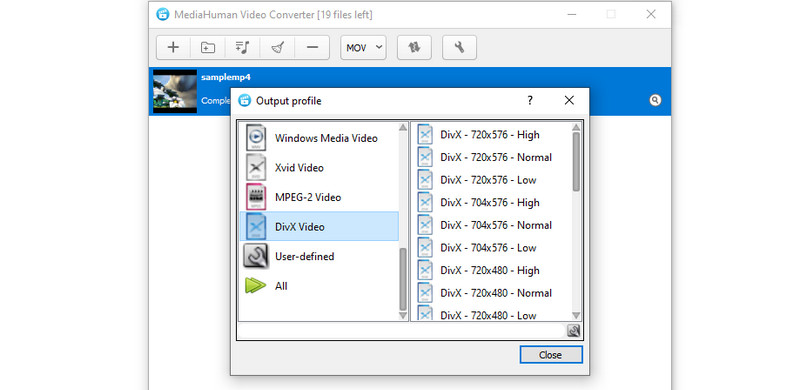
もうひとつ検討したいデスクトップツールが、MediaHuman Video Converterです。このプログラムはWindowsとMacの両方に対応しているため、Mac用のMP4からXviDコンバーターをお探しの方にも最適です。このソフトが優れている理由は、直感的でシンプルなインターフェースにあります。初心者でも機能や操作をすぐに見分けられるため、変換作業はとても簡単です。使い方は次のとおりです。
ステップ1. MediaHuman Video Converterの公式ページにアクセスし、デバイスにダウンロードします。案内に従ってインストールを行ってください。
ステップ2. プラスアイコンをクリックして動画ファイルを読み込みます。ロードが完了したら、動画の出力形式を設定します。
ステップ3. プロファイルメニューの横にある変換アイコンをクリックして、変換処理を開始します。
4. FFmpeg
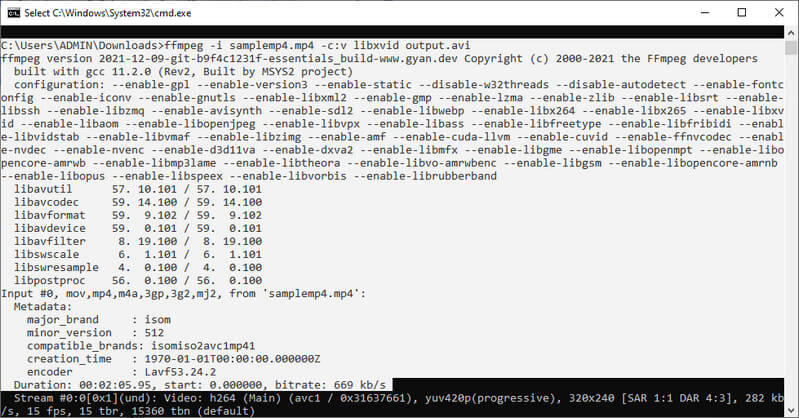
FFmpegは、高度な機能を多数備えたメディアコンバーターで、動画を自在に扱うことができます。変換はもちろん、カット、結合、回転なども可能です。ただし、このツールはコマンドラインインターフェースで構文やコマンドを使って操作します。前述のGUIベースのツールとは異なり、FFmpegはテキストコマンドで処理を実行します。それでも、MP4からXviDへの変換は次のように行えます。
ステップ1. FFmpegのダウンロードページから入手し、PCのシステムにインストールします。
ステップ2. インストール後、対象のMP4ファイルがあるフォルダーへ移動します。次に、そのフォルダーのファイルパス欄にCMDと入力すると、PC上でコマンドプロンプトが開きます。
ステップ3. ここで次のコマンドを入力します:ffmpeg -i samplemp4.mp4 -c:v libxvid output.avi。このコマンドによってMP4からXviDへの変換が実行されます。
さらに読みたい方へ:
MP4 を無料で MOV にオンライン変換する方法(制限なし)
MP4 動画をカットするための MP4 トリマー&カッター TOP5
パート3.MP4からXviDへの変換に関するFAQ
XviD動画コーデックとは?
XviD は、MPEG-4 Part 2 ASP 形式を用いて動画ファイルを圧縮するコーデックです。通常は GNU ライセンスの下で配布されているため、インターネット上でこの形式に頻繁に出会うことはあまりありません。同様に、一般的なメディアプレーヤーではこの形式が標準で認識されていないことも多く、再生するには対応したプレーヤーを別途インストールする必要がある場合があります。
XviDファイルをMP4に変換するにはどうすればよいですか?
それを実現するには、メディアコンバーターさえあれば十分です。使用するコンバーターが入力形式としてXviD、出力形式としてMP4に対応していれば、この変換作業を行うことができます。
XviDとH.264は同じものですか?
XviD は当初 DivX コーデックから派生したものであり、一方 H.264 は、XviD よりも高い圧縮効率で動画ファイルを圧縮できる高度な動画圧縮方式です。言い換えると、H.264 は XviD より優れており、より小さなファイルサイズでより高品質な映像を得ることができます。
まとめ
ここで紹介したMP4からXviDへのコンバーターを使えば、MP4ファイルからXviDを確実に作成できます。そうすることで、お気に入りのプレーヤーで再生して高画質な視聴を楽しんだり、動画編集をより柔軟に行ったりできます。中でも、ユーザーインターフェースの分かりやすさと搭載機能を総合的に見ると、Vidmore Video Converterが最もおすすめできるツールだと言えるでしょう。
MP4ヒント