厳選 6 つの MPEG/MPG コンバーター:シームレスな変換を実現するツールを徹底検証
この記事は、MPEG 動画にあまりなじみのない方を対象としています。MPEG とは Moving Pictures Experts Group(動画専門家グループ)の略で、さまざまなデバイスで再生しやすいように、画質をあまり落とさずに動画を圧縮する方式のことです。昔は MPEG 動画を再生するために専用のハードウェアが必要な場合もありましたが、現在ではソフトウェアだけでパソコンが処理できるようになりました。そのため、MPEG を常にサポートしているとは限らない iPhone や iPad などのデバイスで再生したい場合、本記事で取り上げる MPEG 動画の変換方法が役に立ちます。ここでは、より広く使われている形式に変換できる信頼性の高いMPG 変換ソフトをいくつか紹介し、どんなデバイスでも動画を見やすくする方法を解説します。

ページ内容
Part 1. Vidmore Video Converter
評価:10 点満点中 9.5 点.
おすすめ用途:MPG を含むあらゆる動画の変換と強化に使える総合ツール。
MPG/MPEG 形式の動画を簡単かつ強力に変換したいなら、Vidmore 動画変換 が有力な選択肢です。このプログラムは、ほかの動画変換ソフトより最大 50 倍も高速で変換できるのが特長です。これは、変換時にハードウェアアクセラレーションと呼ばれる高度な技術を活用しているためです。また、用途に応じて変換後の動画品質を調整し、ファイルサイズを小さくしたり大きくしたりすることもできます。さらに、強力な一括変換機能も備えており、字幕やウォーターマーク、メタデータの追加など、動画のカスタマイズも手早く行えます。
さらに付け加えると、このコンバーターは Windows、Linux、Mac のいずれでも、まるでそよ風のように軽快に操作できます。インターフェースも非常に直感的で、初めて作業する方でも、あっという間にプロのように扱えるように感じるでしょう。そして極めつけは、単なる基本的なコンバーターにとどまらず、出力品質を一段引き上げてくれる強化ツールや機能が豊富に搭載されている点です。そのため、MPEG 変換ソフトとしてこの Vidmore Video Converter を第一候補にすることは、きっと後悔しない選択になるはずです。
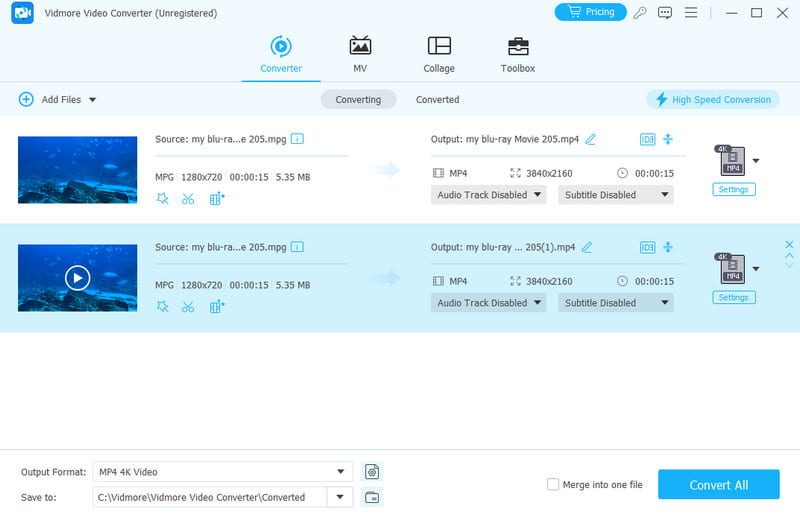
私の体験談: 初めて Vidmore Video Converter を使ったときから、すでに使いこなせているように感じました。直感的なインターフェースのおかげで、動画変換をする自分がまるでプロになったかのように思えたところがお気に入りです。それに加えて、動画をアップロードしてからパソコンに保存するまでの変換が、とても高速だった点にも驚かされました。
Part 2. HandBrake
評価:10 点満点中 8.5 点.
おすすめ用途:動画エンコード。
MPG 動画を MP4・MKV・WebM などに変換したいときに活躍するのが HandBrake です。広告が大量に表示されたり、サブスクリプションへの加入をしつこく迫られたりしない、無料の動画変換ソフトです。先ほど紹介したソフトと同様、変換後の動画にウォーターマーク(透かしロゴ)が入ることもありません。HandBrake は変換プロセスを細かく調整できる点に力を入れており、コーデック、解像度、ビットレートなど、動画と音声の品質を細かく設定できます。さらに、特定のデバイス向けに用意されたプリセットも豊富で、そうしたプリセットを選ぶだけで簡単に最適な設定を適用できます。ただし、インターフェースはシンプルなコンバーターと比べるとやや複雑に感じられるかもしれません。そのため、豊富な高度設定を活かし切るには、ある程度の技術的な知識が必要になります。
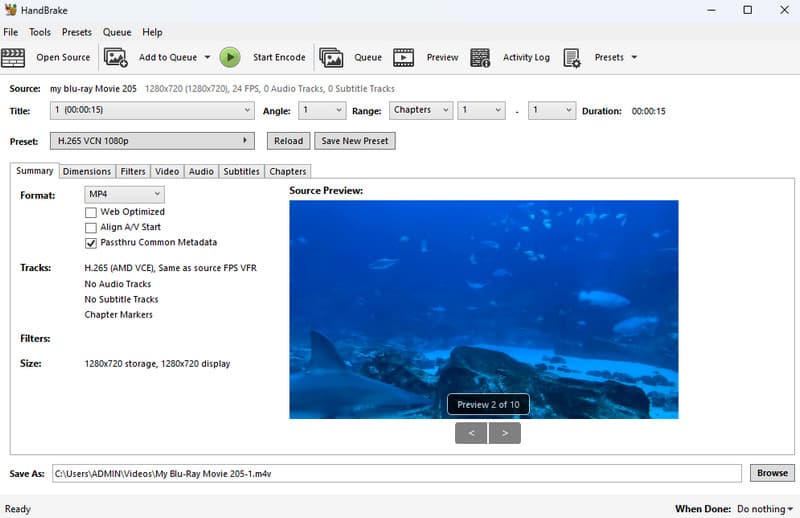
私の体験談: HandBrake が完全無料でありながら、動画変換をかなり細かく制御できる点はとても気に入っています。ただし、高度なカスタマイズを行うには、やはり多少の技術的な理解が求められることには注意が必要だと感じました。
Part 3. Vidmore Free Video Converter Online
評価:10 点満点中 8.5 点.
おすすめ用途:基本的な編集機能付きの無料動画・音声変換。
MPG ファイルを手軽に、しかも無料でオンライン変換したいなら、Vidmore Free Online Video Converter に興味を持つかもしれません。このウェブベースのツールを使えば、MPG 動画を MOV、MP4、AVI などさまざまな形式へ変換できます。オンライン上で見かける一部の無料 MPEG コンバーターとは異なり、Vidmore は安全性が高く、不必要なプログラムをパソコンにインストールしようとすることもありません。ソフトウェアをダウンロードする必要もなく、変換を始めるために必要なのは、起動用のランチャーだけです。
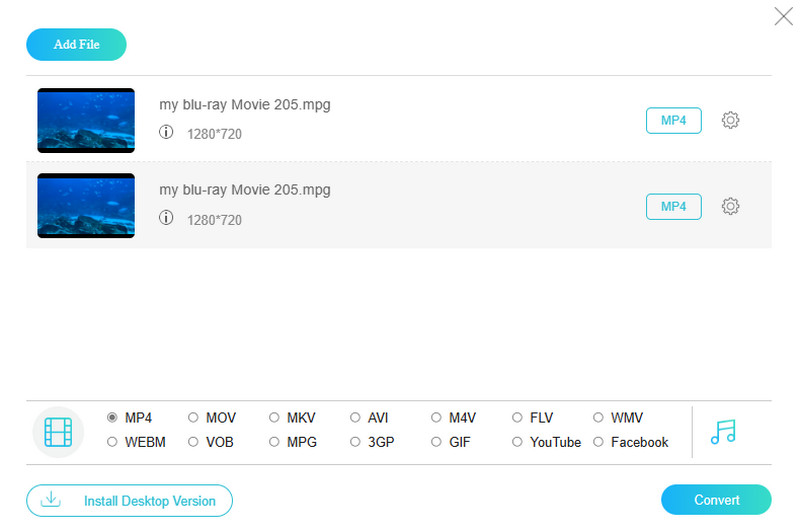
私の体験談: Vidmore Free Video Converter Online を実際に使ってみて、データやファイルがきちんと保護されていると感じました。変換した動画ファイルを保存するプロセスも非常に快適で、何かをダウンロードする必要がまったくなかった点がとても便利でした。
Part 4. VLC Media Player
評価:10 点満点中 8 点.
おすすめ用途:DVD 書き込みにも対応した変換。
VLC は、ほとんどあらゆる動画・音声ファイルを再生できる無料の多機能メディアプレーヤーです。しかし、単なるMPEG プレーヤーにとどまらず、動画変換機能も備えているため、ある形式から別の形式へ動画を変えたいときにも役立ちます。たとえば、MPEG コンバーターとして利用すれば、Windows と Mac の両方で MPG 動画を MP4 やその他の一般的な動画形式へ変換できます。さらに、変換後の動画品質を細かく調整するための設定も用意されています。ただし、VLC の動画変換機能は完璧とはいえません。変換中にクラッシュしてしまうことがあったり、特定の動画ファイルの再生で問題が発生したりする場合があります。
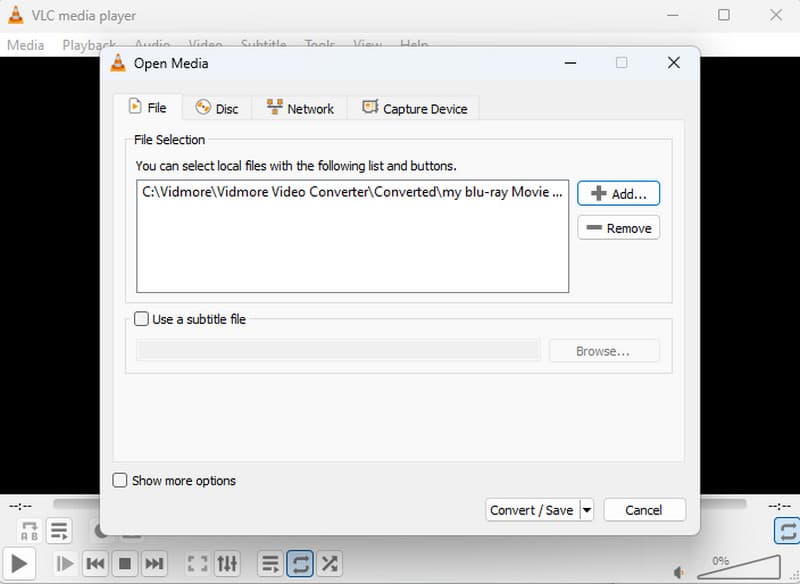
私の体験談: VLC は MPG ファイルを変換する手段として便利な選択肢だと思います。変換後の動画品質をある程度コントロールできますし、Windows と Mac の両方で動作する点も魅力です。ただし、変換中に VLC がクラッシュしてしまう可能性があるため、最も信頼性の高いコンバーターとは言い切れません。
Part 5. Online-Convert
評価:10 点満点中 8.3 点.
おすすめ用途:さまざまなメディアファイルの変換。
続いて紹介するのは、別のオンラインコンバーターである Online-Convert です。よく利用されている人気サービスのひとつで、無料かつ高速で変換できます。加えて、ユーザーフレンドリーなインターフェースのおかげで、動画変換がとても簡単です。MPG 動画をアップロードして変換を開始するだけで、変換後の動画ファイルをダウンロードするためのリンクが表示されます。そして何よりうれしいのは、高品質で変換されるため、変換のたびに動画の画質が落ちる心配がほとんどない点です。やることは動画をアップロードするだけで、あとの処理はコンバーターがすべて引き受けてくれます。さらに、この無料 MPEG コンバーターは、動画を音声ファイルやその他のファイル形式に変換することもでき、あらゆる種類のメディアに対応した複数のコンバーターを提供しています。ただし、快適に使うためには、通信品質の良いインターネット回線が必要です。回線が遅いときには、変換処理がもたつくことがあります。
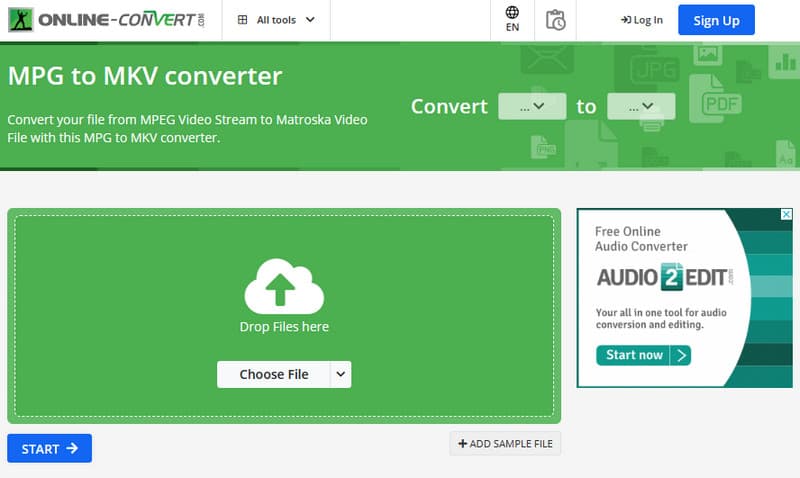
私の体験談: 総合的に見て、Online-Convert は複数のコンバーターを提供している点がとても印象的でした。ただ、実際に変換を始めてみると、MPG ファイルのアップロードに数分かかることもありました。これは MPG ファイルのサイズにも左右されると思われますが、進行状況を知らせてくれるプログレスバーが表示されるので、その点は安心できました。
Part 6. Convertio
評価:10 点満点中 8 点.
おすすめ用途:シンプルな動画変換。
最後に紹介する動画コンバーターは、Convertio というオンラインコンバーターです。他のオンラインソリューションと同様、このサイトを使えば、プログラムをインストールすることなく、MPG 動画をさまざまな形式へ変換できます。技術に詳しくない方でも簡単に使えるのが大きな魅力です。MPG ファイルを選び、出力したい形式を指定してボタンをクリックする――基本的にはそれだけの操作で完了します。オンラインサービスなので、インターネット環境さえあれば、どのパソコンからでも利用できます。ただし、MPG 動画をスムーズに変換し、ダウンロードを途切れさせずに行うには、安定したインターネット接続が必要になるという点が注意点です。
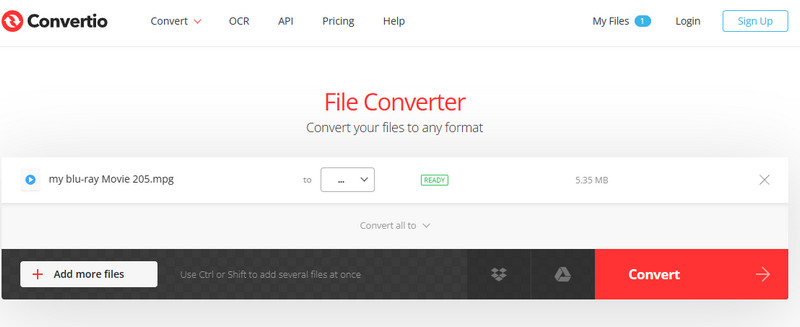
私の体験談: Convertio を実際に使ってみたところ、インターネットが安定している限り、MPG ファイルのアップロードはとてもスムーズで手間がかかりませんでした。しかし、無料で利用できる代わりにファイルサイズの上限が設けられているため、変換を続行するには、より短い動画を選び直さなければならない場面もありました。
Part 7. MPG コンバーターに関するよくある質問
MPG に変換するにはどうすればいいですか?
MPG 形式に変換するには、Vidmore Video Converter のようなオンラインまたはオフラインの変換ソフトを使用できます。その場合、MPG ファイルを追加し、希望する出力形式を選択して、「すべて変換」ボタンをクリックするだけです。
大きな MPG ファイルを MP4 に変換するにはどうすればいいですか?
大きなMPG ファイルを MP4 に変換する場合、変換後には自動的に圧縮がかかることを念頭に置いておく必要があります。これは、MP4 形式側で一定の圧縮が求められるためです。そのうえで、変換に使用するソフトとしては、元の動画品質をしっかり維持できる Vidmore Video Converter のような高性能コンバーターを選ぶとよいでしょう。
MPG から MP4 への変換に使える無料ソフトは何ですか?
MPG を MP4 に変換できる無料ソフトウェアはいくつかあります。例としては、VLC メディアプレーヤーが挙げられます。
まとめ
以上、快適な変換と優れた出力を実現してくれる 6 つのMPG/MPEG 変換ソフトを紹介しました。それぞれの変換プロセスを実際に試してみて、自分に最も合ったものを見つけてください。