Any Video Converterとは?効果的な活用方法
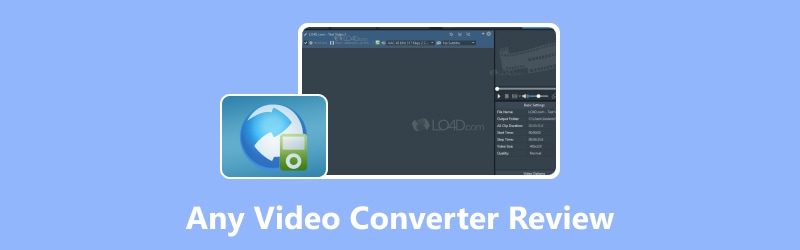
適切な動画コンバーターを選ぼうとしているなら、Any Video Converterという名前を目にするかもしれません。このソフトは世界中で評価され、豊富な機能で有名です。では、このツールについて十分にご存じでしょうか。よりうまく使いこなせるように、ここではその機能・利点・短所を理解できるよう、Any Video Converter の総合レビューをお届けします。あわせて、優れた代替ソフトも2本ご紹介します。一緒に見ていき、その使い勝手をチェックしてみましょう。読み終えるころには、きっと快適に動画を変換できるようになっているはずです。
ページ内容
第1章 Any Video Converterの概要
Any Video Converter は、動画の形式を簡単に変換できるファイルコンバーターです。多くの入力形式と出力形式に対応しており、さまざまなデバイスやプラットフォーム向けに動画を変換するのに便利です。変換に加えて、オンライン動画のダウンロード、動画編集、動画ファイルからの音声抽出、DVD への書き込みなども行えます。初心者から上級者まで扱いやすい設計になっています。Any Video Converter には無料版がありますが、料金を支払うことでより高度な機能も利用できます。総じて、Any Video Converter は動画ファイルを効率的に管理・変換するための総合ツールと言えます。
第2章 Any Video Converterが対応している形式
入力形式
DVDディスク(DVD 9・DVD 5)、DVDフォルダー(VIDEO_TS)、DVD ISOファイル
3G2、3GP、3GPP、3GP2、AMV、ASF、AVI、AVS、DAT、DIVX、DV、DVR-MS、F4V、FLV、M1V、M2P、M2T、M2TS、M2V、M4V、MKV、MOD、MOV、MP4、MPE、MPEG、MPEG-2、MPEG-4、MPG、MPV、MTS、MXF、NSV、OGG、OGM、OGV、QT、RM、RMVB、TOD、TRP、TP、TS、VOB、VRO、WMV、WebM
出力形式
MP4、MOV、MKV、M2TS、M4V、MPEG、AVI、WMV、ASF、OGV、WEBM、MP3、OGG、WAV、AAC、WMA、AIFF、CAF、AMR、RA、AU、MP2、AC3、M4R、M4A、FLAC、PNG、GIF
第3章 主な機能
動画形式の変換
Any Video Converter を使うと、動画を MP4、AVI、MKV、MOV などさまざまな形式へ変換できます。これにより、異なるデバイスやプラットフォームとの互換性を簡単に確保できます。
オンライン動画のダウンロード
このツールを使えば、YouTube や Facebook などの人気プラットフォームからオンライン動画を直接ダウンロードし、オフライン再生用に保存できます。
Edit Video
Any Video Converter には、トリミング、クロップ、結合、エフェクト追加などの基本的な編集機能が備わっています。書き出し前に動画を好みに合わせてカスタマイズできます。
DVD作成
Any Video Converter を使って動画を DVD に書き込むことができます。この機能により、DVDプレーヤーやパソコンで再生できる DVD を作成できます。
動画から音声を抽出
動画から音声トラックを抽出することも可能です。動画コンテンツから音声ファイルを作成する必要がある場合に試してみてください。
第4章 Any Video Converterの使い方
Any Video Converter について大まかなイメージがつかめたところで、実際の使い方を学んでいきましょう。ここでは例として、動画変換の手順を取り上げます。
ステップ1. 公式サイトから Any Video Converter をダウンロードし、パソコンにインストールします。
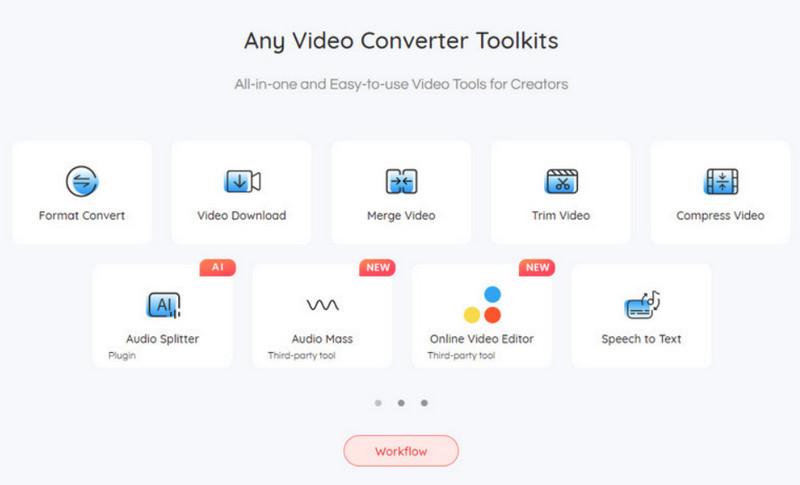
ステップ2. 起動後、メイン画面で フォーマット変換 を選択します。
ステップ3. + 動画を追加 をクリックし、変換したい動画を読み込みます。
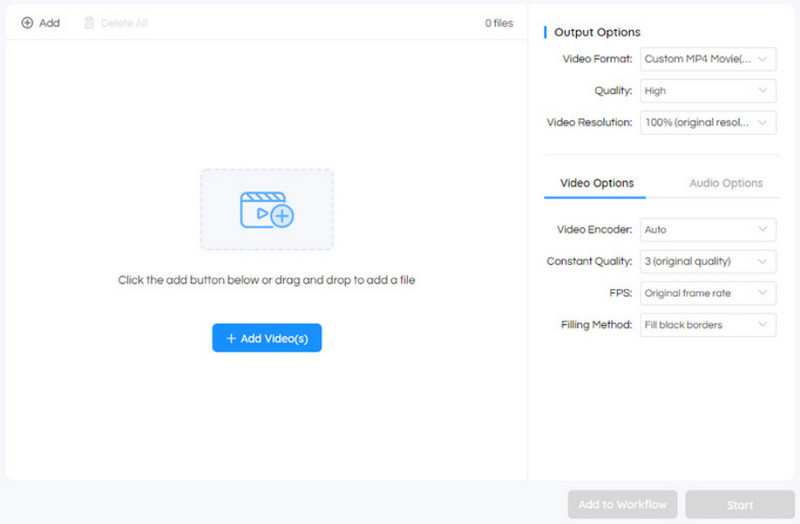
ステップ4. 出力オプション の項目で、最初のドロップダウンから出力したい動画形式を選択します。
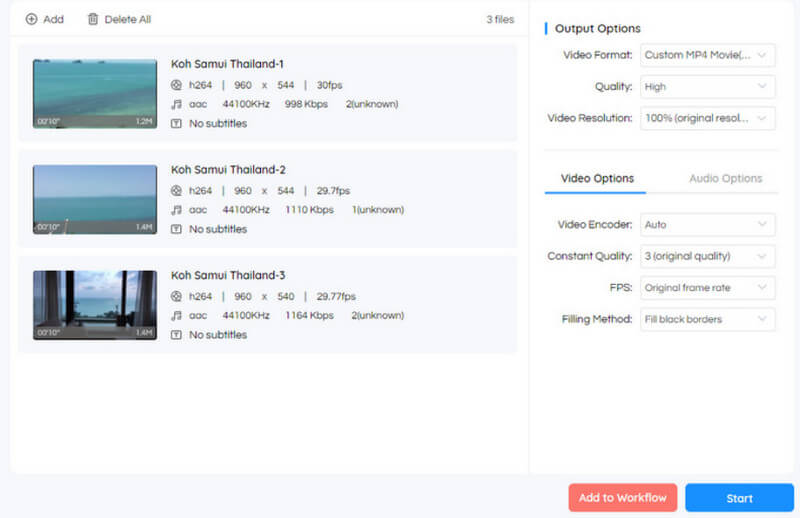
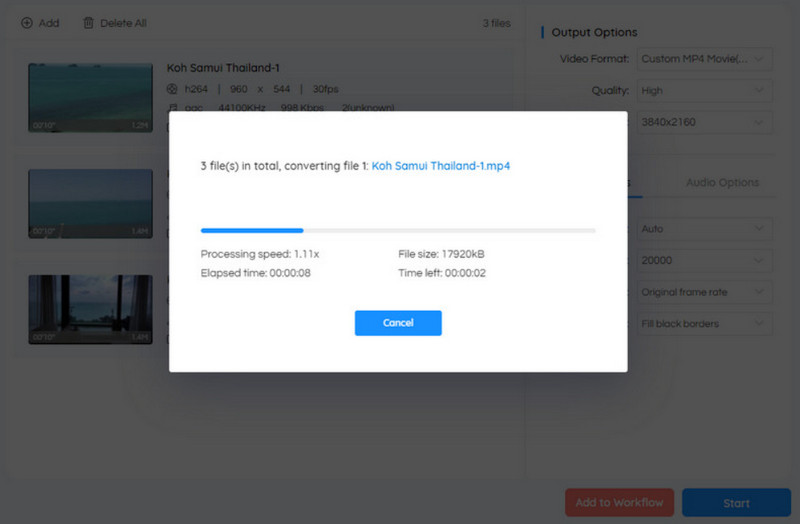
ステップ5. 画面右側のメニューでは、動画の画質、解像度、エンコーダーなども調整できます。最後に 開始 をクリックして、変換を実行します。
第5章 長所と短所
短所
・多くの入力形式と出力形式に対応している。 ・複数の動画を同時に処理できる。 ・出力設定を細かく調整できるオプションがある。 ・操作が非常に簡単。
・インストール中や処理中に広告が表示される。 ・変換効率があまり高くない。
動画変換中にエラーが発生する場合があります。たとえば Any Video Converter で解析に失敗したり、変換が途中で終わってしまうことがあります。その場合は、形式を確認したり出力設定を調整してみてください。
動画ファイルを処理するときに、変換速度が遅いと感じるユーザーもいます。しばらく待つか、出力品質を変更してみてください。
Adobe Premiere Pro は、プロから映像制作を趣味とするユーザーまで幅広く信頼されている、多機能かつ高性能な映像編集ツールです。動画編集・加工のためのさまざまな機能とツールが搭載されており、縦向き動画を高精度に横向きへ変換することもできます。細かな調整を行いながらプロ品質の仕上がりを目指せるため、本格的な動画変換・編集ニーズに応える強力なソリューションといえるでしょう。
動画変換中にソフトがクラッシュしたりフリーズしたりすることがあります。Any Video Converter が動作しない、反応しない場合は、ソフトやデバイスを再起動してください。
トラブルシューティングのサポートが、十分に迅速でないと感じる場合があります。
第6章 ユーザーがよく直面する問題
変換エラー
Any Video Converter は、ローカルおよびオンラインの動画をさまざまな形式に変換するのに最適なソフトです。多数のファイル形式に対応しており、変換手順もかなり簡単です。人気サイトから動画を直接ダウンロードすることもできます。つまり、保存済みのローカル動画をアップロードできるだけでなく、動画サイト上で選んだ動画を取り込んで、そのまま変換まで行えます。これにより、操作の手順を1つ省くことができます。また、搭載された編集機能により、ワンストップで調整を完結させることができます。
変換が遅い
プロ仕様の音声・動画編集ツールとして、Any Video Converter の実力は確かなものです。しかし、どんなに高機能なツールでも完璧というわけではありません。上記では、よくある問題点や短所もあわせてご紹介しました。こうした問題を避けたい場合は、Any Video Converter の優れた代替ソフトの1つであるVidmore 動画変換を試してみてください。名前のとおり、本ソフトの中心機能はマルチメディアファイル形式の変換です。最大50倍の高速変換に対応しているだけでなく、複数ファイルを同時に変換することもできます。書き出し前に結果に満足できない場合は、搭載されている編集ツールを利用しましょう。とても使いやすく、数回のクリックで操作を完了できます。
ソフトがクラッシュする
Vidmore Video Converter で動画形式を変換する手順は以下のとおりです。
カスタマーサポートの対応が遅い
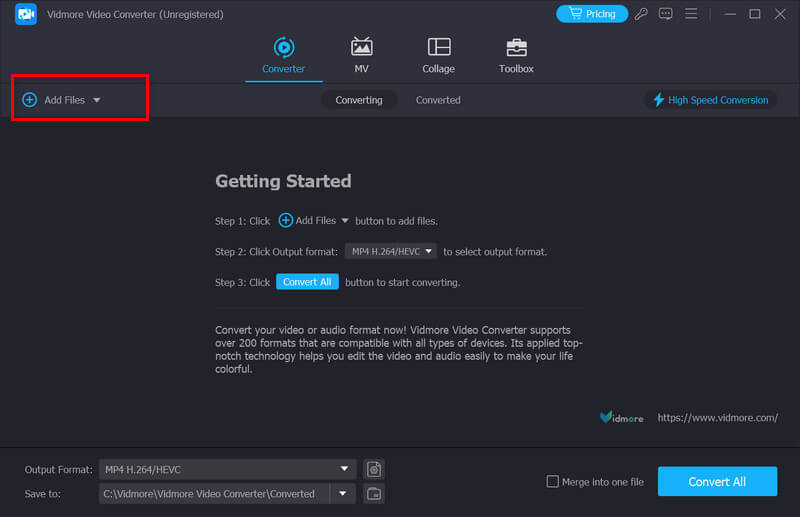
ステップ1. パソコンに Vidmore Video Converter をダウンロード・インストールします。起動したら、コンバーター に入ります。
第7章 Any Video Converterが最も得意とする用途
ステップ2. 起動後、ファイルを追加 をクリックして、変換したいファイルを読み込みます。
第8章 Any Video Converterの最良の代替ソフト
Vidmore 動画変換
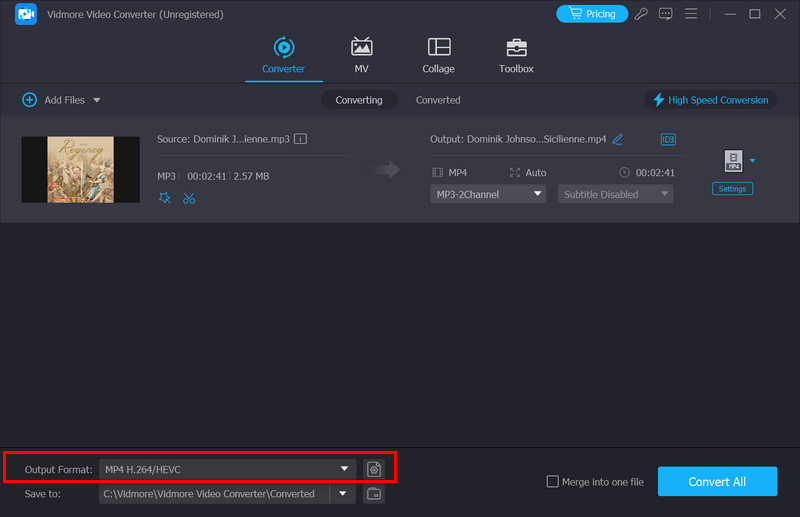
ステップ3. 出力形式 タブの下のリストを開き、目的の形式を選択します。用途に応じて選びましょう。
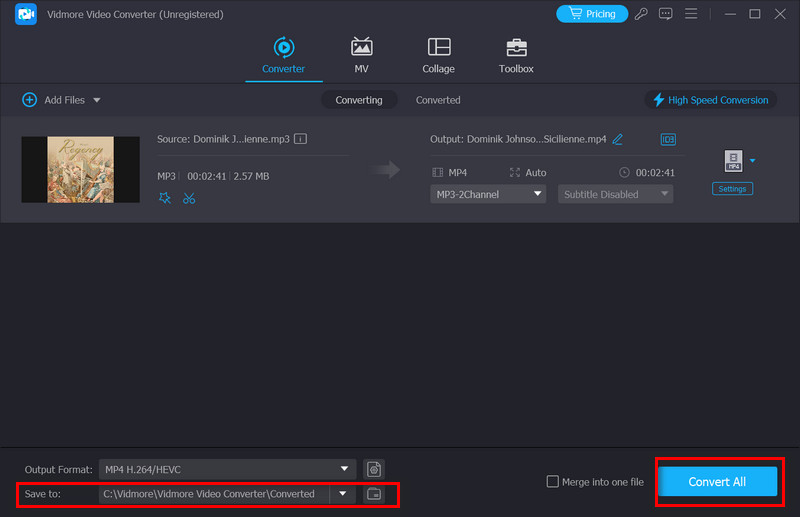
ステップ4. 保存先 をクリックして、変換後の動画を保存するフォルダーを指定します。最後に すべて変換 をクリックします。
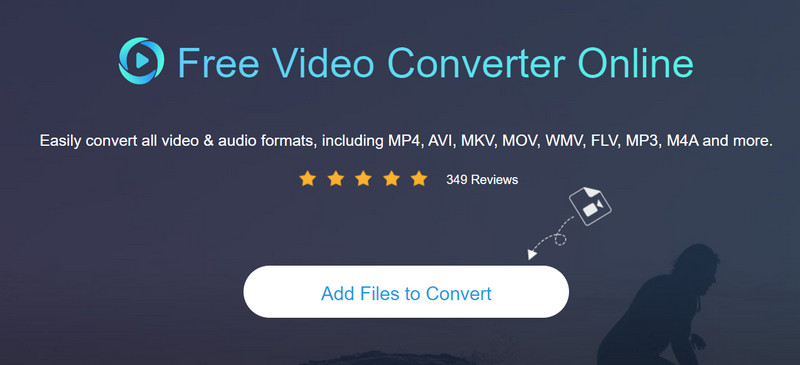
より軽快な操作を求めるなら、オンライン製品を選ぶのも良いでしょう。おすすめは Vidmore Free Video Converter Onlineです。200種類以上の形式に対応しており、多くのデスクトップ版コンバーターに引けを取りません。ダウンロードやインストールは不要で、Webページ上から直接操作できます。コンバーターとして形式変換ができるのはもちろんのこと、動画のパラメーターを調整できる基本的な編集ツールも利用可能です。さらに、このツールは無料なので、気軽に使ってみてください。
ここでは、Vidmore Free Video Converter Online の使い方をご紹介します。
ステップ1. ブラウザで Vidmore Free Video Converter Online を開きます。
ステップ2. ファイルを追加して変換 をクリックします。続いて、パソコン上で変換したいファイルを選択します。ランチャーのインストールを求められる場合があります。
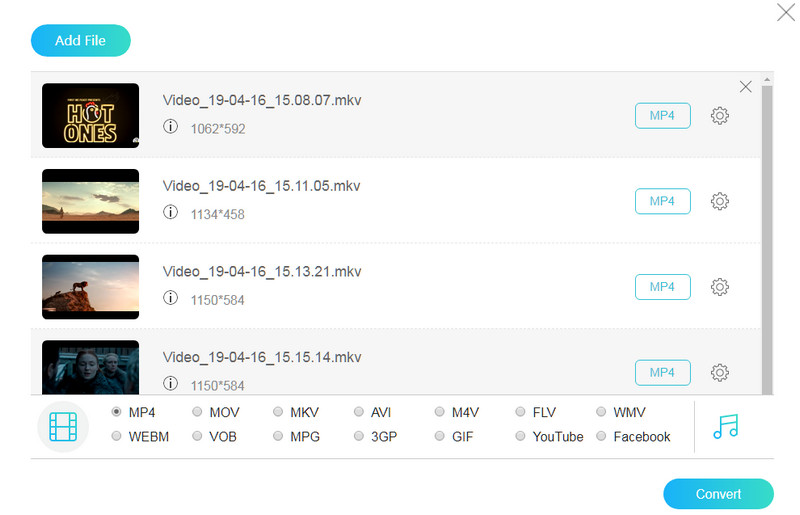
Vidmore 無料オンライン動画変換
ステップ3. 新しい画面に入ったら、変換したい形式を選択します。
ステップ4. 動画の各種パラメーターを変更したい場合は、設定 をクリックします。
ステップ5. 動画の保存先を選択します。最後に 変換 をクリックします。
動画変換に関するさらに詳しいヒントは、こちらの記事をご覧ください。
関連読み物:.
Any Video Converter に Android アプリはありますか?.
はい、Any Video Converter には Android 向けアプリ版もあります。アプリ名は Any Video Converter AVC です。ユーザーはこのアプリを使って、Android スマートフォンやタブレットから直接MP4 を MP3 に変換できます。多くの変換形式に対応しているうえ、動画編集、トリミング、クリップの結合といった機能も備えています。
Any Video Converter の最適な設定は何ですか?
Any Video Converter は無料で安全に使えますか?
第9章 Any Video Converterレビューに関するFAQ
この記事は、あらゆる角度からAny Video Converterを理解していただくことを目的としています。機能や利点を詳しく説明し、その長所と短所を整理してご紹介しました。また、この1本のガイドで使い方まで確認できるように構成しており、動画変換を例に、ステップごとの手順も掲載しています。手順に沿って進めれば、操作を一通り完了できるはずです。もし利用中に避けられない問題に出会った場合は、ここで紹介した2つの代替ソフトを試してみてください。この記事の内容が、皆さまのお役に立てば幸いです。
Any Video Converter をレビューする.
What are Any Video Converter's best settings?
Any Video Converter の最適な設定は、変換したい動画の目的や要件によって異なります。これらのパラメーターには、出力画質、ファイルサイズ、デバイスとの互換性、そして個人的な好みなどが含まれます。標準的な形式には MP4、AVI、MOV、MKV などがあります。形式を変更したい場合は、これらの中から選択してください。また、ファイルサイズと出力画質のバランスを取るために、動画の画質設定も調整する必要があります。
Is Any Video Converter free and safe?
Any Video Converter には無料版と有料版の両方があります。無料版では基本的な動画変換機能が提供されており、安全に使用できます。ただし、インストール時やプログラムの画面内に広告が表示される場合があります。ソフトウェア全体としては、不正なソフトウェアやマルウェアは含まれていません。
まとめ
This article is designed to help you understand Any Video Converter from all angles. We've approached it from multiple angles, stating its features and benefits in detail and listing its strengths and weaknesses. You can even find out how to use it in this one-stop guide. We will use the converting video as an example and provide a step-by-step guide. You just need to follow the guide, and you will be able to complete all the operations. If you find unavoidable problems during use, try our two alternatives. We hope our content is helpful to you.