Wondershare Video Converter(UniConverter)レビュー:あらゆる詳細をチェック
あなたがさまざまな業界のクライアントと協業するフリーランスのビデオグラファーだと想像してみてください。あるクライアントの案件を完了し、最終動画を複数の形式で納品してほしいと依頼されています。これは、異なるプラットフォームやデバイスに対応するためです。このような場合、Wondershare Video Converter を利用すれば、ワークフローを合理化しつつ、クライアントの要件を満たすことができます。本記事は、読者が購入すべきかどうか判断するのに役立つWondershare Video Converter のレビューです。このツールの長所・短所、主な機能、基本的な情報を紹介します。また、Wondershare UniConverter のベストな代替ソフトもあわせて紹介しているので、ぜひ最後まで読み進めてください。

ページコンテンツ
- パート 1.Wondershare Video Converter とは
- パート 2. 対応フォーマット
- パート 3. 主な機能
- パート 4.Wondershare Video Converter の使い方
- パート 5.Wondershare Video Converter の長所と短所
- パート 6. よくあるトラブルと対処法
- パート 7.Wondershare Video Converter が最適なのはどんな人か
- パート 8.Wondershare Video Converter のベストな代替ソフト
- パート 9.Wondershare Video Converter に関するよくある質問
パート 1.Wondershare Video Converter とは
Wondershare Video Converter とは何でしょうか。Wondershare UniConverter は、以前は Wondershare Video Converter Ultimate という名称でした。現在入手できるビデオコンバーターの中でも、最も優れたソフトの一つです。結果は非常に良好で、高速かつシンプルに操作できます。新バージョンでは、ビデオ処理ツールとしての可能性を押し広げているように見えます。Wondershare UniConverter を使えば、幅広いメディア形式間で動画を高速に変換できます。強力なハードウェア GPU アクセラレーションを利用することで、より高速な動画変換を実現しています。
パート 2. 対応フォーマット
| 入力 | 出力 | |
| 動画 | MP4、MOV、MKV、M4V、FLV、AVI、MOD、TOD、DV、MPG、MPEG、VOB、3GP、3G2、WMV、ASF、RM、RMVB、DAT、DVR-MS、VRO、OGV、TP、TRP、TS、WEBM、MXF、WTV、NSV、MTS、M2TS、M2T、TIVO | MP4、AVI、F4V、SWF、WMV、MOV、M4V、MKV、MPEG、WEBM、MXF、FLV、3GP、3G2、ASF、DV、VOB、OGV、XVID、TS、M2TS、TRP、ProRes |
| 音声 | MP3、WAV、WMA、M4A、M4R、M4B、APE、AC3、MKA、APE、AAX、AMR、AIF、AIFF、AA、FLAC、RA、RAM、AU、CUE、MPA、OGG、MP2 | MP3、M4A、AC3、MKA、AU、AIFF、WMA、WAV、OGG、APE、FLAC、M4B、M4R、MP2、MPA など. |
| 画像 | APNG、BMP、DPX、GIF、JPEG(.jpeg、.jpg、.jp2、.jls)、Netpbm 形式(.pam、.pbm、.pgm、.ppm)、PCX、PNG、PTX、RAW 形式(3FR、ARW、BAY、WebP、XBM、XWD、CRW、CS1、DC2、DCR、DNG、ERF、BMQ、CINE、CR2、HDR、IA、K25、KC2、KDC、MDC、MEF、MOS、MRW、NEF、PXN、QTK、NRW、ORF、PEF、RAF、RAW、RDC、RW2、RWL、SR2、SRF、SRW、STI、X3F)、SGI、TGA、TIFF. | JPG、PNG、BMP、TIFF、GIF. |
パート 3. 主な機能
動画・音声コンバーター
この Wondershare Video Converter レビューでは、まず動画・音声変換のパートから始めます。ここではさまざまな形式間でのファイル変換を行い、1000 種類以上のメディアファイル形式を扱うことができます。ソースを選択する方法は 2 つあります。
・特定の動画/音声ファイルを選択する。
・DVD を読み込む。
[変換]ボタンをクリックすると、ファイル(または DVD)の変換プロセスが開始されます。Wondershare UniConverter は、ほぼあらゆる動画変換に対応しています。そのため、手持ちの古い形式や新しいメディア形式について心配する必要はありません。ワンクリックで、出力ファイル形式を簡単に変更できます。
実際に使ってみた感想:
このパートにおけるアプリのシンプルさと使いやすさは、とても便利だと感じます。複数のファイルをまとめて変換する際には、処理を大幅にスピードアップできます。また、便利なフォーマットのプリセットが用意されているため、操作も変換も非常に簡単です。
ダウンローダー
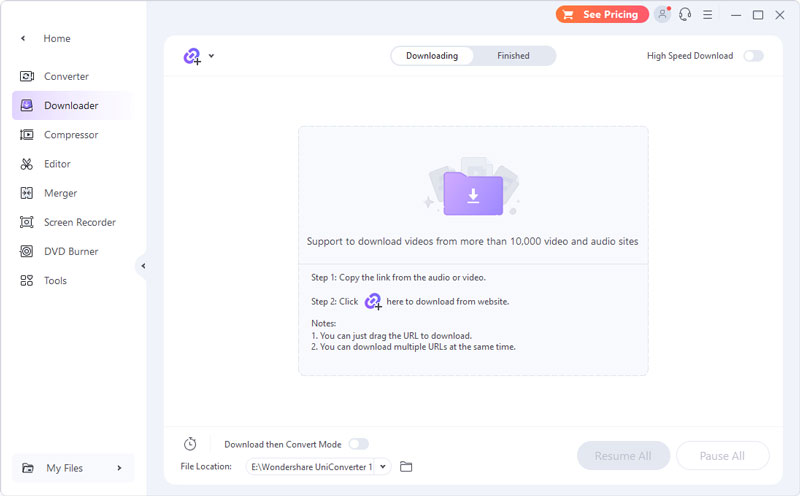
おそらく、Video Converter の中でも最も役立つセクションでしょう。オンライン動画配信サービスの URL を入力するだけで、そのコンテンツをダウンロードできます。ダウンロードセクションには便利なスケジュール機能もあります。ダウンロードタスクの一覧が完了した後に実行するアクションを、このオプションで指定できます。スケジューラーを使えば、夜間にダウンロードを行わせることができ、多数の URL リストを処理する際にも便利です。タスク完了後に、システムをスリープまたはシャットダウンさせることもできます。
実際に使ってみた感想:
動画をダウンロードして別の形式に変換したいユーザーにとっては、これは良い機能です。個人的な感想として、ダウンロード速度はそれほど遅くはありませんが、インターネット接続状況によって左右されます。より高速にしたい場合は、プレミアム版にアップグレードする必要があります。
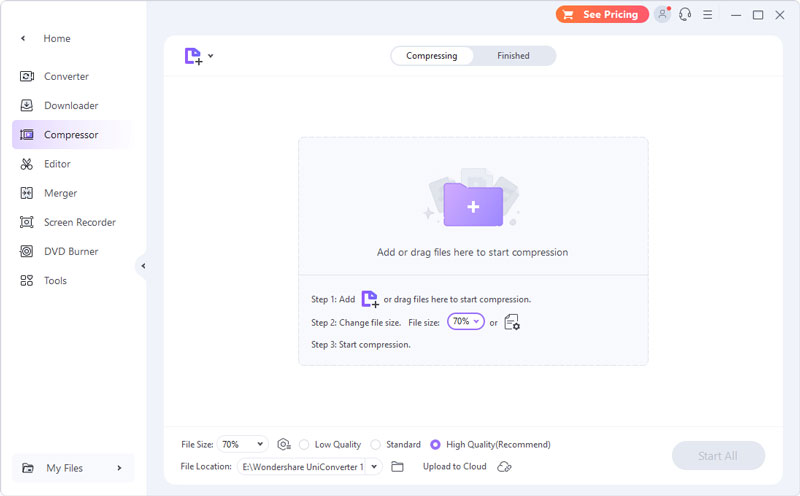
動画圧縮ツール
Video Compressor を使えば動画ファイルを圧縮できます。圧縮したいファイルをドラッグ&ドロップするだけです。新たに追加した動画のサムネイルと詳細情報が表示されます。設定アイコンから、ファイルサイズのほか、ビットレート、解像度、画質、出力形式などのオプションを選択します。さらに、必要に応じて 3 つのモードから選んで音声ファイルを圧縮することも可能です。
実際に使ってみた感想:
これも Wondershare の優れた機能の一つです。しかし、ファイルを圧縮した際、表示上は無劣化のように見えても、実際には画質が元と同じにならないことがあります。ロスレス形式も用意されていますが、通常はファイルサイズがあまり小さくならず、互換性も低めです。
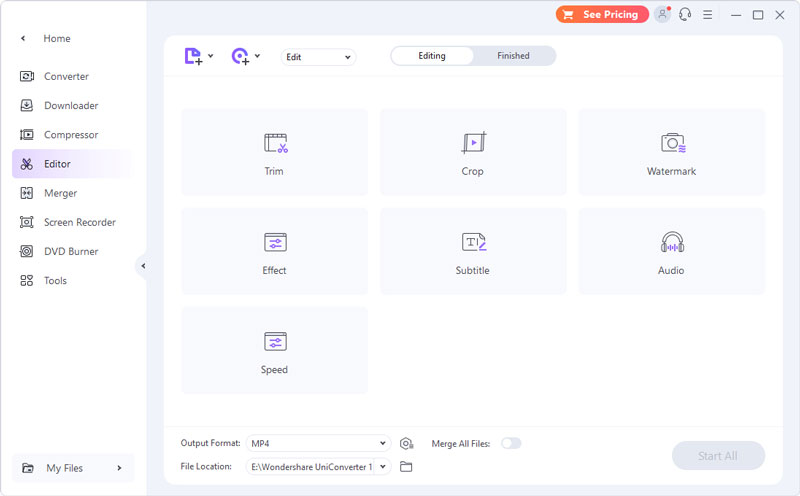
動画編集
Wondershare Video Converter ソフトに統合されている編集機能は、優れた特徴の一つです。ビデオエディターを使って動画編集ができます。クロップ、トリミング、音声の重ね合わせ、ウォーターマーク挿入などが可能です。長い動画を複数のパートに分割したり、不要なクリップを削除したりすることもできます。明るさ、コントラスト、彩度、ホワイトバランス補正といったエフェクトも利用でき、動画にスタイリッシュな印象を与えられます。50 種類以上のフィルターから好みのものを選んで、動画の再生速度を変更することもできます。
実際に使ってみた感想:
内蔵のビデオエディターには基本的な編集ツールが備わっています。シンプルな動画を軽く編集したいだけなら十分です。しかし、より高度な編集機能を求める場合は、別のツールを探す必要があるかもしれません。
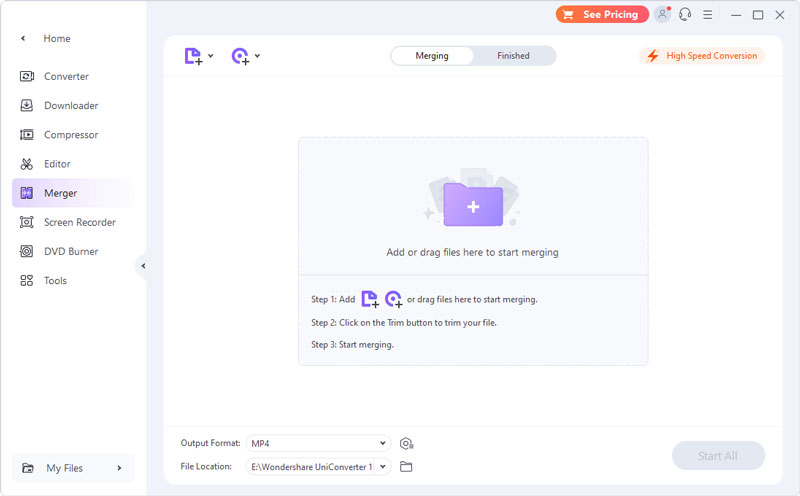
結合ツール(マージャー)
Merger(結合)は Wondershare UniConverter に統合されている機能です。複数の動画クリップを 1 本にまとめることができます。結合したい動画を選択し、結合後のクリップの出力解像度と形式を選びます。[保存先]欄でフォルダーを指定し、[すべて開始]をクリックすると、全ての動画が 1 本に結合されます。また、「高速変換」をオンにしておくことを忘れないでください。
実際に使ってみた感想:
複数の動画を変換しつつ、1 つのファイルにまとめたいときには便利な機能だと思います。ただし残念ながら、この機能はプレミアム版の契約者のみ利用可能です。
Screen Recorder
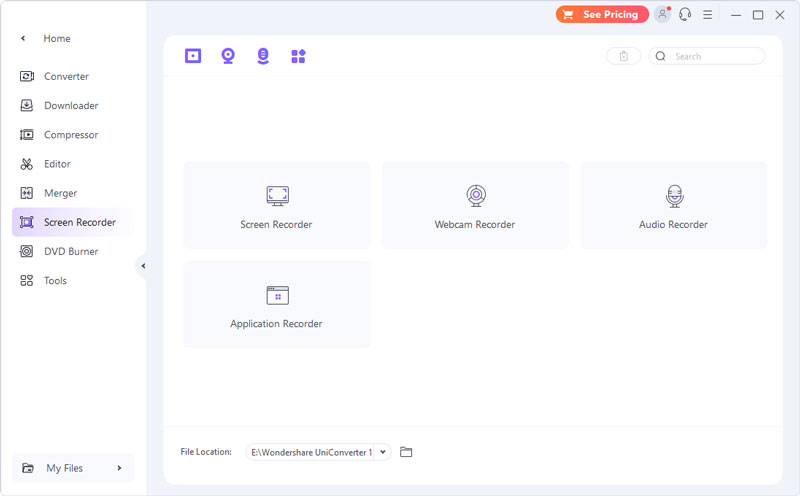
ストリーミング動画のダウンロードに失敗しないための最良の対策が、Wondershare Screen Recorder です。スクリーンレコーダーを起動してライブ映像を録画できます。しかも音声付きの高画質でキャプチャできます。現在では、レコーダーの機能はストリーミング映像の録画だけにとどまりません。システムサウンド、マイク音声、マウスポインターの動きなどもまとめて録画できます。
実際に使ってみた感想:
ビデオレコーダーソフトとして、この画面録画機能は大きな強みです。というのも、すべてのビデオコンバーターがこの機能を備えているわけではないからです。さらに、音声付きで録画できるほか、画面上で開いているアプリケーションも一緒にキャプチャできます。
DVD書き込みソフト
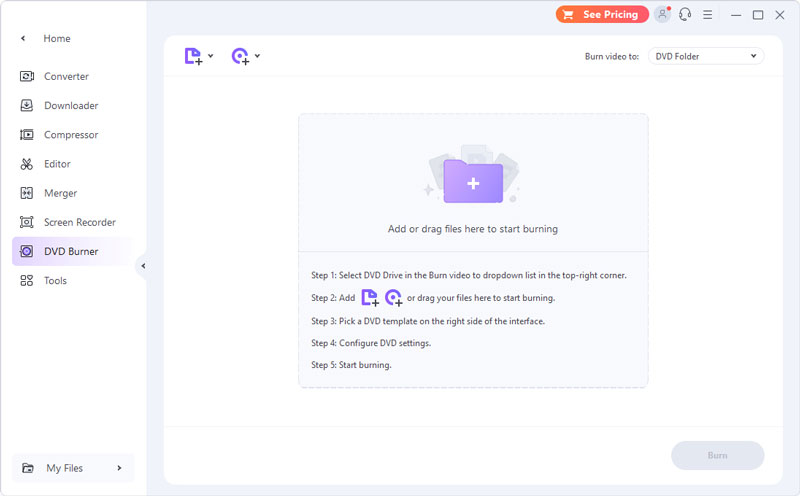
この機能名が示すとおり、DVD 作成を簡単にしてくれます。DVD に好きなだけファイルを書き込むことができます。また、TV 方式、アスペクト比、画質を選択することも可能です。Wondershare UniConverter には、さまざまな DVD テンプレートも用意されています。ボタンのテキストやメニュータイトルも変更できます。DVD オーサリングには十分な機能と言えるでしょう。複数の動画を書き込みリストに追加した場合は、それらを 1 本の動画にまとめることもできます。
実際に使ってみた感想:
DVD を書き込めるうえ、インターフェースも使いやすいので、これは良い機能です。DVD をカスタマイズするためのオプションもあり、プレミアムプランにアップグレードすればこれらすべてにアクセスできます。
パート 4.Wondershare Video Converter の使い方
ここでは、Wondershare Video Converter(UniConverter)を使ってお気に入りの動画を任意の形式に変換する簡単な手順を紹介します。
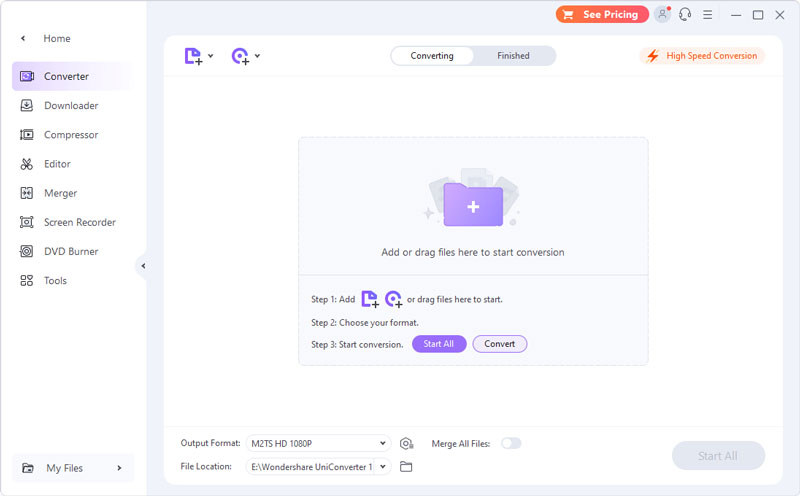
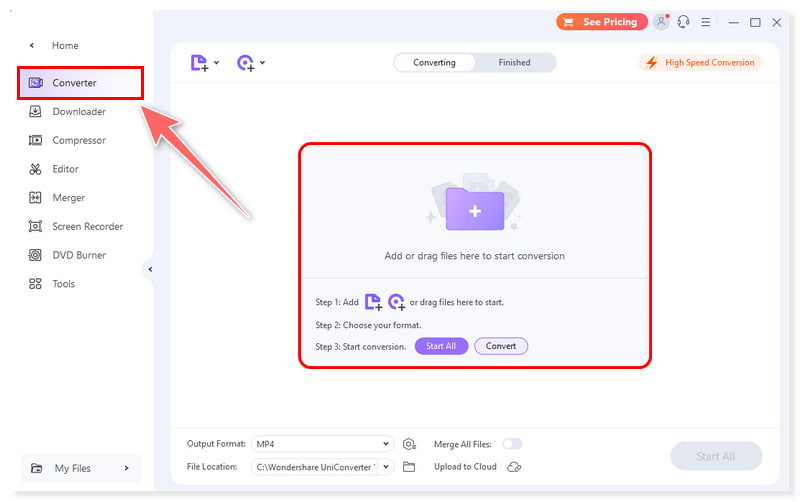
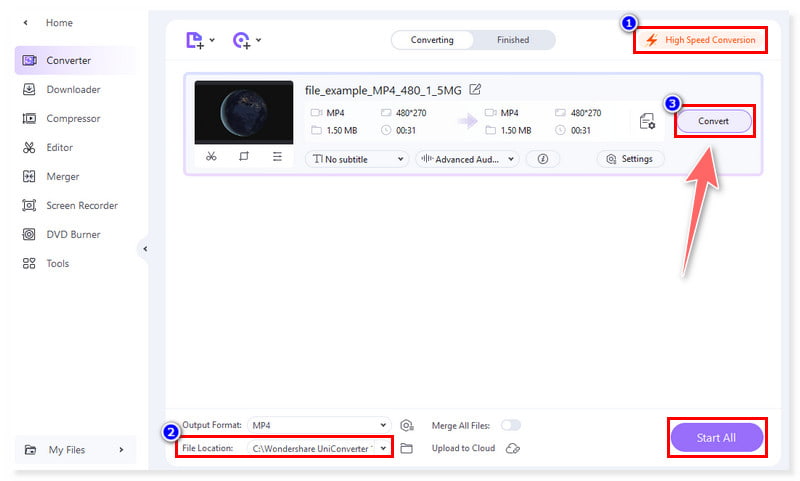
ステップ 1. パソコンで多機能な Wondershare UniConverter を起動します。ホーム画面で[コンバーター]を選択し、[ファイルを追加]をクリックします。
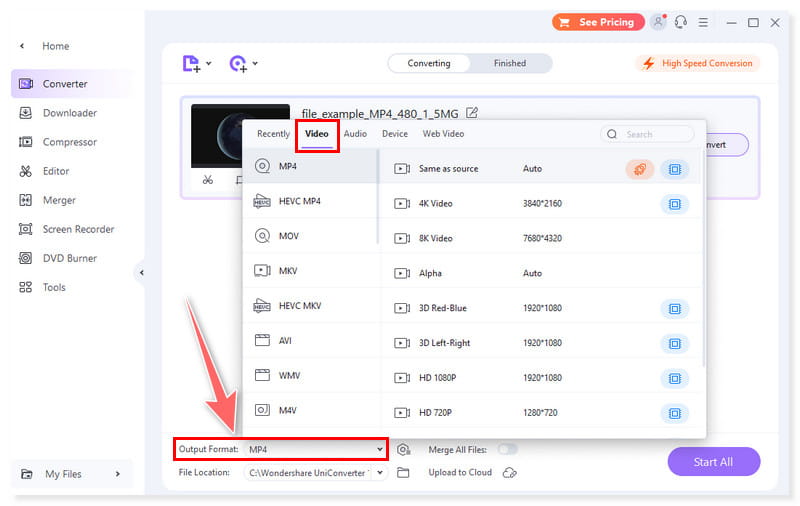
ステップ 2. ファイルを追加したら、動画の出力形式を選択します。下部の[出力形式]ドロップダウンボタンをクリックし、[動画]タブから形式と解像度を選びます。
ステップ 3. 変換前に、右上の「高速変換」をオンにし、画面下の[保存先]欄で保存フォルダーを指定します。その後、[変換](複数ファイルの場合は[すべて開始])ボタンを押して変換を開始します。
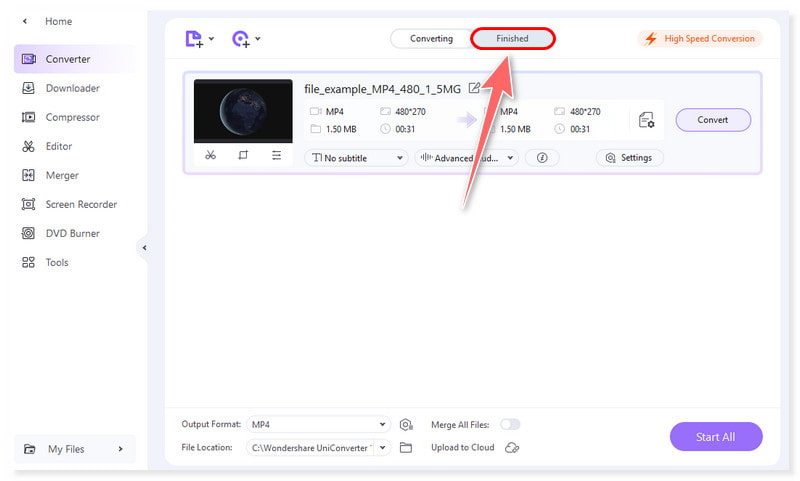
ステップ 4. 変換が完了すると、[変換]タブの下に「成功」と表示されます。隣の[完了]タブを開くと、すでに変換済みの動画を確認できます。
パート 5.Wondershare Video Converter の長所と短所
Wondershare Video Converter を選ぶべきか迷っている場合は、その長所と短所を見ていきましょう。
長所:
・Wondershare(UniConverter) Video Converter は、あらゆる形式間の変換に対応している。
・ディスク書き込み時のメニューカスタマイズ機能を備えている。
・2D から 3D、VR への変換に対応している。
・スクリーンレコーダーツールを搭載している。
・最大 8K UHD 解像度まで変換可能で、高度な GPU アクセラレーションを利用している。
短所:
・Wondershare の無料体験版では、利用できる機能があまり多くない。
・他の動画変換ソフトと比べて料金プランが高め。
パート 6. よくあるトラブルと対処法
ユーザーによると、Wondershare UniConverter の主な欠点は、複雑な編集作業には対応しきれない点です。上級ユーザーにとっては致命的なポイントになり得ます。想定より動作が遅かったり、使用中にクラッシュやフリーズが発生したりするという不満の声もあります。他の動画編集アプリと比べて、ユーザーインターフェースが分かりにくく、混乱を招くという指摘もあります。
人によっては、変換設定の調整が特に難しいと感じることがあります。ほとんどのオプションは揃っているものの、たとえばビットレートのような高度な設定が、分かりにくい場所に隠れている場合があります。さらに、Linux 版があればよいのにと望む声も上がっています。
パート 7.Wondershare Video Converter が最適なのはどんな人か
動画の変換・編集・最適化を幅広くこなせる総合的で柔軟なプログラムを必要としている個人やプロフェッショナルにとって、Wondershare UniConverter は理想的な選択肢です。動画コレクションを変換・編集・強化したい動画ファンにも最適です。プロのビデオグラファーであれ初心者であれ、UniConverter には動画を整理し、クオリティを高めるための多彩な機能が用意されています。
パート 8.Wondershare Video Converter のベストな代替ソフト
Vidmore Video Converter(ビドモア・ビデオコンバーター)
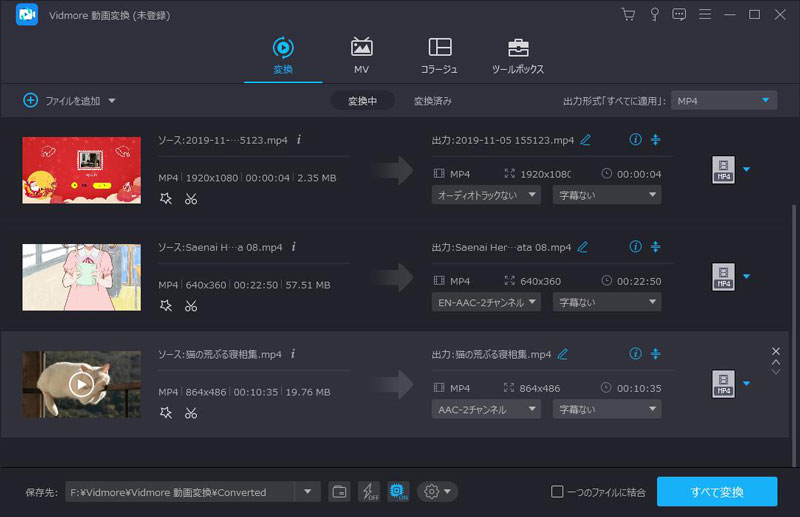
Wondershare(UniConverter) Video Converter のベストな代替ソフトを探しているとしましょう。デスクトップアプリをダウンロードして好きなときに使いたいなら、Vidmore 動画変換 が最適です。このオールインワンコンバーターは Mac と Windows の両方に対応しています。対応メディア形式が非常に豊富なので、追加ソフトをインストールすることなく利用できます。AVI、MPG、VOB、FLV、MKV、M4V、MP3、MP4、MOV など、多数の形式をサポートしています。
また、ユーザーフレンドリーなインターフェースのおかげで、あらゆるレベルのユーザーが簡単かつスムーズに変換できます。さらに、他のコンバーターと比べて最大 50 倍の高速変換が可能です。そのため、有料ソフトではありますが、多くのユーザーがこのコンバーターを愛用しています。
Vidmore 無料動画変換オンライン
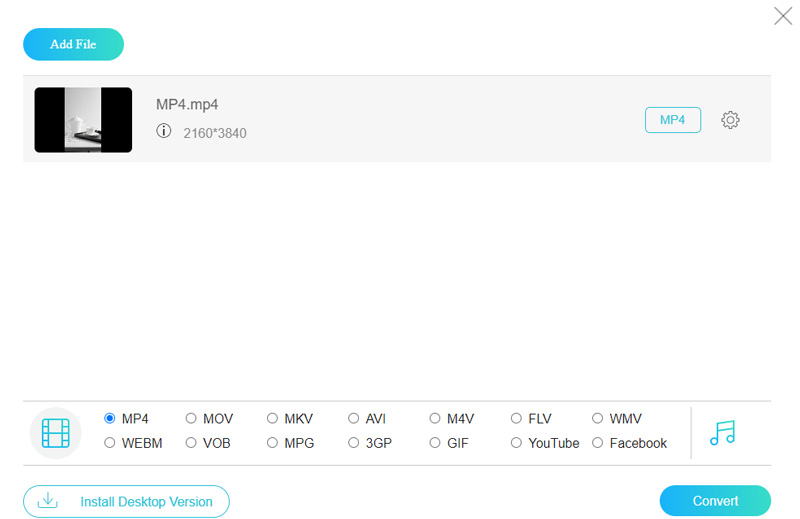
オンライン専用のコンバーターを使いたい場合は、Vidmore Free Video Converter Online をおすすめします。このウェブツールは操作が簡単で、完全無料です。MP4、AVI、M4V、WebM、FLV、MOV、MP3、AC3、M4A、FLAC など、よく使われる音声・動画形式をすべてサポートしています。本ツールを使えば、現在主流のブラウザー上で、動画を 1080p HD、720p HD、SD に画質を落とさず変換できます。Windows と Mac OS の両方に対応しており、どのブラウザーでも問題なく動作します。サードパーティソフトをインストールする必要はなく、好きなだけ動画を変換できます。
パート 9.Wondershare Video Converter に関するよくある質問
Wondershare の動画コンバーターは安全ですか?
Wondershare UniConverter を使用することは安全です。MalwareBytes AntiMalware と Windows セキュリティのどちらも、インストーラー ファイルおよびインストール済みアプリについて安全性を保証しています。
Wondershare コンバーターは無料ですか?
Wondershare UniConverter というツールは無料ではありません。確かに無料版もありますが、機能が制限されています。
Wondershare UniConverter に無料版はありますか?
無料体験版も利用できますが、ダウンロード、編集、圧縮、変換に制限があります。すべての機能をフルに利用するには、ライセンスを取得する必要があります。
まとめ
Wondershare Video Converter は、高速で信頼性の高い動画コンバーターを求める人にとって優れた選択肢です。あらゆる種類の動画クリップを扱えるソフトで、基本的な編集ツールも内蔵されています。変換前に編集を加えることができ、操作もかなり簡単です。最大 8K UHD の動画まで変換することが可能です。ただし、もし合わないと感じる場合は、Vidmore 動画変換 を選ぶこともできます。こちらも 8K UHD 解像度までの動画を変換できる総合ツールで、他の動画コンバーターより最大 50 倍高速に処理できます。