動画から GIF を手早く簡単に作成する方法:効率的な 4 つの手段
当時と今とではメッセージのやり取りの方法は大きく異なっており、その背景には大きな技術の進歩があります。現在、多くの人は友人や家族、親戚とやり取りをする際にソーシャルメディアを利用しています。意味のある、しかも楽しい会話を目指すなら、GIF は自分の感情をわかりやすく伝え、相手にポジティブな印象を与えるのに役立つでしょう。通常、利用しているソーシャルネットワークサービスが用意している GIF コンテンツを共有できますが、自分だけの GIF を作りたいという人もいるはずです。その場合は、動画を GIF に変換する方法を学ぶことをおすすめします。一方で、以下に動画から GIF を作成するのに使える優秀なコンバーターをいくつかご紹介します。


パート1. パソコンで動画をGIFに変換する方法
最高品質で動画を変換でき、なおかつあらゆるユーザーのニーズに応える優れた GIF メーカーの一つが、Vidmore 動画変換 です。入力する動画の形式にかかわらず、問題なく変換できます。スマホ、パソコン、デジタルカメラで撮影した動画形式を幅広くサポートしています。さらに、既存の GIF を修正するためにフレーム単位で編集することも可能です。不要なフレームの削除、分割、各種調整などが必要に応じて行えます。ここでは、動画を GIF に変換する手順をステップごとに説明します。
ステップ1. Vidmore GIF Maker アプリをインストール
まず、この GIF Maker アプリをパソコンにダウンロードしてインストールします。インストールが完了したら、プログラムを起動し、GIF Maker に進みます。続いて ツールボックス タブをクリックし、GIF Maker メニューを選択します。
ステップ2. 動画クリップまたは映像をアップロード
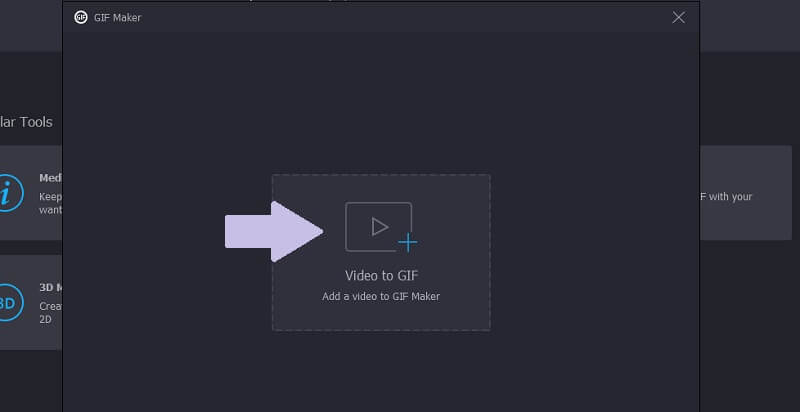
GIF に変換したい動画ファイルを追加します。インターフェース中央にある 動画からGIF ボタンをクリックして、この操作を行ってください。
ステップ3. クリップをトリミング
動画を短くしたい場合は、動画プレビューの下にある カット ボタンをクリックします。クリップをトリミングする方法は 2 つあります。開始点と終了点のトリムコントロールをドラッグして短くする方法と、開始時間と終了時間を数値で指定してから 保存 ボタンをクリックする方法です。
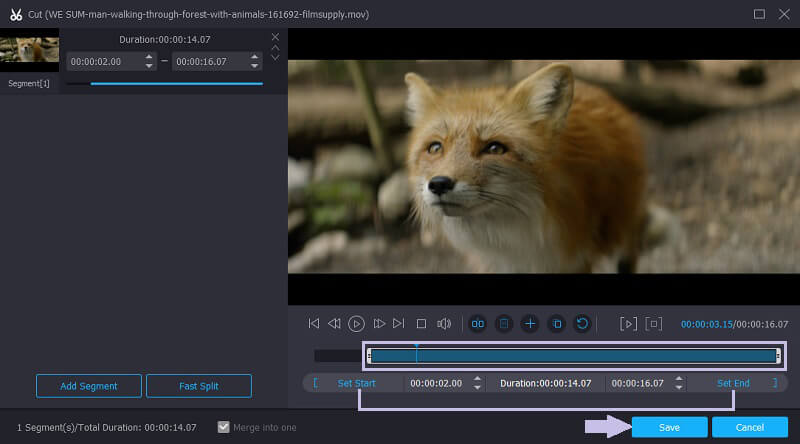
ステップ4. 動画クリップを GIF として保存
クリップを GIF として保存する前に、出力に関する各種設定を行えます。要件に応じて出力サイズやフレームレートを自由に指定できます。設定が終わったら GIF を作成 ボタンをクリックし、出力を保存します。その後、GIF ファイルをプレビューできるフォルダーが表示されます。
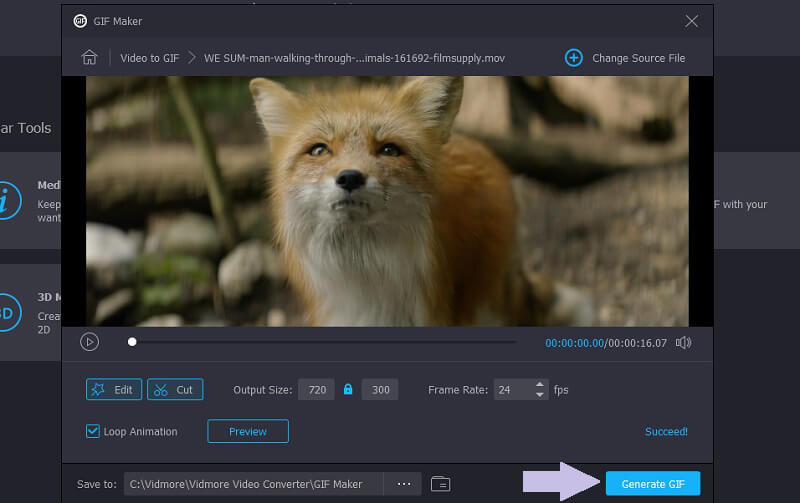
補足: このプログラムは、YouTube や Twitter の動画を GIF に変換する用途にも利用できます。このように、ソーシャルメディア上のメディアファイルを変換する機能も備えています。
パート2. Video to GIF コンバーターで動画を GIF に変換する方法
1. Vidmore Free Online Video Converter
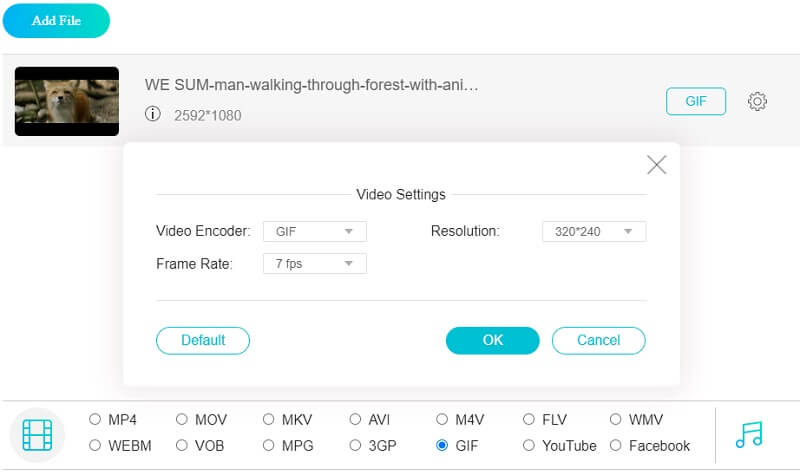
動画を編集し、とくにアニメーション GIF に変換する用途で、無料プログラムを活用することもできます。Vidmore Free Online Video Converter はオンラインベースの動画コンバーターで、シンプルなインターフェースが特徴です。初心者を含め、難しい操作を覚えなくても直感的に扱えます。また、ファイル数やファイルサイズに上限がありません。オプションとして、GIF を任意の動画形式に変換することも可能です。
メリット
- 一括変換に対応しています。
- 音声ファイルと動画ファイルの両方を変換可能。
- 変換したファイルを保存・保管しません。
デメリット
- 動画編集機能はありません。
2. Imgflip
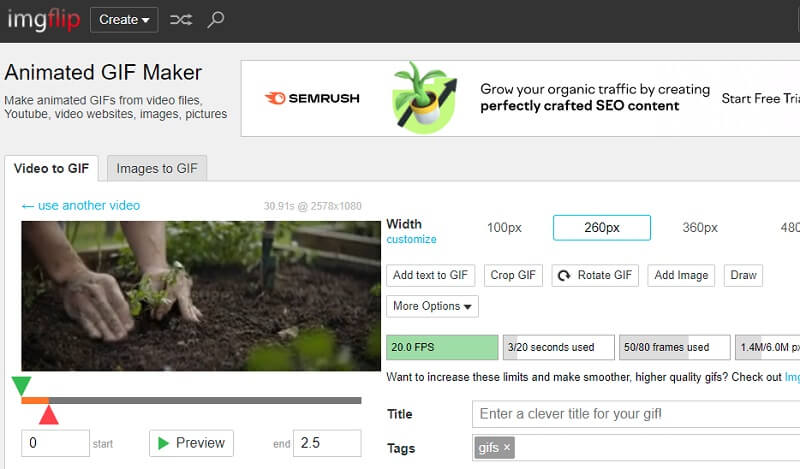
Imgflip は、動画から GIF を生成できるオンライン型の別ソリューションです。GIF を動画に変換できるだけでなく、複数の画像を組み合わせて GIF を作成することもできます。作成した GIF をダウンロードするだけの場合は、プライベート設定にしておくことも可能です。一方で、GIF を公開設定にすれば、友人と共有することもできます。
メリット
- 特定の GIF を検索できる。
- Web ページ上で直接チャートを作成できる。
- Webサイト上でGIFを編集できます。
デメリット
- 動画のアップロードと解析に時間がかかります。
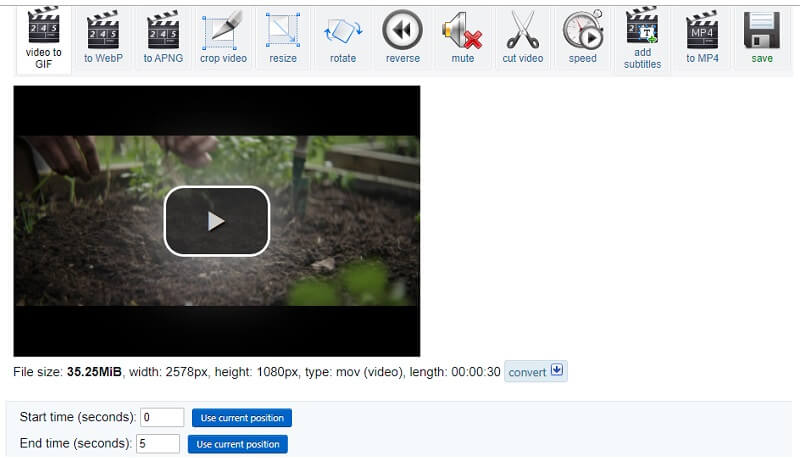
3. Ezgif
高機能な GIF メーカーの一つを実際に試してみたいなら、Ezgif が役立ちます。Ezgif は GIF の作成・編集機能を提供しており、動画をすばやくアップロードし、ほとんど時間をかけずに変換できます。数秒とかからず、動画が読み込まれ、変換の準備が整います。さらに、このツールは MP4、WebM、FLV、AVI などの動画形式に対応しており、リッチなメディアファイルを高品質な GIF に変換できます。なにより、GIF の各フレームを編集できる点が大きな特徴です。テキストの追加や、GIF の背景色の変更などが行えます。
メリット
- GIFを動画に、またその逆にも変換できます。
- 回転・トリミング・カットなどの動画編集が可能です。
- 透過GIFを編集できます。
デメリット
- 動画ファイルサイズは100MBまでに制限されています。
4. GIFを作成
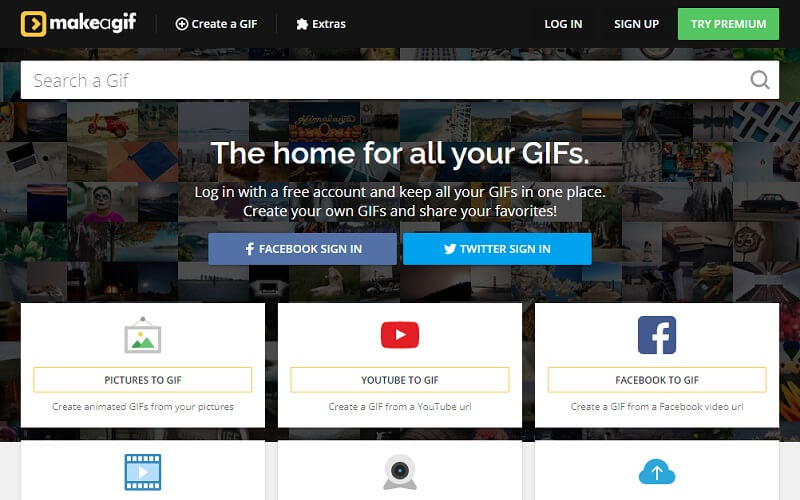
オンラインでアクセスできる動画変換ツールとして、Make a GIF も挙げられます。このプログラムは、さまざまなカスタマイズ機能を無料で利用できるのが特徴です。さらに、この方法を使えば、さまざまな動画共有サイト上の動画も GIF に変換できます。つまり、YouTube 動画から GIF を作成する方法も学べます。このオンラインアプリケーションでは、フィルターの適用、再生速度の調整、キャプションの追加なども行えます。プレミアム版にアップグレードすると、より高度な機能をすべて利用できます。
長所
- URLを使って動画を変換できます。
- 画像をGIFに変換できます。
- URLを使用してYouTube動画をGIFに変換できます。
デメリット
- Webサイト上に広告が表示されます。
5. Giphy
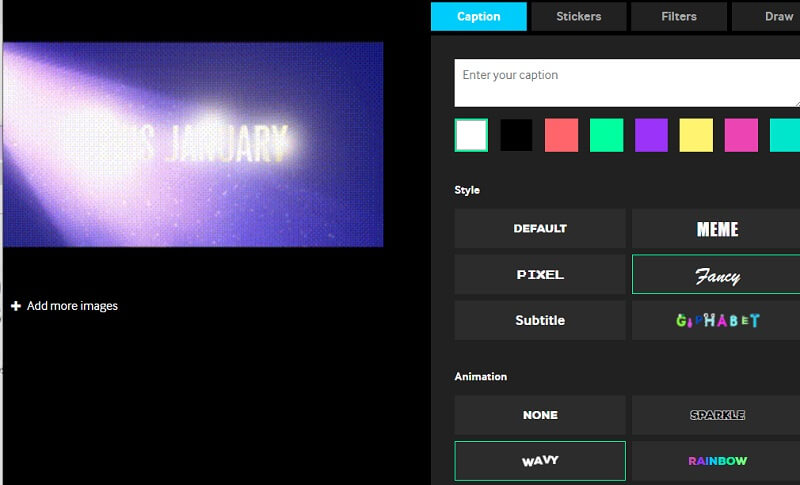
Giphy も、ブラウザ上で動作する無料かつ高機能な GIF Maker です。類似のプログラムと比べて、多彩な編集オプションを提供しており、キャプションの追加はもちろん、フォントスタイルやアニメーション効果もさまざまに選択できます。
メリット
- 面白くてユニークなステッカー。
- GIFに注釈を追加できます。
- 動画および画像形式に対応しています。
デメリット
- GIFをダウンロードするオプションはありません。
パート3. Photoshop で動画から GIF を作成する方法
Photoshop は、動画に高度なレタッチを施してクオリティを高める際の優れたツールとして広く知られていますが、それと同様に、動画をアニメーション GIF に変換するグラフィック編集ツールとしても利用できます。また、GIF を動画に変換する方法を学ぶ際にも役立ちます。しかし、このチュートリアルでは、Photoshop を使ってあらゆる動画から GIF を作成する手順に焦点を当てます。
ステップ1. まだアプリをインストールしていない場合は、任意の配布サイトから入手してください。アプリをインストールし、セットアップウィザードに従って導入します。インストールが完了したら、アプリを起動して動画ファイルをアップロードします。
ステップ2. 続いて、必要な動画ファイルを追加します。ファイル → 開く と進み、目的の動画を選択します。あるいは、ショートカットキー Ctrl + O を押して動画クリップを開き、アップロードすることもできます。
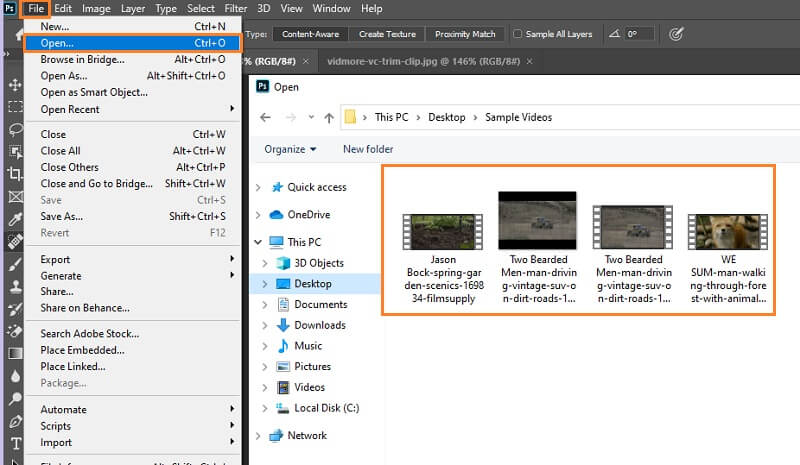
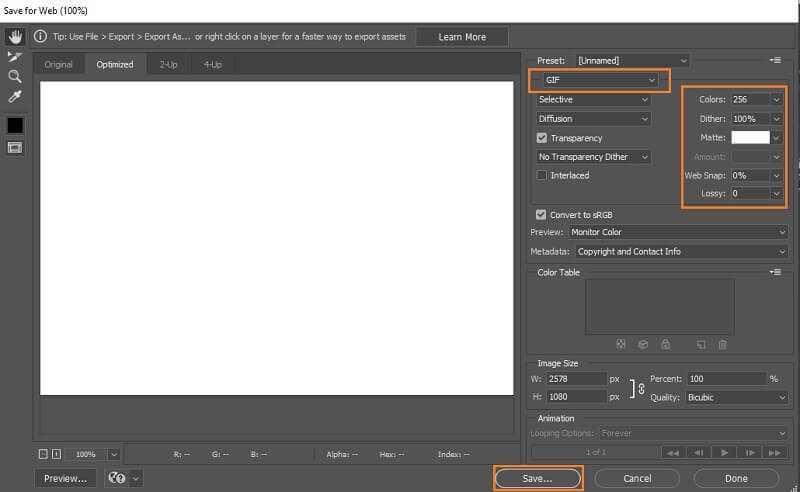
ステップ3. 動画が追加されたら、動画を GIF として保存します。もう一度 ファイル ボタンをクリックし、マウスカーソルを 書き出し に合わせてから Web 用に保存 を選択します。するとダイアログボックスが表示されます。ここで、プリセット オプションの下にあるドロップダウンメニューから GIF を出力形式として選択します。あわせて、カラー、Web スナップ、不可逆圧縮(Lossy) などの設定も調整できます。
ステップ4. 設定が完了したら 保存 ボタンをクリックし、出力ファイルを保存する場所を指定します。
パート4. iOS/Android で動画を GIF に変換する方法
モバイル端末を使って動画を変換する方法について疑問に思っているかもしれません。他のユーザーと同じような悩みを抱えているなら、このチュートリアルがお役に立つはずです。また、このガイドを利用すれば、スマートフォンだけで GIF を動画に変換する方法についても学べます。それでは、以下の手順をお読みください。
1. ImgPlay(iOSデバイス向け)
このソフトは、動画や写真から GIF を作成することを主な目的としたツールです。Live Photos やバースト写真、複数の写真・動画を組み合わせて GIF にすることもできます。GIF のトリミング、再生速度の調整、再生方向の変更など、さまざまなカスタマイズ機能も備えています。使い方については、次の手順を参照してください。
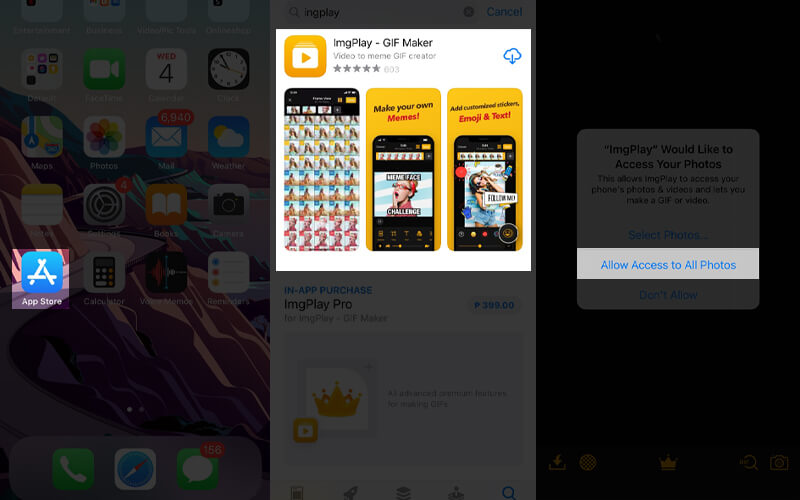
ステップ1. iPhone で App Store を開き、ImgPlay を検索します。
ステップ2. ダウンロード アイコンをタップして端末にインストールし、プログラムを起動します。
ステップ3. すべての写真へのアクセスを許可 を選択し、ビデオ をタップします。すると、端末内の動画一覧がインターフェースに表示されます。目的の動画を選んでツールに読み込みます。
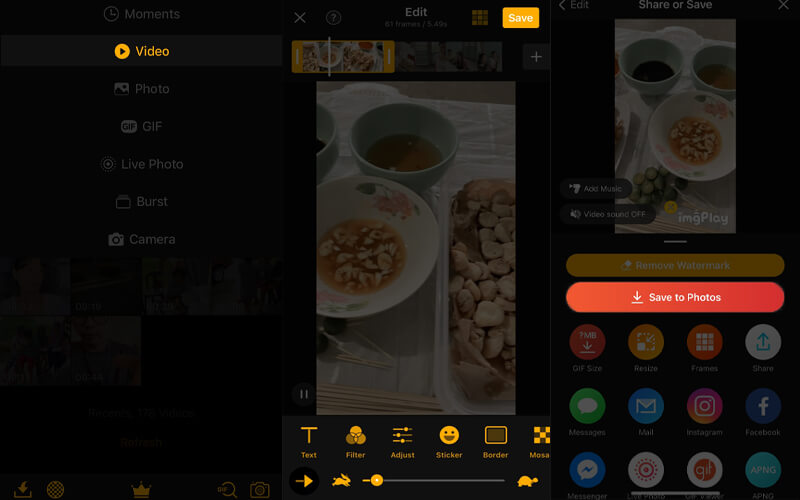
ステップ4. 使用したい動画を選択して編集します。必要に応じてトリミングしたり、切り抜きを行ったり、キャプションを追加したりできます。
ステップ5. 編集が完了したら、画面右上の 保存 ボタンをタップします。続いて 写真に保存 ボタンをタップして端末に保存するか、ソーシャルメディアアカウントで共有できます。
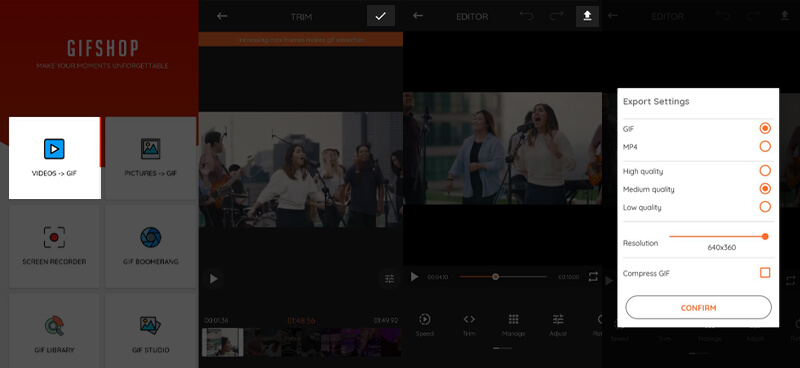
2. GIF Maker(Androidデバイス向け)
GIF Maker は、Android と iOS の両方で利用可能なクロスプラットフォーム対応の GIF 作成ソフトです。このツールでは、さまざまなフィルターを適用し、フィルターの重ねがけを楽しみながら、ポップでカラフルな GIF を簡単に作ることができます。ホワイトバランス、明るさ、ガンマなど、各種フィルターの調整も行えます。ここでは、GIF を動画に、あるいはその逆に変換する方法を見ていきましょう。
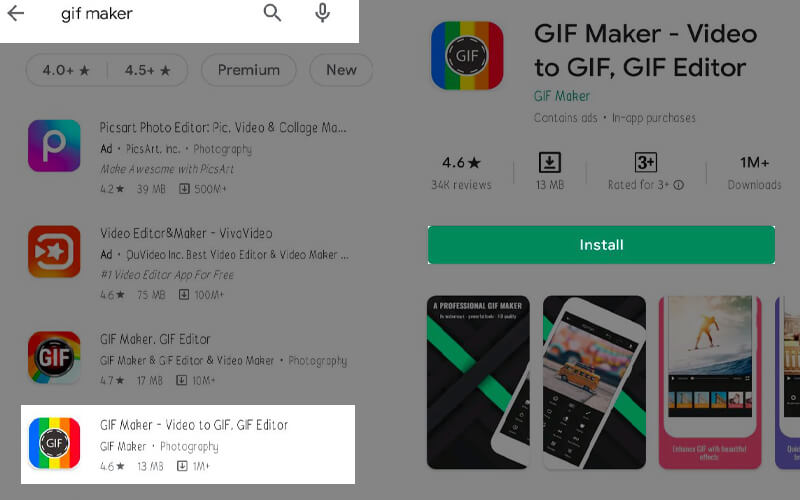
ステップ1. Android 端末のアプリストアを開き、検索バーに GIF Maker と入力します。
ステップ2. アプリに対応する インストール ボタンをタップし、ソフトを起動します。
ステップ3. 次にメニューから Videos to GIF を選択し、写真ギャラリーへのアクセス権限を許可してから動画を選びます。
ステップ4. 別ウィンドウが開き、動画のトリミングオプションが表示されます。トリムコントロールを調整して希望の動画の長さにし、画面右上のチェックアイコンをタップします。
ステップ5. さらに別のウィンドウが表示され、再生プレビューが確認できます。ここで アップロード アイコンをタップし、適切な出力設定を行ってから 確認 ボタンを押し、GIF を保存します。
パート5. 動画から GIF への変換に関する FAQ
GIF に注釈を付けることはできますか?
使用しているGIFメーカーによっては、好きなように字幕を付けたり、GIFの上に絵や文字を書き込んだりすることができます。たとえばGIPHYは、この機能に対応しています。
GIF を動画として保存するにはどうすればよいですか?
GIF を動画として書き出したい場合は、変換ツールを使うことで実行できます。上で紹介した「Vidmore Video Converter」というプログラムの利用を強くおすすめします。このソフトは GIF を含む幅広い入力形式に対応しており、GIF を MP4 などの動画形式に変換できます。
YouTube の動画から GIF を作成することは可能ですか?
いい質問ですね。はい、一般的な方法は、まずGIFに変換したいYouTube動画をダウンロードすることです。その後、好みのGIF作成ツールを使って、そのYouTube動画をGIFに変換します。また、URLを介してウェブページ上から直接YouTube動画を変換できるオンライン型のGIF作成ツールを利用する方法もあります。
まとめ
以上が、動画を GIF に変換するために利用できるツールです。これらの方法を使えば、好みのプラットフォーム上で作業を行えます。いずれの方法も使ったことがない場合は、それぞれに付属しているステップバイステップの手順を参照してください。
Video & GIF