WebM を AVI に変換する 3 つの方法
動画コンテンツには、WebM や AVI など、さまざまな形式があります。特に WebM はウェブ向けとしてよく使われる動画形式のひとつで、ストリーミングにも最適です。しかし、この形式をデバイスで再生しようとすると、互換性の問題から再生エラーが出ることがあります。一方、AVI は多くのメディアプレーヤーで再生できる代表的なファイル形式のひとつです。そのため、WebM を再生できない場合は、変換してしまうのが最もよい方法です。ありがたいことに、本記事ではWebM を AVI ファイル形式に変換する方法をわかりやすく解説します。オフラインとオンライン、それぞれで使える最適な変換手順を紹介しますので、ファイルを確実に変換できます。詳しい内容を知りたい方は、この記事を読み進めてください。

ページコンテンツ
パート1. WebM と AVI ファイル形式とは
WebM は、ウェブ上でコンテンツを再生するのに適した動画ファイル形式です。オンラインで動画をストリーミングしたい場合に最適なフォーマットです。また、非可逆(ロッシー)圧縮アルゴリズムを採用しています。そのため、WebM ファイルを保存する際には、一部の画質が削られる場合があります。ただし、ファイルサイズが小さくなるという利点があり、ウェブ上で動画を素早く、スムーズに読み込むのに役立ちます。
AVI は、Microsoft が設計したマルチメディアコンテナ形式です。さまざまなプラットフォームで再生できる優れた動画形式のひとつとして知られています。さらに、可逆・非可逆の両方の圧縮に対応しているため、高品質な映像を得ることができます。また、ほかの形式と比べると、ファイルサイズが大きくなる傾向があります。
なぜ WebM を AVI に変換するのか?
WebM ファイルを変換する主な理由のひとつは、互換性の問題です。ウェブ上でこの形式を利用する分には、スムーズで快適な視聴環境が得られます。しかし、一部のデバイスやメディアプレーヤーで再生しようとすると、形式がサポートされていないために再生エラーが出ることがあります。そこで最適な解決策となるのが、WebM をほぼすべてのプラットフォームで再生できる形式、たとえば AVI などに変換することです。このように、WebM を AVI に変換することは、互換性の問題を解消するために推奨される方法です。
もし WebM ファイルを変換したくない場合は、WebM プレーヤーを使ってそのまま再生することもできます。
パート2. Vidmore Video Converter で WebM を AVI に変換
動画変換に慣れていない一般ユーザーで、WebM を AVI 形式に変換する方法がわからない方もご安心ください。Windows や Mac をお使いなら、Vidmore 動画変換 をダウンロードして利用できます。
名前のとおり、このプログラムの主な機能は動画ファイルを 200 種類以上の形式に変換することです。そのため、WebM ファイルを AVI にしっかりと変換できます。さらに、インターフェースがわかりやすく、各種機能を直感的に操作できます。バッチ変換機能も搭載しており、この機能を使えば複数の WebM ファイルを一度に追加してワンクリックで変換できます。他の変換ソフトと比べても、より強力なツールと言えるでしょう。
加えて、動画の各種情報を細かく調整することもできます。サンプルレート、解像度、エンコーダー、ビットレートなどを変更可能です。さらに、より深く使いこなしたい場合は、さまざまな編集機能を備えていることもわかるでしょう。これにより、動画の編集も行えます。そこで、Vidmore Video Converter をダウンロードして、その総合的なポテンシャルをぜひ体感してみてください。
主な機能
- WebM を AVI に高画質(4K・5K・8K まで)で変換可能。
- バッチ変換機能を搭載。
- 200 種類以上の形式をサポート。
- さまざまな動画編集機能を利用可能。
WebM を AVI に変換するには、以下の簡単な手順を確認してください。
ステップ1. Mac または Windows に Vidmore Video Converter をダウンロードします。起動して、ファイルの変換を開始します。
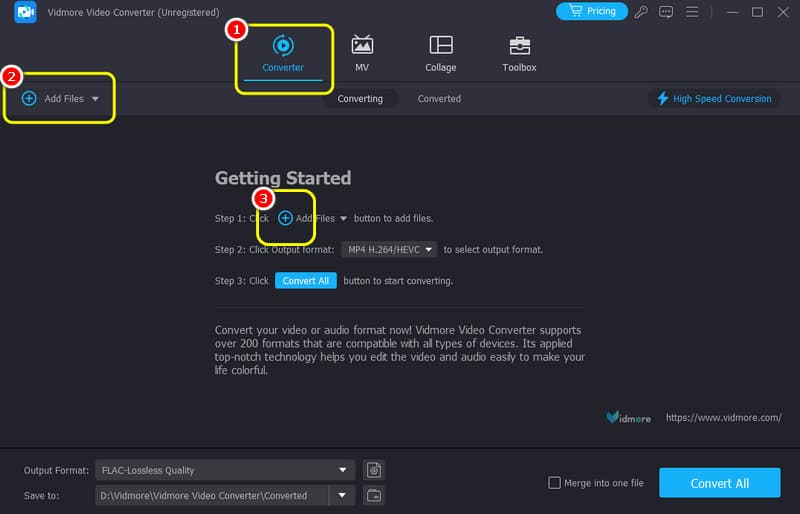
ステップ2.「Converter」パネルを選択し、「+」または Add Files ボタンをクリックして WebM ファイルを追加します。
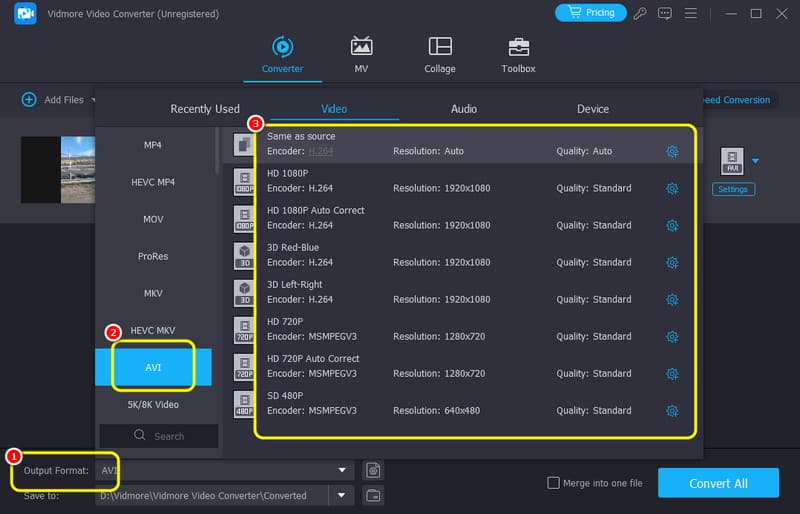
ステップ3. 画面下部の「Output Formats」オプションをクリックし、出力形式として AVI を選択します。あわせて、好みの画質も選べます。
ステップ4. 変換プロセスを開始するには、Convert All ボタンをクリックします。数秒待てば、変換されたファイルをパソコンで再生できるようになります。
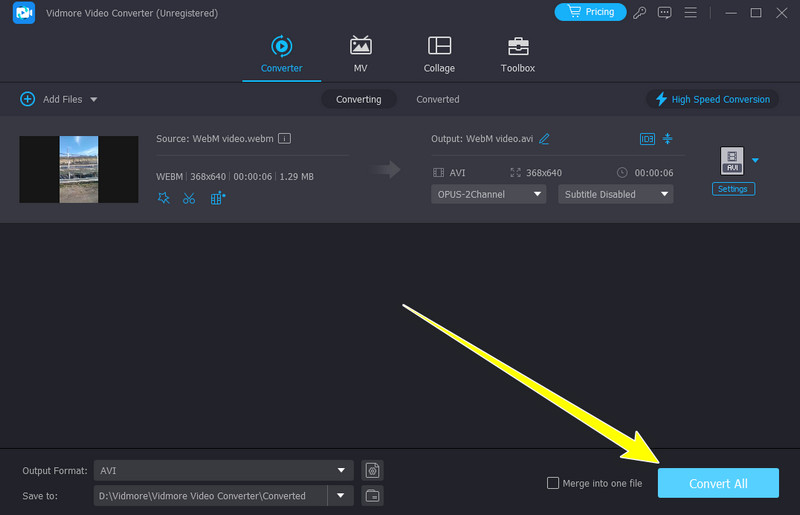
Vidmore Video Converter があれば、WebM から AVI への変換も安心して行えます。シンプルな手順で、処理後すぐに結果を得ることができます。また、レイアウトがわかりやすく設計されているため、あらゆるユーザーにとって使いやすいソフトです。
パート3. Zamzar を使って WebM を AVI に変換
WebM を AVI に変換する際、Zamzar はオンラインで利用できる高評価のWebM コンバーターのひとつです。変換機能により、WebM ファイルを効率よく AVI に変換できます。また、他のオンラインコンバーターと違って、煩わしい広告が画面に頻繁に表示されないため、快適にファイルをエンコードできます。複数の WebM を一度に変換したい場合でも、まとめて処理することが可能です。
主な機能
- 幅広い動画形式に対応して変換できる。
- シンプルな変換手順を提供。
- メール連携機能を備えている。
- 複数言語をサポート。
WebM を AVI 形式に変換する手順は、以下を参照してください。
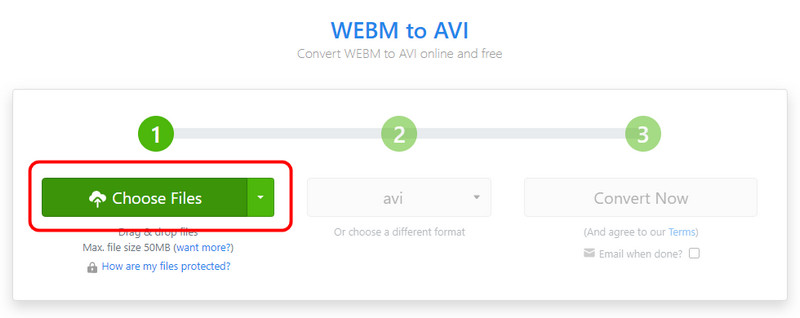
ステップ1. Zamzar にアクセスし、「Choose Files」ボタンをクリックして、デバイスから WebM ファイルをアップロードします。
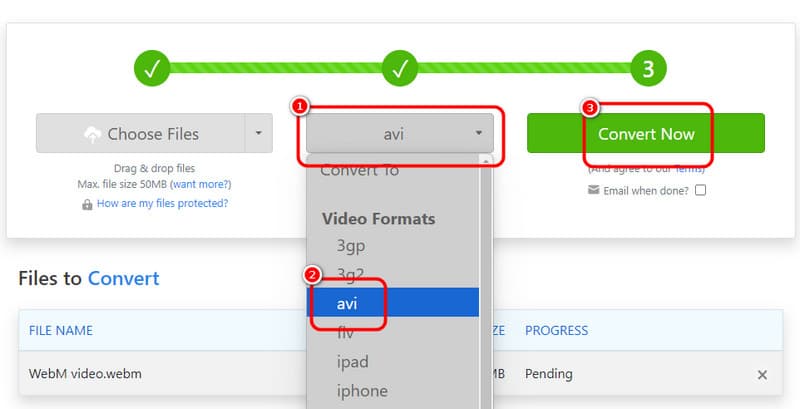
ステップ2. 次に、ドロップダウンボタンから AVI 形式を選択します。その後、Convert Now ボタンをクリックして変換を開始します。
ステップ3. Download ボタンをクリックして、変換後の動画をパソコンに保存します。
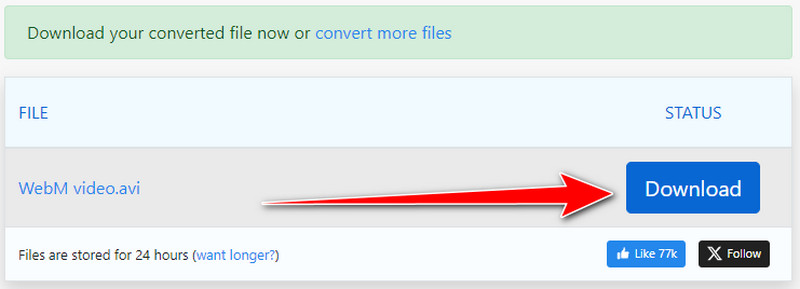
Zamzar は、WebM ファイルを AVI やその他の動画形式へ変換する際に頼りになるオンラインコンバーターです。そのため、手順を終えれば良好な結果が期待できます。ただし、最終的な変換処理に時間がかかる点がデメリットです。利用する際は、ある程度の待ち時間を見込んでおく必要があります。
パート4. MConverter で WebM を AVI に変換
MConverter は、ほぼすべてのウェブプラットフォームで利用できる、もうひとつのユニークなオンラインコンバーターです。WebM を AVI 形式に変換したいときに頼りになるツールです。大きな特徴は、希望する形式を選ぶと、自動的にファイルの変換が始まる点です。また、2 ファイル以上を同時に変換できるため、時間の節約にもつながります。無料で WebM を AVI にオンライン変換したい場合は、このツールの利用をおすすめします。
主な機能
- 動画をオンラインで変換できるクラウドベースサービスを提供。
- 複数の動画ファイルを同時にエンコード可能。
- Drive、Dropbox、OneDrive など、さまざまなプラットフォームと連携。
WebM を AVI ファイルにエンコードする手順を知りたい方は、以下を参考にしてください。
ステップ1. MConverter のトップページで、「Browse」ボタンをクリックするか、フォルダーから WebM ファイルをドラッグ&ドロップします。

ステップ2.「Format」オプションから AVI 形式を選択します。その後、自動的に WebM から AVI への変換が始まります。
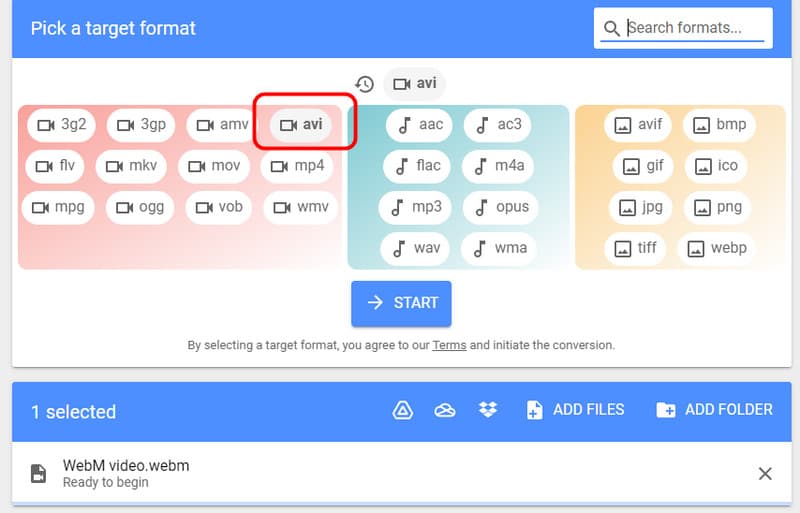
ステップ3. Download All ボタンをクリックして、変換された動画ファイルをパソコンのフォルダーに保存します。
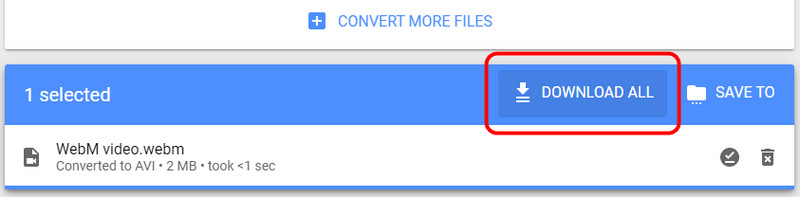
この方法からわかるように、MConverter も信頼して利用できる便利な変換ツールです。高いクオリティの結果とシンプルな操作で動画を変換できます。ただし、変換中に多くの広告が表示されるため、煩わしく感じる場合があります。
まとめ
WebM を AVI 形式に効率よく変換するために必要な情報は、本ガイドですべて確認できます。特に、Windows や Mac で確実にファイルを変換したい場合は、Vidmore Video Converter の利用をおすすめします。簡単かつ効率的に動画を変換できるうえ、多彩な編集機能でファイルを編集することもできるため、優れたコンバーター兼エディターとして活用できます。