WebM を MP4 形式に変換する 6 つの方法|完全検証済み
WebM はウェブ動画に適した信頼性の高い形式で、ファイルサイズを小さくして読み込みを高速化できます。しかし、この形式に対応していないメディアプレーヤーがあることは無視できません。そのため、トラブルなく動画を再生したいなら、最適な解決策はWebM を MP4 に変換することです。MP4 はもっとも広く使われている動画形式で、あらゆるメディアプレーヤーで再生・オープンできるため、ベストな選択肢と言えます。では、変換を始めるために、本チュートリアルの内容をすべて確認していきましょう。

パート 1. WebM と MP4 の比較
WebM ファイルを MP4 形式に変換するおすすめの方法を学ぶ前に、まずはそれぞれの形式について理解しておくとよいでしょう。詳しく知るために、以下の情報をチェックしてください。
WebM とは?
WebM はウェブストリーミング用に設計された形式です。オンライン動画の再生に最適化されており、VP8 や VP9 コーデックもサポートしています。優れている点は、より高品質な映像で快適な視聴体験を実現できることです。ただし、いくつかのメディアプレーヤーではこの形式がサポートされていないという欠点があります。
MP4 とは?
MP4 は非常に広くサポートされている形式で、あらゆるウェブおよびメディアプラットフォームと互換性があります。スマートフォン、ゲーム機、コンピューター、その他のストリーミングサービスで動画を再生するのに最適な形式です。さらに、この形式は動画圧縮に H.264 を使用しているため、オフライン/オンラインを問わず高品質な映像を提供できます。
形式についてもっと知りたいですか?違いを確認するには、以下の表をご覧ください。
| WebM | vs. | MP4 |
| VP8、VP9、AV1 | 主な動画コーデック | H.264 |
| Opus | 主な動画コーデック | AAC |
| 制限あり | 互換性 | 優れている |
| 良好 | 画質 | 良好 |
| 良好で拡大中 | ハードウェアサポート | 幅広い |
| オープンソースかつ無料 | ライセンスとコスト | 特許により制約されている |
パート 2. WebM を MP4 に変換する方法
WebM を MP4 形式に無料で変換したいですか?その場合は、このセクションで紹介するすべての方法を利用できます。
方法1. Vidmore Video ConverterでWebMをMP4に変換する
パソコンで WebM を MP4 に変換する際に使える最高の動画変換ソフトのひとつが、Vidmore 動画変換 です。本プログラムは、必要な機能をすべて備えることで、望みどおりの結果を得られるよう設計されています。シンプルなレイアウトでスムーズな変換プロセスを実現し、最大 35 倍の高速変換に対応、多数の形式をサポートします。さらに、変換中にファイルを強化するための追加機能も使用可能です。クロップ、フィルターの追加、トリミング、色調補正などが行えます。最高のソフトウェアをお探しなら、Vidmore Video Converter 以上のものはないでしょう。
その他の機能
• この動画変換ソフトは、高速な変換スピードを提供します。
• AVI、MOV、MP4、MKV、WMV、VOB などの動画形式をサポートしています。
• バッチ変換(複数ファイルの一括変換)に対応しています。
• さまざまな動画強化ツールを備えています。
WebM ファイルを MP4 に変換するには、以下の手順に従ってください。
ステップ 1. パソコンに Vidmore Video Converter をダウンロードします。その後、インストールして起動し、WebM から MP4 への変換を開始します。
ステップ 2. Converter セクションから、[ファイルを追加]をクリックして WebM ファイルを読み込みます。ソフトはバッチ変換に対応しているため、複数ファイルを追加することも可能です。
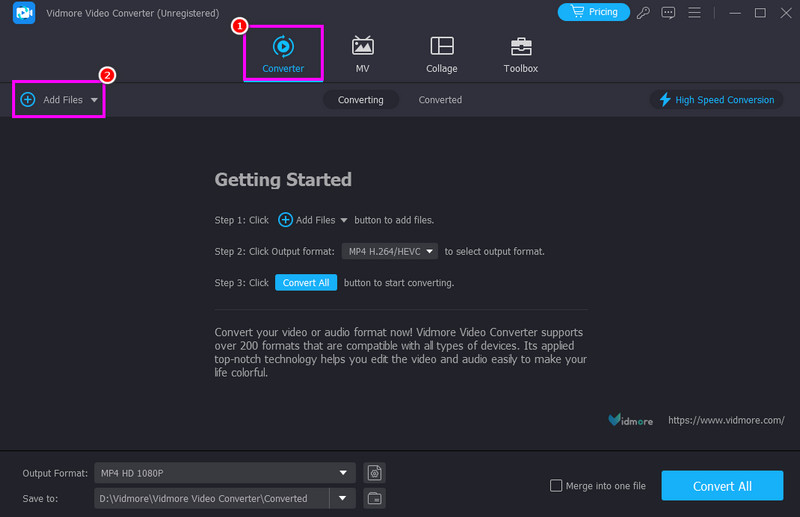
ステップ 3. 続いて 出力形式 セクションへ進み、MP4 を選択します。お好みの画質もここで指定できます。
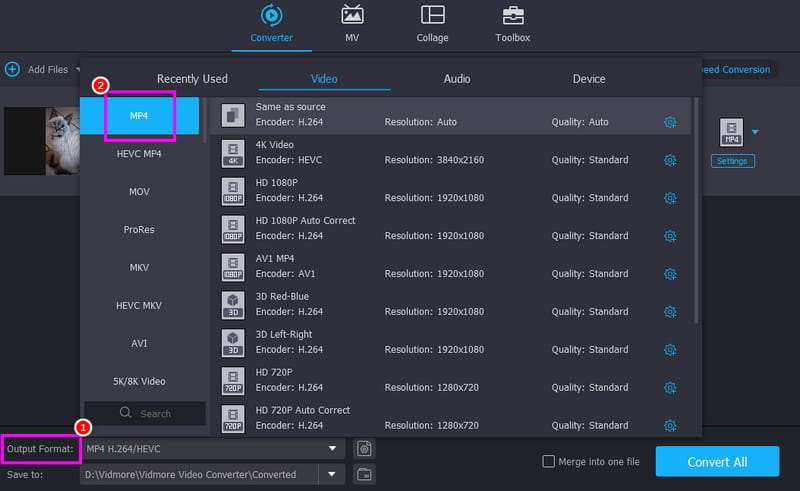
ステップ 4. 最後に、下部の すべて変換 ボタンをクリックして、WebM から MP4 への変換を開始します。
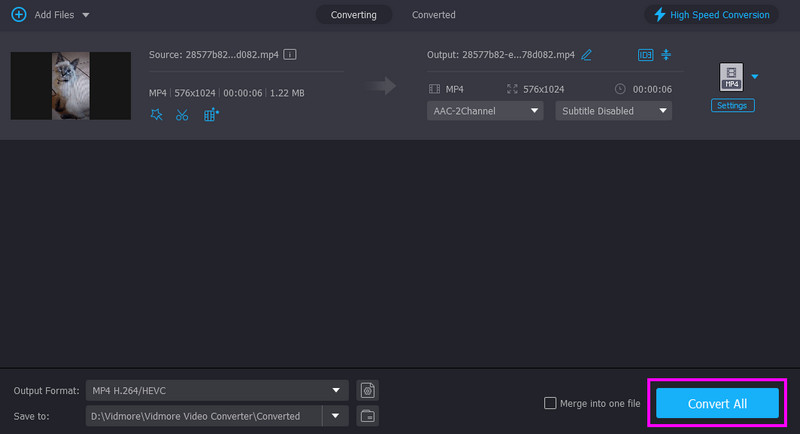
方法2. HandBrakeでWebMをMP4に変更する
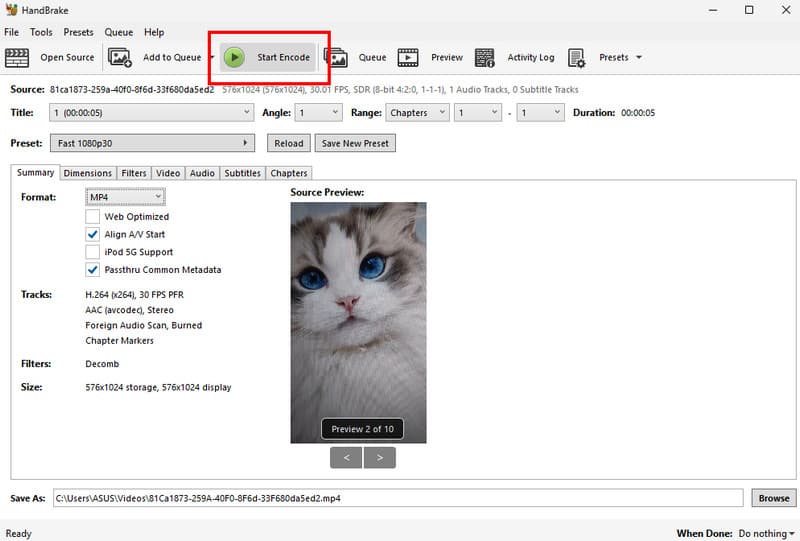
Handbrake も WebM ファイルの変換に利用できるコンバーターのひとつです。インターフェースがシンプルで分かりやすい点が魅力です。動画を改善するための編集機能も豊富で、動画を反転したり、フィルターを追加したり、ノイズを除去したりできます。さらに、このソフトは再生時に最適な映像品質を得られるようにしてくれます。WebM を MP4 に変換するには、以下の手順に従ってください。
ステップ 1. パソコンに Handbrake をダウンロードしてインストールします。その後、起動して[File]ボタンをクリックし、トランスコードしたい WebM ファイルを追加します。
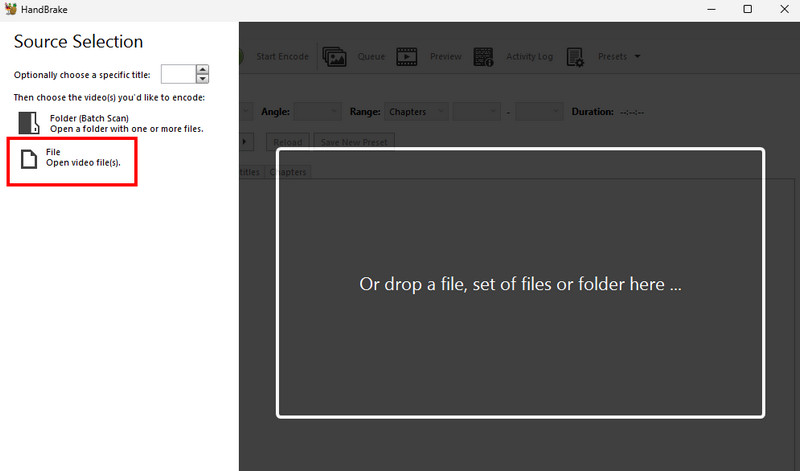
ステップ 2. 次に、Format セクションから MP4 形式を選択します。
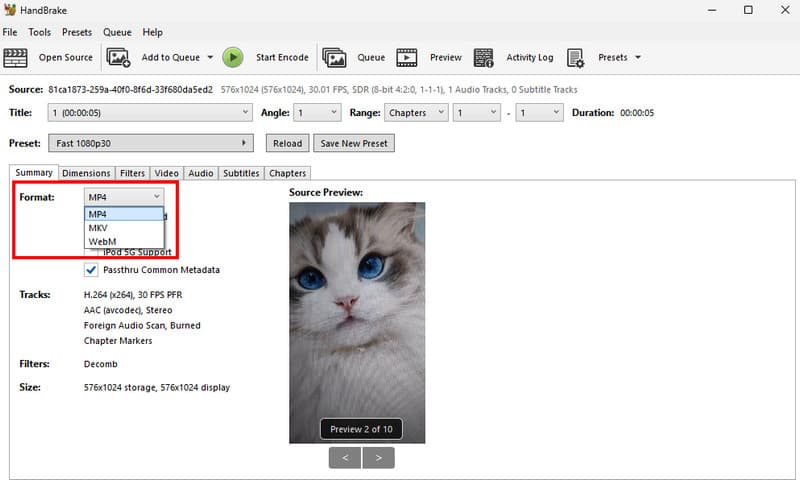
ステップ 3. 最後に、上部の Start Encode ボタンを押して変換を開始します。
方法3. FFmpegでWebMをMP4に変更する
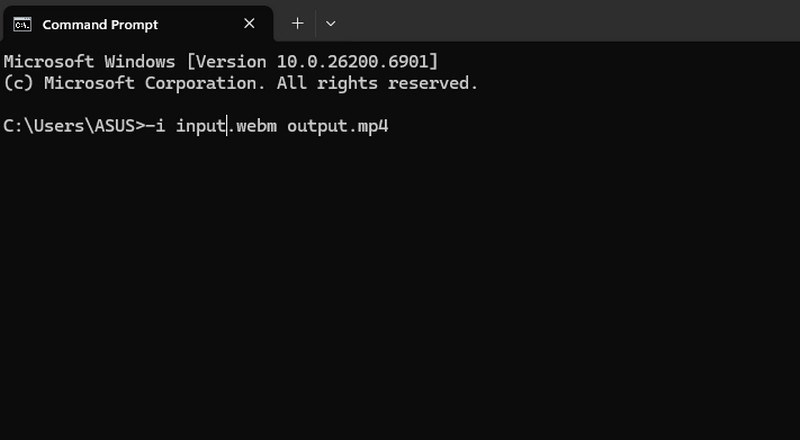
コマンドベースのツールを使いたい場合は、FFmpeg を利用できます。このツールは、特定のコード(コマンド)を使って動画ファイルを効率的に変換できます。さらに、クリップの編集にも使用でき、クロップ、速度やサイズの調整なども行えます。ただし、初心者向けのツールではない点が難点です。スムーズに使いこなすには、コマンドに関する十分な知識が必要です。WebM を MP4 に変換するには、以下の手順を確認してください。
ステップ 1. パソコンに FFmpeg をダウンロードして設定します。その後、画面で CMD(コマンドプロンプト)を起動します。
ステップ 2. 準備ができたら、-i input.webm output.mp4 というコマンドを入力します。Enter キーを押して処理を開始します。
方法4. ConvertioでWebMをMP4に変換する
オンラインで使える WebM から MP4 へのコンバーターを探しているなら、Convertio を試してみてください。このツールは、変換ソフトをダウンロードせずに WebM ファイルを MP4 形式へ変換したい場合に最適です。メインブラウザを開いてこのツールにアクセスするだけで、変換を始められます。画面に広告が表示されないため、作業中も快適に操作できる点が好印象です。さらに、複数ファイルの変換にも対応しており、ユーザーにとって非常に便利です。ただし、良好なパフォーマンスを得るには安定したインターネット接続が必要という弱点があります。動画ファイルの変換を開始するには、以下の手順をご覧ください。
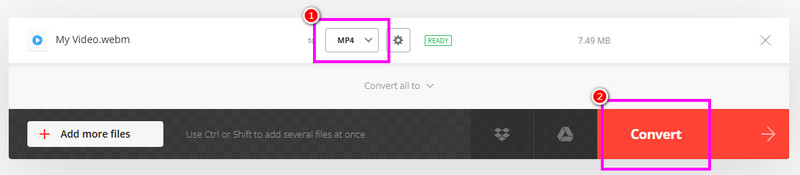
ステップ 1. ブラウザで Convertio にアクセスします。その後、[Choose Files]ボタンをクリックして WebM ファイルをアップロードします。
ステップ 2. 続いて Format セクションへ進み、MP4 を選択します。完了したら、[Convert]をタップして WebM から MP4 への変換を開始します。
ステップ 3. 最後に、Download ボタンをタップします。ファイルをダウンロードしたら、MP4 プレーヤーで再生できるようになります。
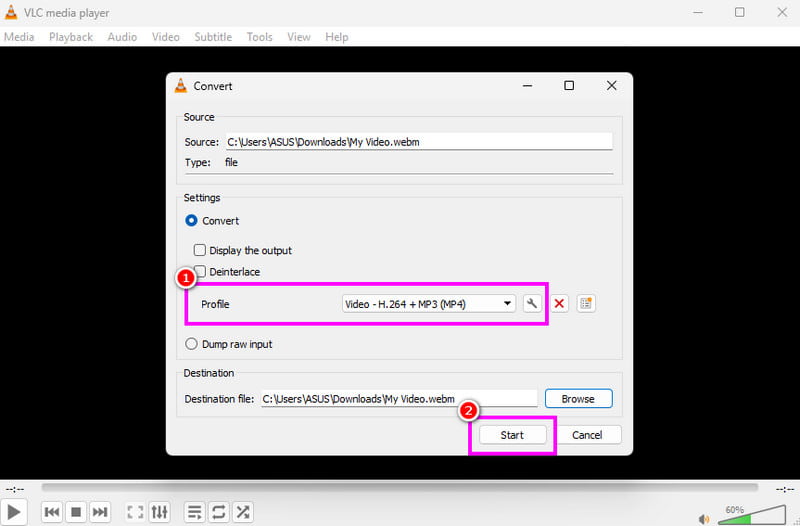
方法5. VLCメディアプレーヤーでWebMをMP4にトランスコードする
VLC Media Player は、日常的に使う動画プレーヤーというだけではありません。内蔵の動画変換機能を使って、WebM ファイルを MP4 に変換することもできます。うれしいことに、このプログラムは完全に無料です。そのため、1 円もかけずにすべての機能を利用できます。さらに、動画を美しく仕上げる編集機能も搭載されています。クロップ、色調補正、トリミング、再生速度の変更などが可能です。WebM を MP4 に変換する方法を学ぶには、以下のチュートリアルに従ってください。
ステップ 1. パソコンに VLC をダウンロードしてインストールします。その後、起動して変換プロセスを開始します。
ステップ 2. 続いて、メディア > 変換 / 保存 を選択します。[追加]ボタンをクリックして WebM ファイルを挿入します。完了したら、下部の[変換 / 保存]ボタンを押します。
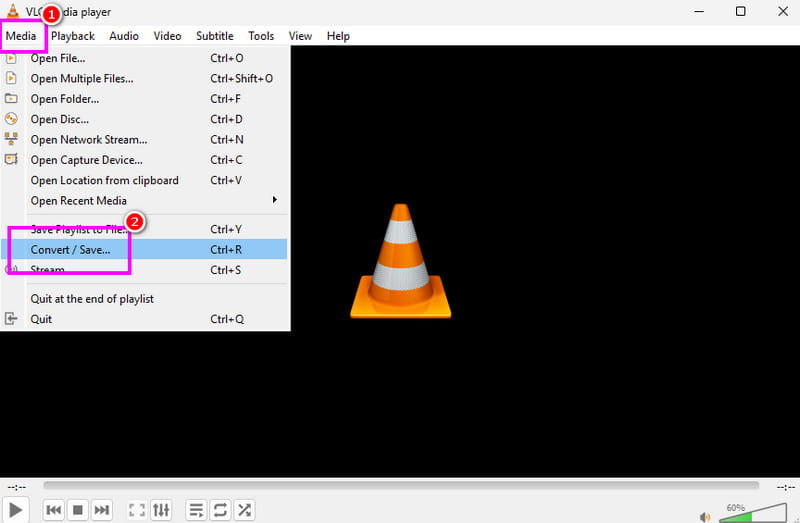
ステップ 3. 次に、プロファイル セクションから MP4 形式を選択します。変換と保存を開始するには、下部の[開始]ボタンをクリックします。
方法6. PS5を使ってWebMをMP4に変換する
PS5 は、お気に入りのゲームを楽しめる優れたゲーム機です。しかし、これをコンバーターとして使おうとしても、期待する結果は得られません。というのも、このコンソールには動画変換機能が搭載されていないからです。ゲームプレイを録画し、MP4 として保存することしかできません。そのため、ファイルを変換したい場合は、上で紹介した方法を利用してください。
パート 3. WebM から MP4 への変換に関するよくある質問
なぜ WebM を MP4 に変換しなければならないのですか?
より高い互換性を得るためには、WebM 動画を MP4 に変換する必要があります。MP4 は、ほとんどすべてのメディアプレーヤーで再生できる優れた動画形式です。また、視聴体験を高める、満足のいく画質も提供できます。
WebM を MP4 に変換するのに最適なプログラムはどれですか?
最高の動画変換ソフトをお探しなら、Vidmore Video Converter をお試しください。このプログラムを使えば、WebM ファイルを問題なく MP4 に変換できます。変換速度が速く、インターフェースもわかりやすく、高画質な動画を出力できます。ぜひこのコンバーターをチェックして、望みどおりの結果を手に入れてください。
MP4 と WebM はどちらの形式が優れていますか?
ええと、どちらの形式も優れています。もしウェブ上で動画を再生したいのであれば、WebM形式を使うほうが適しています。一方で、ほとんどすべてのメディアプレーヤーで動画を再生したい場合は、MP4を選ぶのが正解です。
まとめ
WebM を MP4 に無料で変換するには、このチュートリアルで紹介したすべての方法を利用できます。さらに、変換中に画質を維持しながらファイルを処理したい場合は、Vidmore Video Converter を使うのが最適です。このプログラムには、変換後に望みどおりの結果を得るために必要なすべての機能が揃っています。