Apple ProResとは何か:編集・変換手順まで徹底解説
高品質な動画は今や新しい当たり前になっています。視聴者として、私たちはくっきりとした映像を期待していますし、動画クリエイター側も、初心者・上級者を問わずレベルアップが求められています。現在のエンターテインメントの世界では、内容が良いだけでは十分ではなく、「見た目」もシャープでなければなりません。そこで役立つのがApple ProResです。
このProResという技術は、動画編集のワークフローを大きく改善してくれる新しいテクノロジーで、本格的にプロらしい映像を作りたい人には特に有効です。では、そもそもProResとは何なのでしょうか。ここでは、ProResとは何か、そしてなぜ重要なのかを分かりやすく解説していきます。さらに、動画をProResに変換する最適な方法と、そうした動画をパソコン上で手軽に編集する手順も紹介します。

ページコンテンツ
パート1. Apple ProResとは具体的に何か
では、ProRes動画とは何でしょうか。これはAppleが開発した動画コーデックの一種です。Apple ProResは、画質をほとんど落とさずにファイルサイズを小さくできる動画形式で、動画編集に非常に適しています。最初に登場したのは2007年で、そのときはProRes 422という名称でした。
その後、AppleはProRes 422 LT、ProRes 4444 XQ、ProRes 422 HQ、ProRes 4444、ProRes 422、ProRes 422 Proxyといったバージョンを追加してきました。用途や必要なクオリティに応じて、それぞれ異なる種類が使い分けられます。
基本的には、画質を保ちながら圧縮することを目的としたフォーマットです。他の圧縮形式よりもファイルサイズは大きくなりますが、その分パソコンが扱いやすいデータになります。風船を膨らませるときに、より大きくてパワフルなポンプを使うようなイメージです。多くの編集者は、作業をスムーズにするため、編集前に素材をProResに変換してから編集します。ただし注意点として、多くのカメラはProResを直接記録できず、必要に応じて専用の外部レコーダーを用いる必要があります。
パート2. H.264とProResの比較
ProResとH.264はどちらも動画フォーマットですが、その役割は異なります。レシピに使う「素材」として考えるなら、ProResはまさに生の食材に近い存在です。高品質で編集時の自由度が高い一方、ファイルサイズは大きくなります。
一方のH.264は、出来上がった「お惣菜」のようなもので、サイズが小さくオンラインで共有しやすい反面、ProResほどの画質はなく、編集もしづらくなります。
編集向きか共有向きか
ProRes
・編集向きの高い画質を備えている。
・サイズは大きいが、編集時のコントロール性と柔軟性が最大限に得られる。
・ProRes 422をはじめ、サイズと画質のバランスに優れた複数の種類が用意されている。
・ProResのビットレート設計は、高い画質を維持することを重視している。
H.264
・共有しやすいよう、ファイルサイズを小さく抑えられる。
・圧縮率が高くなるほど画質の劣化も大きくなる。
・圧縮率が高いほど編集作業は難しくなる。
パート3. ProRes 422への変換方法
ProResについてある程度理解できたところで、動画をProResに変換する作業がさまざまな場面で役立つことが分かるはずです。では、それを効率よく行うベストな方法を探しているなら、Vidmore 動画変換が最有力のおすすめです。スムーズな変換処理ができるだけでなく、高度な加速技術により貴重な時間を節約できます。その変換速度は、他のコンバーターと比べて最大50倍にも達します。さらに、複数ファイルを同時に扱っても処理が重くなりにくく、バッチ変換機能のおかげで効率的に作業できます。特筆すべきは、このProResコンバーターが、初心者から上級者まで扱いやすい直感的なインターフェースと、充実した編集機能を兼ね備えている点です。
さらに、AIによる動画強調機能などの搭載により、常に清潔感のあるプロフェッショナルな映像に仕上げられます。加えて、より多くの機能が必要な場合は、「ツールボックス」に用意された強力なツール群を活用できます。ProResへの変換はもちろん、ProResから200種類以上の他形式への変換も行いたい場合は、以下の簡単な手順に従って始めてみてください。
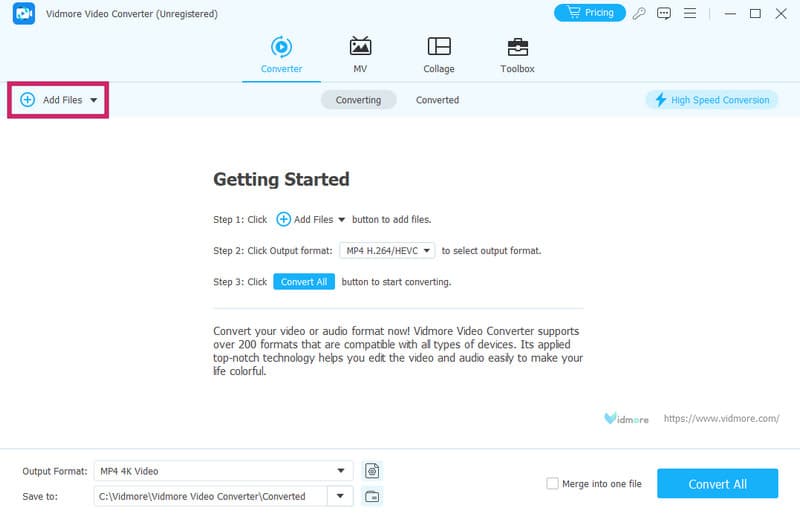
Step 1. まずは使用しているパソコンに動画コンバーターをインストールして入手します。インストール後に起動し、インターフェース上のAdd Filesボタンから、変換したい動画ファイルを読み込みます。
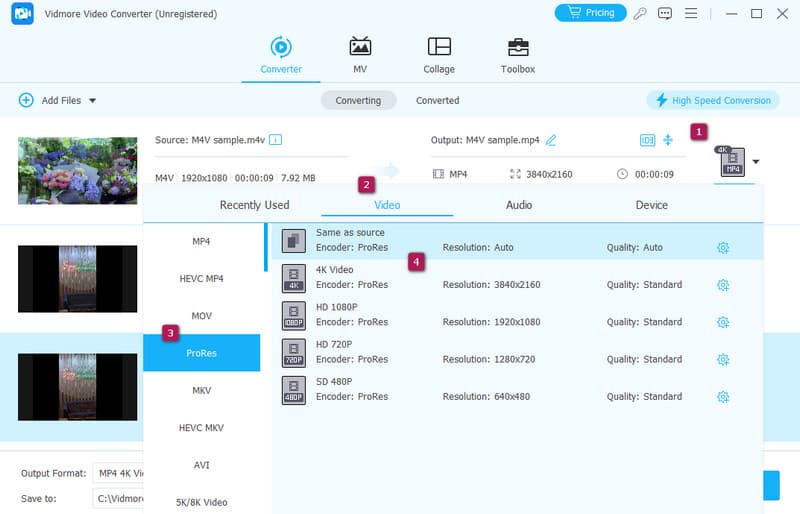
Step 2. このソフトは複数ファイルの一括変換に対応しているので、変換したい動画を好きなだけ追加して構いません。動画が読み込まれたら、それぞれのFormat Settingsセクションに進み、ビデオメニューの中からProRes形式を選択します。その後、好みのエンコーダーや解像度を指定します。
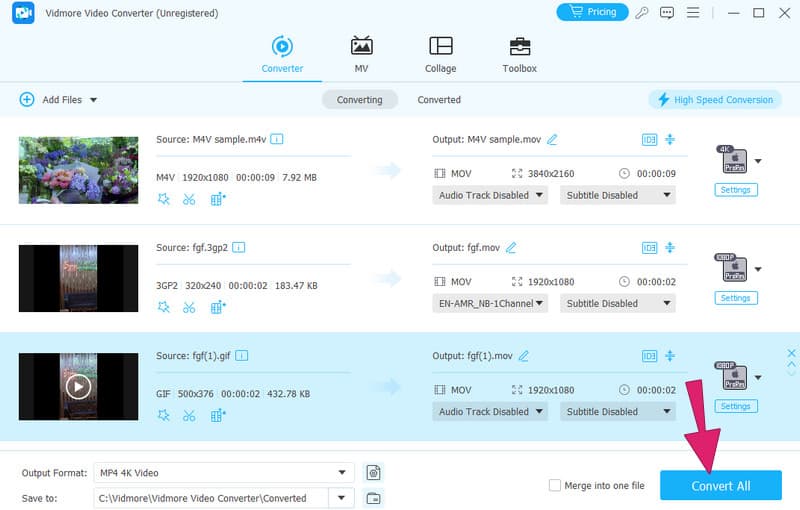
Step 3. 動画フォーマットの設定が終わったら、ProRes 422への変換を実行できます。Convert Allボタンをクリックして変換を開始してください。
パート4. ProRes動画の編集方法
方法1. Vidmore Video Converterを使う
前述のとおり、Vidmore Video Converterには変換機能だけでなく編集機能も備わっています。そのため、このソフトを使えば、ProResを含むさまざまな形式の動画を編集し、高画質に強化することも可能です。Vidmore Video Converterは、あなたの動画をワンランク上に引き上げるための優れたプログラムで、ぼやけた低解像度の映像を、最大8Kまで対応したシャープで高品質な映像へと変換することができます。
さらに、手ブレの補正、暗くて見づらい映像の明るさ調整、耳障りなバックグラウンドノイズの除去なども一度にこなせます。しかも、これらはすべてシンプルで使いやすいインターフェース上で完結するため、数クリックで仕上がりのきれいなプロ仕様の動画を作成できます。加えて、このiPhone ProRes編集ソフトは、画質を良くするだけでなく、カット、回転、結合、圧縮、BGMの追加などの編集も簡単にこなせます。
このように、ProResの変換から編集まで一括で行いたい人にとって、非常に優れたオールインワンツールと言えます。では、ProRes動画を編集するための手順を見ていきましょう。
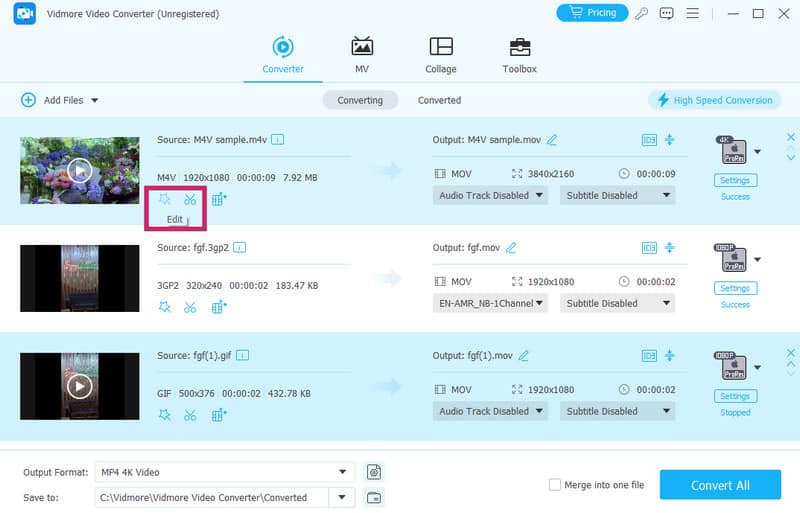
Step 1. Vidmoreのインターフェース上に、編集したい動画を読み込みます。以下のサンプル画像では、先ほど変換用にアップロードした動画と同じものを使用します。編集するには、各動画サムネイルの下にあるStarボタンをクリックします。
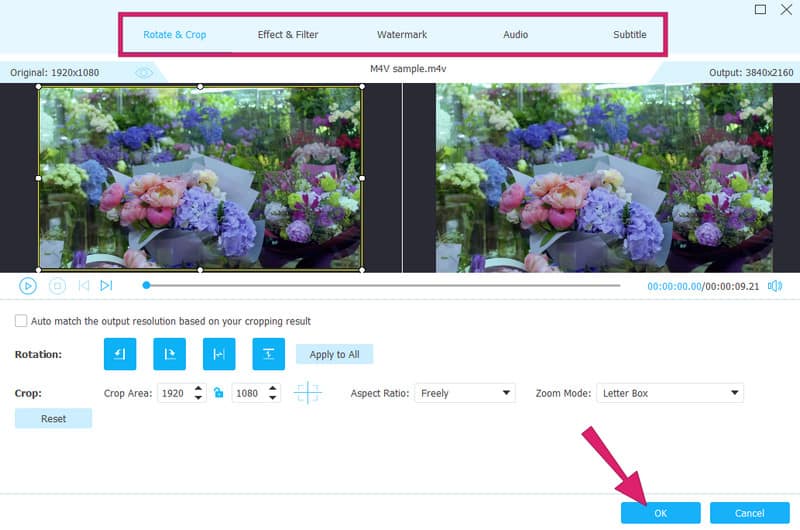
Step 2. 編集ウィンドウが開いたら、フィルター、エフェクト、オーディオ、字幕、回転、トリミング(クロップ)など、編集したい項目のタブを選択します。希望する仕上がりになるように調整し、完了したらOKボタンをクリックします。
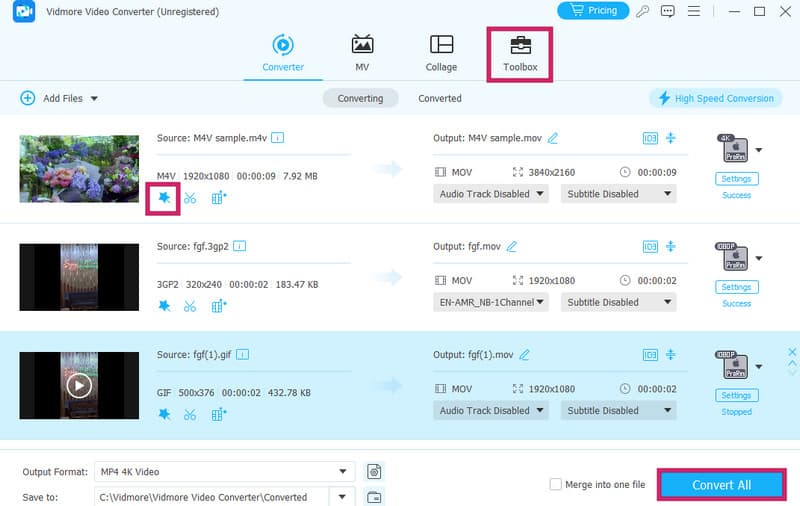
Step 3. 最後に、行った編集内容を反映させるため、Convert Allボタンをクリックして保存します。変換と同時に編集も行えるので、手順は変換時とほとんど同じです。また、より高度な編集や画質強化を行いたい場合は、「ツールボックス」メニューから各種ツールを利用できます。
方法2. Final Cut Proを使う
次の方法は、Mac用動画編集ソフトであるFinal Cut Proを使うやり方です。Final Cut Proは、スマホやカメラで撮影したクリップを組み合わせて編集できるプログラムで、音楽やエフェクトを追加して完成度の高い動画を作成できます。さらに、このプログラムでは、映像を好みの長さにカットしたり、並べ替えたり、タイトルを追加したり、一部をスローモーションや早回しにするなどの加工も自在に行えます。学びやすく初心者にも向いている一方で、映画やテレビ番組を編集するプロが使えるほど強力なツールも備えているため、幅広いユーザーに適したソフトと言えるでしょう。ここでは、そのFinal Cut ProでApple ProResなどの動画を編集する手順を紹介します。
Step 1. プログラムを起動し、新規プロジェクトを作成します。編集したいProRes動画を読み込み、タイムラインにドラッグします。
Step 2. 動画がタイムラインに配置されると、編集ツールバーが使用可能になります。必要な編集操作を行ってください。
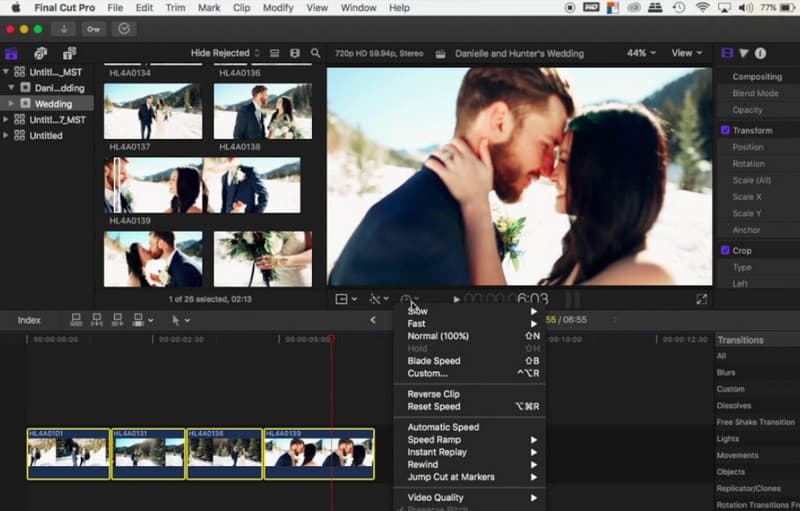
Step 3. 編集が完了したら、動画を書き出します。File-Export Movieへ進み、書き出し設定を行ってください。
パート5. ProResに関するよくある質問
ProResの目的(ポイント)は何ですか?
これは、非圧縮映像よりもファイルサイズを小さく抑えつつ、高い画質を維持できる編集用の動画フォーマットです。
ProResはより高画質なのですか?
はい、それは多くの一般的な動画フォーマットよりも高品質です。
ProResはRawと同じものですか?
いいえ。ProRes は圧縮されていますが、Raw は圧縮されていません。Raw は編集の柔軟性がもっと高い一方で、ファイルサイズははるかに大きくなります。
ProResとDNxHRはどちらが優れていますか?
より適した選択肢は、あなたが使っているソフトウェアやワークフローによって異なりますが、どちらも高品質な編集用フォーマットと同等のものです。
まとめ
以上がApple ProResについての説明です。ProResの基礎知識に加え、このフォーマットの動画を変換・編集するための推奨手順も紹介しました。これで、共有などの用途でProRes動画を扱う必要が出てきたときにも、どのように対処すればよいか分かるはずです。