無料・有料別 WMVコンバーター5選:デスクトップ向けオンライン&オフラインツール
WMVファイルは、Windowsコンピューター向けに作られた動画ファイルです。そのため、Windowsで動画を録画すると、映像にはWindows Media Video形式が、音声には別のオーディオ形式が組み合わされて使われることがよくあります。この組み合わせによって、画質をあまり落とさずにファイルサイズを比較的小さく抑えられるため、オンライン配信やパソコンでの視聴に最適です。ただし問題なのは、そのWMVファイルをMacやその他のWindows以外のデバイスで再生しようとすると、まるで壁にぶつかったかのように再生できないことが多い点です。なぜかというと、WMVはほかの動画形式ほど互換性が広くないからです。
この問題を解決するには、動画をMP4のような、ほぼどんなデバイスやソフトでも再生できる形式に変換するためのWMVコンバーターが必要になります。そこで、WMVとの相互変換をデスクトップ上で素早く行える、使いやすい動画変換ソフトを5つ厳選して紹介します。ではさっそく、以下にまとめた動画コンバーターを見ていきましょう。

| コンバーター | 対応プラットフォーム | 価格 | 一括変換 | ファイルサイズ制限 | 高度な編集機能付き |
| Vidmore Video Converter(ビドモア・ビデオコンバーター) | デスクトップ | 無料版と有料版あり | あり | なし | あり |
| Freemake Video Converter | デスクトップ | フリーミアム | はい、有料版で利用できます | なし | はい、有料版で可能です。 |
| iDealshare VideoGo | デスクトップ | 有料 | あり | なし | はい、有料版で可能です。 |
| Vidmore 無料動画変換オンライン | Web ベース | 無料 | あり | なし | なし |
| Zamzar | Web ベース | 無料版と有料版あり | あり | 50MB | なし |
ページコンテンツ
パート1. Vidmore Video Converter
おすすめユーザー 多くの形式に対応しつつ画質も妥協したくない、パワフルで使いやすい動画コンバーターを求めるユーザー。
対応形式: WMV、MKV、M4R、M4A、FLV、AC3、MKA、APE、AAC、MP3、MP4、WAV、APE、AIF、SWF、AMR、AVI、WMA、MOV、M4B、M4V、FLAC、AIFF、AA、ASF、AAX、AU、OGG など多数。
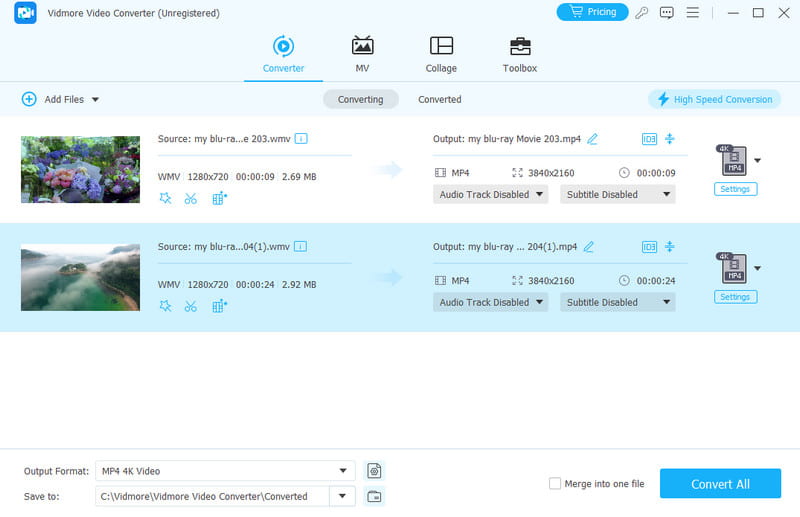
最初に紹介するのは、究極の動画コンバーターとも言えるVidmore 動画変換です。WMV動画の変換にとどまらず、幅広い用途に対応できます。WindowsとMacの両方で使えるユーザーフレンドリーなソフトで、誰にとっても扱いやすいのが特長です。高い処理能力を備えており、画質を落とさずに動画変換を行えるため、変換後にぼやけた映像や歪んだ動画になってしまう心配がほとんどありません。さらに、Vidmore Video ConverterはMP4、MKV、FLV、AVI、MOVなど、200種類以上の人気形式同士の変換にも対応しています。
高解像度動画を変換したい? 問題ありません。このWMVファイルコンバーターは、4K、1080p HD、さらには標準画質の動画までしっかりと処理できます。加えて、黒帯や不要な場面をカットできるトリミング・クロップ機能や、オリジナルのウォーターマークを追加できるといった便利な編集機能も備えています。さらに、通常の2D動画を3D動画に変換して、より没入感のある視聴体験を楽しめる機能まで搭載しています。
長所:
・変換速度は最大50倍まで高速化。
・200種類以上の形式をサポート。
・複数ファイルの一括変換に対応。
・動画編集作業に役立つ豊富な追加機能を搭載。
・直感的で分かりやすいインターフェースで、WMVへの変換・WMVからの変換が可能。
短所:
・機能制限付きの無料体験版を提供。
パート2. Freemake Video Converter
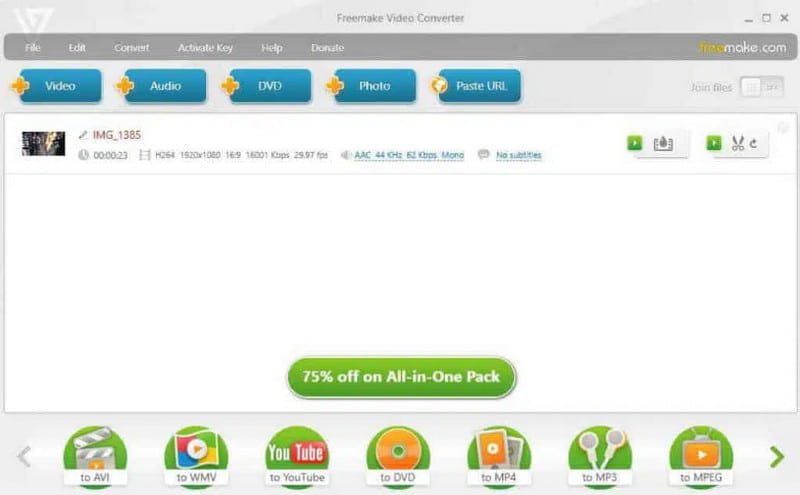
おすすめユーザー コンバーターとしてだけでなく、DVDの書き込みも行いたいユーザー。
対応形式: WMV、AVI、SWF、MKV、FLV、MOV、XVID、DIVX、MTS、3GP、MP3、RM、QT、TS など多数。
Freemakeは、ウォーターマークや機能制限付きの無料動画コンバーターを提供しています。制限をなくすには有料版へのアップグレードが必要ですが、その料金情報を見つけるにはアプリ内をかなり探さなければなりません。有料版自体は、使いやすいインターフェース、多数の形式対応、編集機能、高速変換など、内容は悪くありません。しかし、価格表示の不透明さやアップグレードの強い促し方がネックとなり、特に「基本的な変換だけできればよい」というユーザーにはストレスになりがちです。総じて、有料版のソフトは良いものの、無料版は制限が多く、アップグレード手順も分かりづらいため、簡単な変換だけが目的、あるいは無料版の制限に我慢できない場合は、別の選択肢も検討したほうがよいでしょう。
長所:
・無料のWMVコンバーターとして制限なく利用可能。
・字幕付き動画の変換が可能。
・DVDやBlu-rayのリッピングおよび書き込みに対応。
短所:
・無料版では一部の編集機能が利用できない。
パート3. iDealshare VideoGo
おすすめユーザー シンプルながらも高性能なコンバーターを求めるユーザー。
対応形式: WMV、MOV、MKV、AVI、MP4、MP3、FLV、M4A、FLAC、WAV、OGG、WMA、MPEG、ASF、AMR、AC3 など多数。
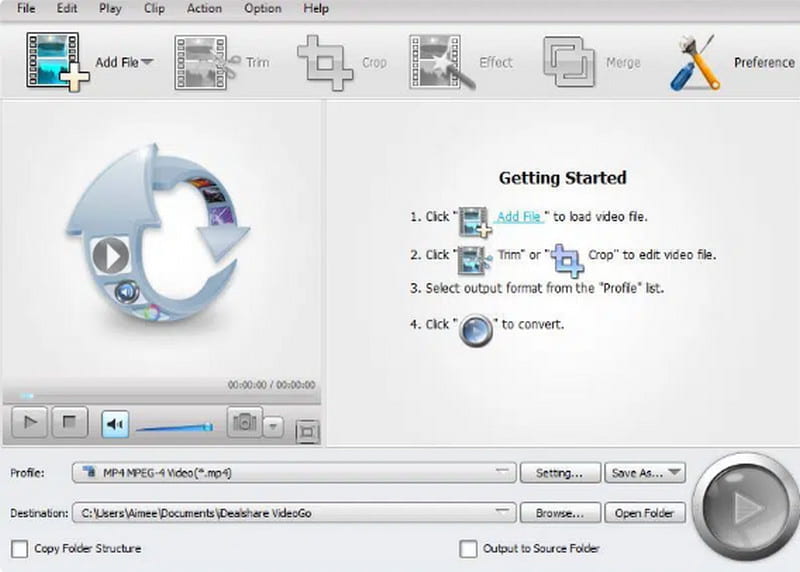
続いて紹介するWMV動画の柔軟な処理が得意な動画コンバーターが、iDealshare VideoGoです。分かりやすくシンプルなインターフェースを備えた動画変換ソフトで、価格も比較的手頃です。無料体験版では、短い動画は半分まで、長い動画は最初の5分まで変換でき、初心者にも扱いやすい設計になっています。さらに、このWMV形式コンバーターは、高速かつ高品質な変換を実現しており、Nvidia GPUアクセラレーションに対応。MOV、MP4、MKV、FLV、MP3など80以上の入力形式と、35種類以上の出力形式をサポートし、一括変換も可能です。ただし、Denoise(ノイズ除去)やDeshake(手ぶれ補正)といった高度な機能は搭載されておらず、字幕追加、トリミング、クロップ、動画の結合といった基本的な編集ツールにとどまります。
長所:
・バッチ変換(複数ファイルの一括変換)に対応。
・高画質動画の変換が可能。
・一通りそろった動画編集ツールを搭載。
短所:
・無料版では一部の編集機能が利用できない。
パート4. Vidmore 無料オンライン動画変換
おすすめユーザー 高品質な出力を維持しつつ、オンラインで素早く変換したいユーザー。
対応形式: WMV、VOB、FLV、GIF、MP3、WAV、MP4、AAC、FLAC、WMA、M4R、AIFF、AC3、MKV、AVI など多数。
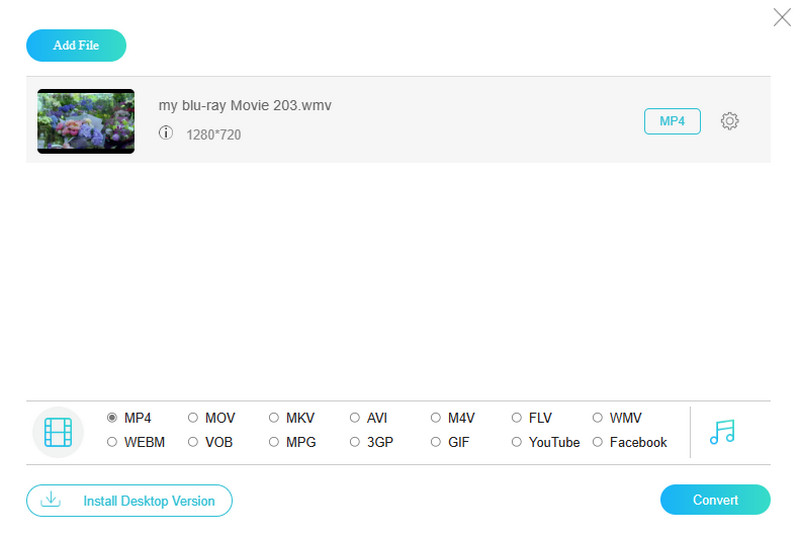
WMV動画の変換をどうしてもオンラインで済ませたい場合は、Vidmore Free Video Converter Onlineがおすすめです。この無料WMVコンバーターツールは、Webブラウザー上で動作するため、ソフトをダウンロード・インストールする必要がありません。つまり、インターネット接続さえあれば、どこからでもファイルを変換できるということです。さらに、Vidmoreは使いやすいインターフェースでも知られており、数クリックで変換できるほど操作が簡単です。そのうえ、完全無料で利用でき、変換できるファイル数に制限はなく、動作を妨げるような煩わしい広告も表示されません。
うれしいことに、メリットはそれだけではありません。Vidmoreには、複数のWMVファイルをまとめて一度に変換できるバッチ変換機能も備わっています。変換待ちの動画がたくさんある場合でも、作業時間を大きく短縮できます。ソフトのダウンロードから解放され、Vidmore Free Video Converter Onlineならではの手軽さと効率性を体感してみてください。
長所:
・WMVファイルを無制限に変換可能。
・隠れた料金や制限に悩まされることなく、ストレスフリーで変換できる。
・ポップアップ広告や割り込み表示に邪魔されることなくファイル変換が可能。
・高品質な出力が期待できる。
・動画をWMVおよびその他数多くの形式に変換可能。
短所:
・最大限のパフォーマンスを得るには、安定したインターネット接続が必要。
パート5. Zamzar
おすすめユーザー 高品質な出力を維持しつつ、オンラインで素早く変換したいユーザー。
対応形式: WMV、FLV、WebM、MP4、AVI、MOV、MP3、WAV、FLAC、AAC、OGG のほか、各種画像、電子書籍、ドキュメントファイルなど。
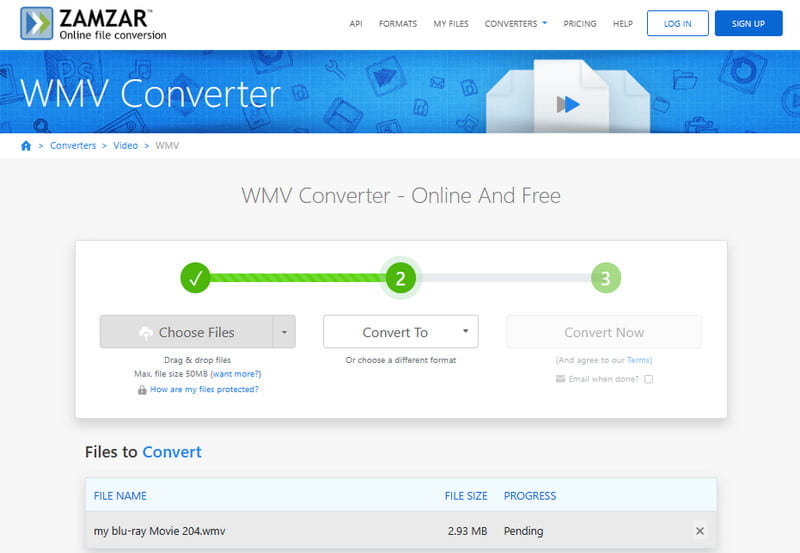
Zamzarは、WMVを含むさまざまな種類の動画・音声・ドキュメントなどを変換できる、人気のオンライン変換ツールです。たとえば、MP4からWMV、WMVからAVI、あるいはMOVからWMVへの変換など、多彩な形式間の相互変換に対応しています。常に完全無料というわけではありませんが、無料版はたまに変換したい程度の利用にはちょうどよいスタート地点になります。無料プランでは最大50MBまでのファイルをアップロードでき、Zamzar側で希望する形式に変換してくれます。変換後のファイルはダウンロードリンクから取得できるほか、そのリンクをメールで直接受け取ることも可能です。ただし、50MBを超える大きなファイルを扱う場合や、高速ダウンロード、複数ファイルの同時変換、広告非表示といった機能が必要な場合は、有料プランの利用を検討したほうがよいでしょう。
長所:
・動画やWMVコンバーターとしてだけでなく、音声、ドキュメント、画像など幅広いファイル変換に対応。
・開発者向けアプリケーションとも連携しやすい。
・シンプルで分かりやすいインターフェース。
短所:
・無料プランでは50MBまでのファイルしか変換できない。
・処理に時間がかかる場合がある。
パート6. WMVに関するFAQ
WMVファイルを変換するには?
シンプルで効果的に変換したい場合は、Vidmore Video Converter をお使いください。起動して WMV ファイルを読み込み、変換したい出力形式を設定してから、「変換」ボタンをクリックします。
.wmvファイルを再生できるプログラムは?
さまざまなメディアプレーヤーで .wmv ファイルを開くことができます。たとえば、パソコンに標準搭載されているデスクトップ用メディアプレーヤーなどです。
MP4をWMVに変換するには?
上で紹介したWMVファイル変換の方法は、MP4をWMVに変換する場合にも利用できます。ソースファイルとしてMP4を選択し、出力形式にWMVを指定してから、「変換」ボタンをクリックすれば処理が開始されます。
まとめ
ここで紹介したWMVコンバーターは、デスクトップだけでなく、Web上で利用できるものも含まれています。実際に使ってみて、自分の用途や好みにどれが合うかを見極めてみてください。そして、一歩踏み出して、あなたのデスクトップに最適な1本を選びましょう。