画質を落とさずに WMV を MOV に変換する方法【オンライン/オフライン】
iOSベースのデバイスがますます一般的になるにつれ、macOS や iOS で WMV 動画ファイルを問題なく再生したいと考え、あらゆる方法を探す人が増えています。ご存じのとおり、WMV ファイルは Windows 向けの形式であり、Mac ではそのまま再生することができません。しかし、WMV を MOV に変換すれば、Apple デバイスで WMV ファイルを再生することが可能です。この記事では、画質を落とさずにWMV を MOV に変換できるベストな方法を、オンラインとオフラインの両方で紹介します。

ページコンテンツ
Part 1. Vidmore Video Converter で WMV を MOV に変換する
おすすめの用途: WMV から MOV を含むさまざまなメディアファイルを、50倍速でよく使われる形式に変換するときに最適。
主な機能:
- Vidmore は、MP4、MP3、WMV、MOV、AAC、FLAC、WebM、M4V、FLV など、200 以上の一般的なメディアファイル形式を一括変換できます。
- 高度な高速動画処理アルゴリズムにより、最大 50 倍速の変換が可能です。
- 最大 4K UHD 品質までの変換に対応しています。
- ハードウェアアクセラレーションに対応しており、Intel CPU、NVIDIA、AMD グラフィックスを搭載したパソコンでは、変換速度が大幅に向上します。
- 直感的なインターフェースを備え、一般的な動画編集のニーズを一通りカバーしています。
ステップ1. パソコンに Vidmore Video Converter をダウンロードしてインストールします。
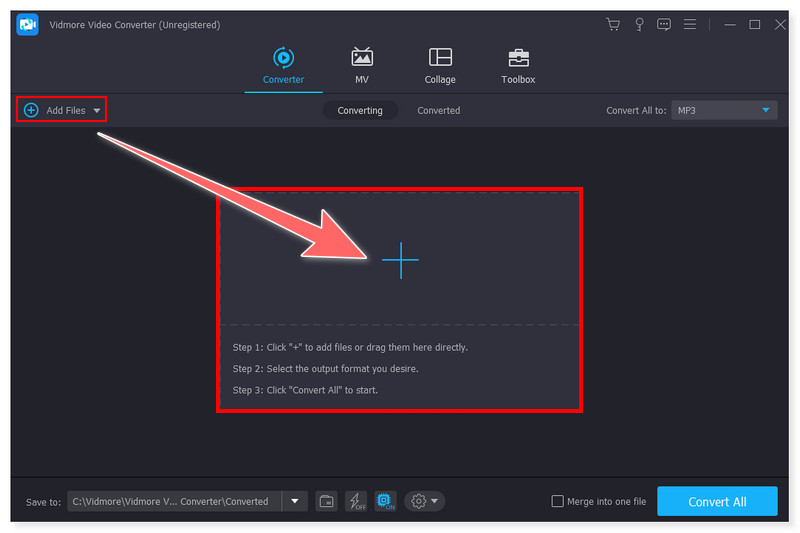
ステップ2. 中央のプラスアイコンをクリックしてローカルストレージを開きます。変換したいファイルをツール内にドラッグすることもできますし、[ファイルを追加]タブをクリックして追加することもできます。
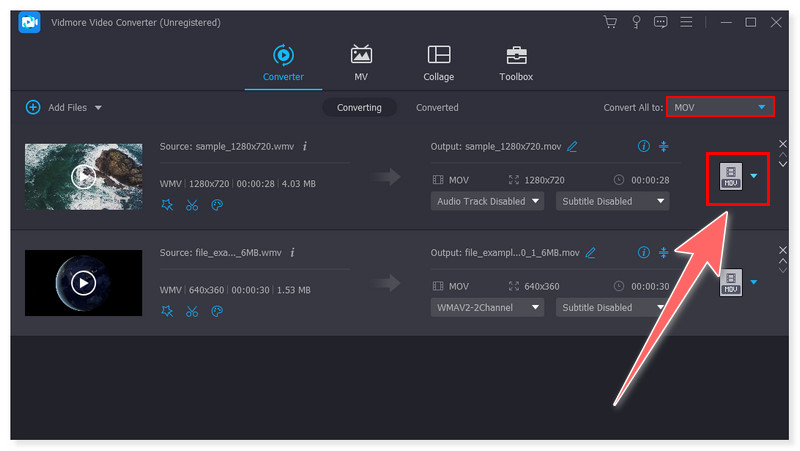
ステップ3. ファイルを追加したら、[すべて変換]のプルダウンタブをクリックして出力形式を設定し、MOV を選択します。動画ごとに出力形式を個別に設定することもできます。
ステップ4. その後、下部の[すべて変換]ボタンにチェックを入れてファイルを MOV に変換し、完了するまで待ちます。このようにとても簡単に、このツールを使って WMV ファイルを MOV に変更できます。
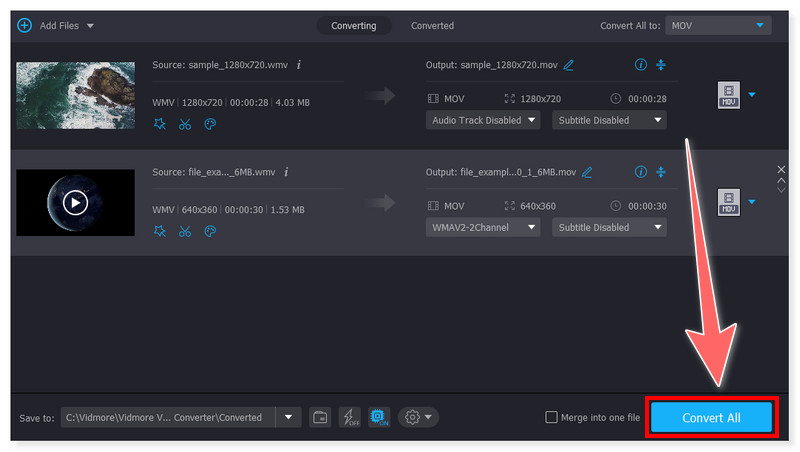
Mac と Windows に対応した高機能でスマートかつシームレスな動画編集ソフトが Vidmore 動画変換 です。特別な編集・強化・アップグレード機能を備えたツールボックスを搭載し、200 種類以上の形式での書き出しに対応しています。無料ツールではありませんが、他のコンバーターにはない豊富な機能性を備えているため、多くのユーザーから支持されています。さらに、購入前にどれほど価値があるかを試せる無料体験版も提供しています。
Part 2. Vidmore Free Video Converter Online で WMV を MOV に変換する
おすすめの用途: サードパーティソフトをインストールせずに、よく使われる形式へ手軽にメディアファイルを変換したいとき。
主な機能:
- Vidmore のオンラインコンバーターは、WMV から MOV を含む、すべての一般的な動画・音声変換に対応しています。
- さまざまな形式向けにあらかじめ構成された設定が用意されており、動画ファイルを素早く処理できます。
- 最新のすべての Web ブラウザー(Windows/Mac)で問題なく動作し、好きなときに無料で利用できます。
- アカウント登録は不要で、変換するファイルサイズに制限はありません。
ステップ1. Vidmore Free Video Converter Online の公式サイトにアクセスします。このツールを初めて使用する場合は、ツールにアクセスするためにまず Vidmore Launcher をダウンロードする必要があります。
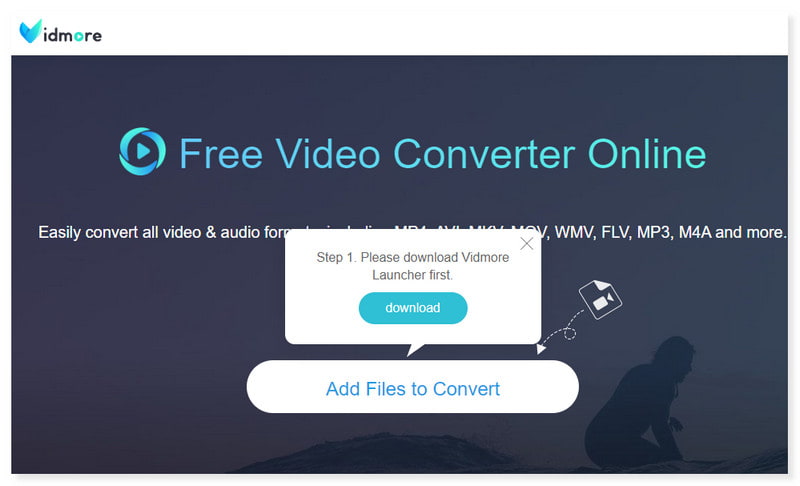
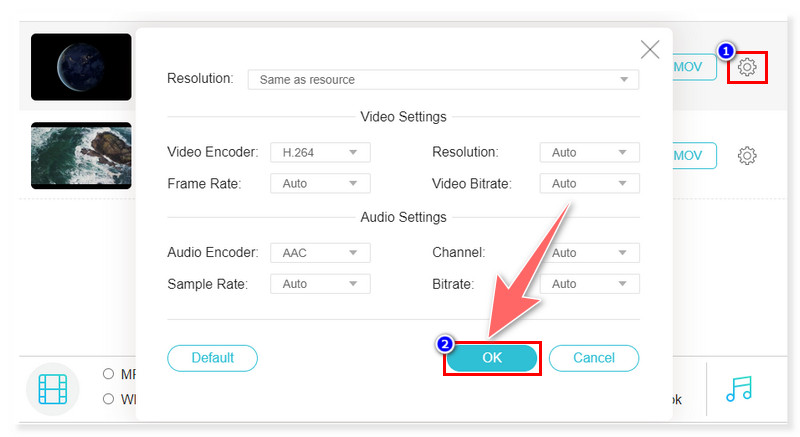
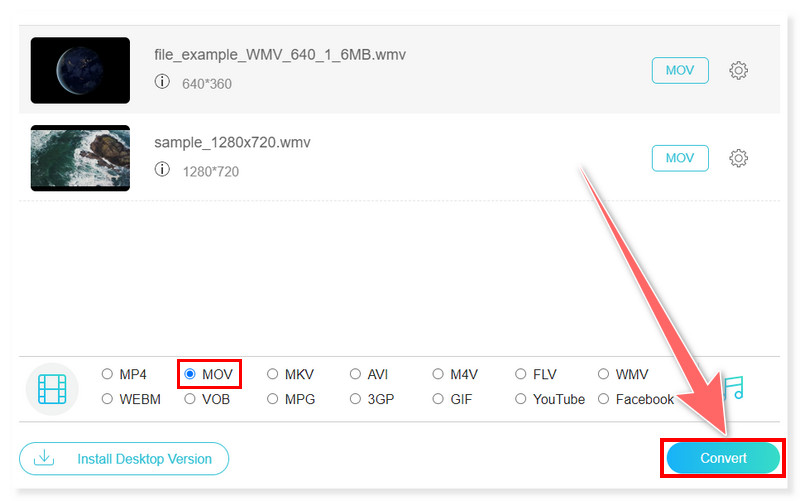
ステップ2. 中央の[Add Files to Convert]ボタンをクリックしてファイルをアップロードします。その後、出力形式を MOV に設定し、好みに応じてプリセット設定を調整します。
ステップ3. 最後に、下部の[Convert]ボタンをクリックして変換を開始し、完了するまで待ちます。これが、このコンバーターを使って WMV を MOV に無料でオンライン変換する方法です。
Vidmore Free Video Converter Online は、WMV ファイルをオンラインで MOV に変換したい人の定番コンバーターです。さまざまなファイルの一括変換に対応し、SD から 1080p HD 解像度への変換も可能です。さらに、初心者からプロの編集者まで使いやすい、シンプルな変換フローを備えています。これらすべての機能を、一切費用をかけずに利用できます。
Part 3. Convertio を利用して WMV を MOV に変換する
おすすめの用途: 一般的な形式からあまり使われない形式まで、幅広いメディアファイル形式をオンラインで変換したい場合。
主な機能:
- このオンラインコンバーターは、WMV を MOV やその他の形式に変換するための、シンプルで直感的なインターフェースを提供します。
- Google ドライブや Dropbox など、クラウドストレージとの連携機能を備えています。
- ほとんどの変換タイプで詳細オプションに対応しています。たとえば動画コンバーターでは、画質、アスペクト比、コーデックなどを編集できます。
- プラットフォームを問わないブラウザーベースのサービスのため、ソフトウェアのインストールやダウンロードは不要です。
ステップ1. まず Convertio のサイトにアクセスし、WMV から MOV へのコンバーターを探します。中央にある[Choose Files]ボタンをクリックするか、クラウドストレージから WMV ファイルをアップロードします。
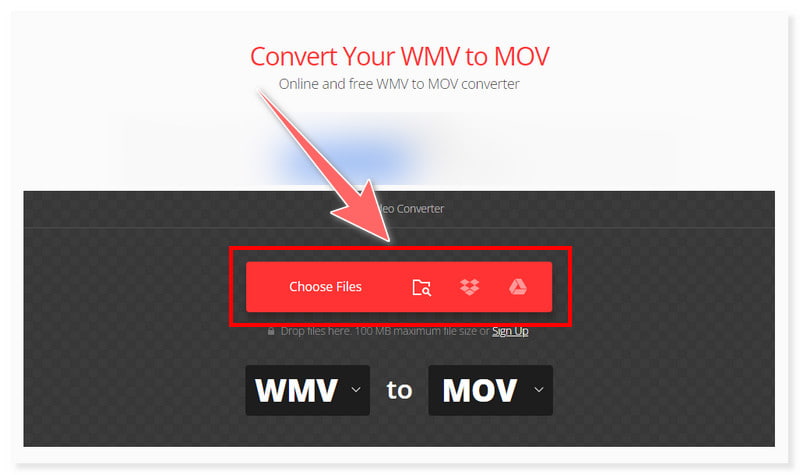
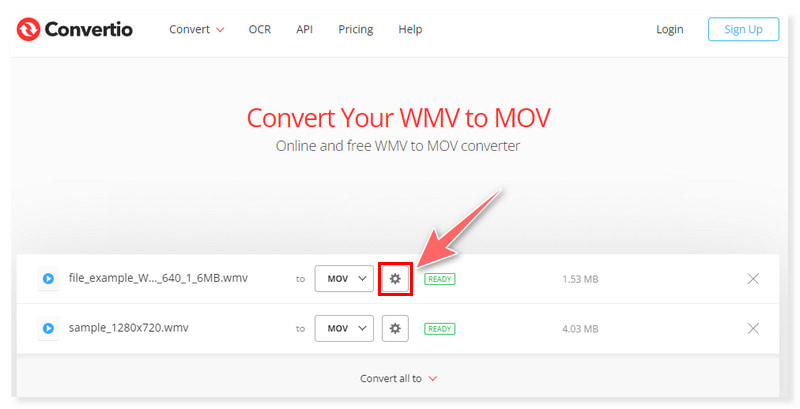
ステップ2. アップロードが完了したら、変換前に出力形式のプリセット設定を編集できます。希望する形式の横にある歯車アイコン(設定ボタン)をクリックしてください。
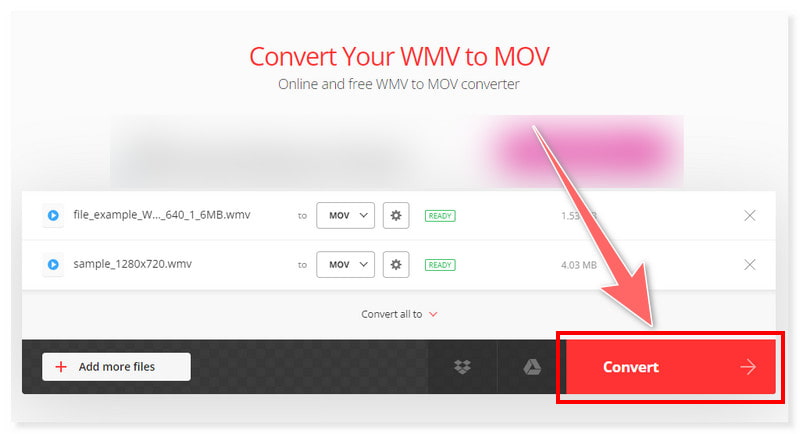
ステップ3. その後、下部の[Convert]ボタンをクリックして変換を開始し、完了するまで待ちます。このツールを使えば、MP4 から WMV への変換も可能です。
変換前に細かなオプション設定ができるオンラインコンバーターをお探しなら、Convertio が最適です。安定したインターネット接続さえあれば、いつでもこのツールを利用できます。ただし、サポートされている機能をフルに使いたい場合は、有料プランへのアップグレードが必要です。無料版では、1 ファイルあたり最大 100MB までのアップロードと変換が可能です。
無料版では、同時変換は最大 2 件、24 時間あたり 10 分までの変換時間という制限があります。
Part 4. EaseUS Video Converter で WMV を MOV に変換する
おすすめの用途: WMV から MOV を含むさまざまなファイル形式を、一括かつ 30 倍速で変換したいとき。
主な機能:
- EaseUS コンバーターは、動画圧縮機能と、無料の動画から GIF への変換機能をサポートしています。
- 8K/5K/4K/HD 動画を画質を落とさずに変換することが可能です。
- 複数のファイルを 1 つのファイルに結合することができます。
- この動画コンバーターにはプレーヤーが統合されており、元のファイルと変換後のファイルをいつでも再生して確認できます。
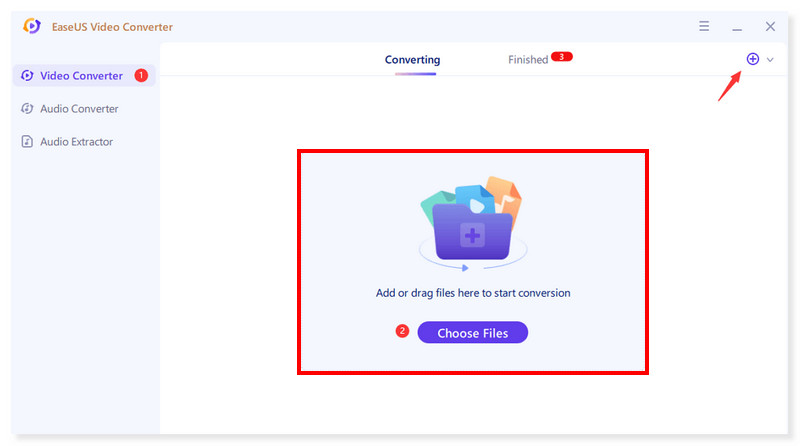
ステップ1. パソコンに EaseUS Video Converter をダウンロードしてインストールします。アプリを起動し、[ファイルを選択]をクリックして変換したい WMV ファイルをアップロードします。
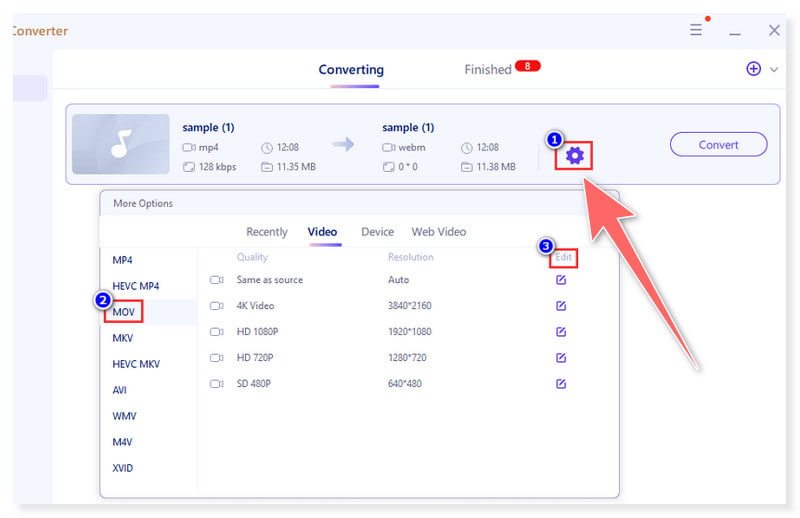
ステップ2. ファイルを追加したら、ファイル横の歯車アイコン(設定ボタン)をクリックし、出力形式を MOV に設定します。変換前にあらかじめ用意された設定を編集することも可能です。
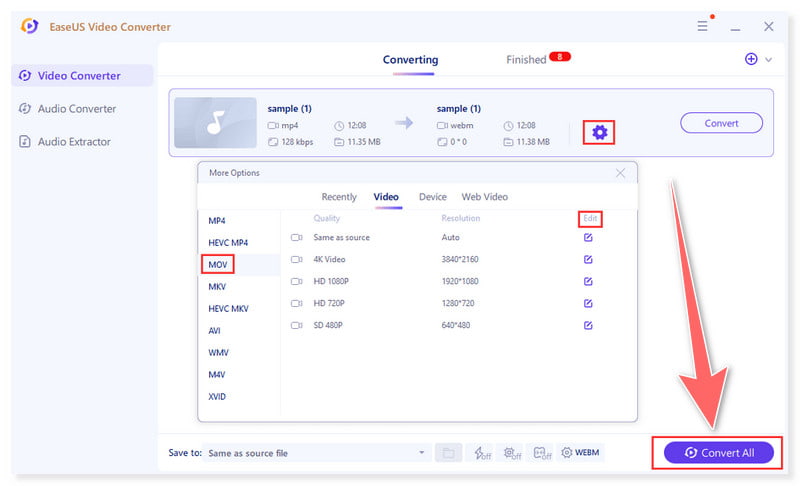
ステップ3. 最後に、下部の[Convert All]ボタンをクリックして変換を開始し、完了するまで待ちます。このツールを使えば、同様の手順で Mac 上でも WMV を MOV に変換できます。
EaseUS Video Converter は、WMV ファイルを MOV に変換するのに適したソフトで、Windows と Mac の両方に対応しています。一方で、この優れたツールの機能をフルに活用するには、有料プランへのアップグレードが必要です。無料版では機能やオプションに制限があり、出力ファイルにはウォーターマーク(透かし)が入ります。動画からウォーターマークを削除する方法については、こちらをクリックしてご覧ください。remove watermarks from videos.
Part 5. WMV を MOV に変換する際のよくある質問
QuickTime で WMV を MOV に変換するには?
QuickTimeは標準の状態では、WMVファイルをMOV形式に自動変換することはできません。AppleはQuickTimeを主にマルチメディアフレームワークとして設計しており、そのためプレーヤーには変換機能や高度な編集機能が備わっていません。通常、WMVをMOVに変換するには、オンラインコンバーターや専用ソフトウェアを使用する必要があります。この作業を行うために利用できる有料版および無料版のさまざまな代替動画変換ツールが存在します。
MOV と WMV はどちらが優れていますか?
MOV ファイル形式は、より多くのコーデックや高度な圧縮方式をサポートできるため、一般的に高品質な動画と音声に用いられます。一方で、WMV ファイル形式は、より小さなファイルサイズと効率的なストリーミングを目的として作られたため、通常は画質・音質がやや劣るとされています。
iPhone で WMV ファイルを再生できますか?
WMVファイルは、事前に別の形式へ変換するか、追加のソフトウェアを使用しない限り、iPhone端末では再生できない可能性があります。WMV形式はiOSデバイスと標準では互換性がないため、iPhoneはデフォルトではWMVファイルをサポートしていません。
まとめ
まとめると、この記事ではオンラインとオフラインの両方で選べる、優れた WMV から MOV への変換ツールを紹介しました。もうあちこち探し回る必要はありません。探していた答えはすべてここにあります。直感的なインターフェースと充実した動画編集機能を備えた Vidmore 動画変換 が最もおすすめのツールです。ぜひ今すぐ試して、その便利さを体感してください。