あらゆるプラットフォームに対応した最高の XVID コンバーターで再生トラブルを解消
かつては非常に人気があったXviD動画ですが、現代のデバイスでは再生時に問題を引き起こすことがあります。そのため、XviD動画をスムーズに、トラブルなく再生する簡単な方法を探しているのであれば、もう心配する必要はありません。ここで最も手軽で確実な方法は、XviDファイルをより適した形式に変換してしまうことです。つまり、必要なのは効率的に動作するXVID動画コーデックコンバーターだけです。幸いなことに、本ガイドでは、ダウンロード型とオンライン型の便利なツールを厳選して紹介しており、XviD動画の変換を驚くほど簡単に行えるようにしています。
したがって、あなたがテクノロジーに詳しいタイプであっても、とにかく簡単に済ませたいという方であっても、本記事で集めたソリューションは、動画変換を手間なく行えるよう設計されています。それでは、下記の内容を読み進めながら、自分に合ったコンバーターで「便利さ」と「高い効果」を両立できる、動画コンバーターの世界を一緒にのぞいてみましょう。

ページ内容
パート1. Windows・Mac・Web で使えるおすすめ XVID 動画変換ソフト
縦向き動画を横向きに簡単変換できるため、スキルレベルを問わず誰でも扱いやすいのが特長です。
評価:9.7。
おすすめ対象:初心者から上級者まで。
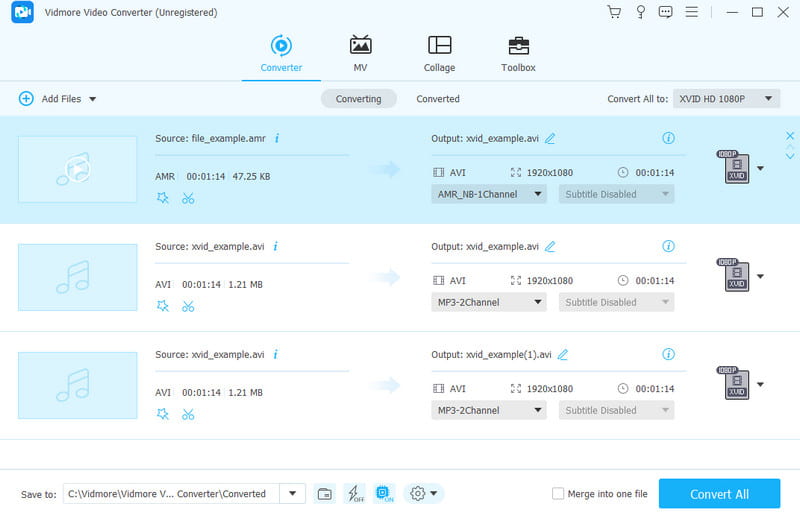
最初に紹介するおすすめのXviD動画コンバーターは、Vidmore 動画変換です。このビデオコンバーターは、まるで動画ファイル用のスイスアーミーナイフのような存在です。MacでもWindowsでも使えるうえ、動画を超高速で変換できます。なんと、他のコンバーターと比べて最大50倍の速度で変換処理を行えるのです。そのため、大量の動画を一度に変換したい場合でも心配はいりません。このコンバーターなら複数ファイルをまとめて追加・変換でき、大幅な時間短縮につながります。
さらに、Vidmore Video ConverterはXVIDファイル専用というわけではなく、MKV、MOV、AVI、FLVなど、200種類以上もの多彩な形式に対応しています。そして、たとえ動画変換が初めてでも、直感的に扱える使いやすい設計となっており、初心者にも上級者にも最適です。しかも、それだけではありません。この優れたXVID動画コンバーターには便利な機能が豊富に搭載されています。これらの機能により、動画の画質を向上させたり、自分の好みに合わせて編集したり、思い通りの新しい動画を作成したりすることができます。
長所:
• 最大50倍という非常に高速な変換速度を誇る。
• 複数ファイルを同時に一括変換できる。
• 多数の動画・音声フォーマットをサポートしている。
• 動画作成や編集のための豊富な機能を備えている。
• 強力かつ高度なテクノロジーが搭載されている。
短所:
• これらの強力な技術や高度なツールは有料版でのみ利用可能。
2. Prism Video Converter
評価:9.4。
おすすめ対象:初心者から上級者まで。
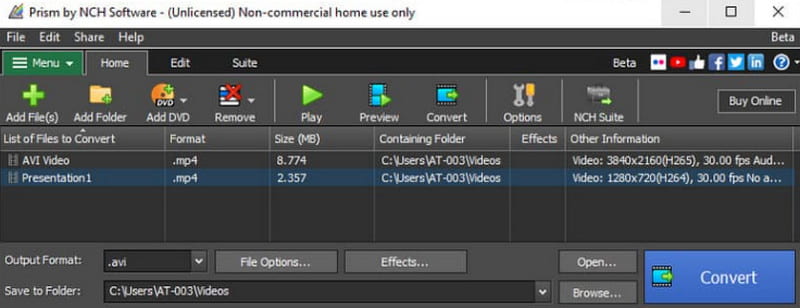
次に紹介するのは、XVIDをスムーズに変換できるPrism Video Converterです。これはMac向けのアプリで、動画形式の変換を簡単に行えます。さらに、このコンバーターはAVI、MOV、MP4、WMVといった一般的な形式に対応しているので、必要な形式が見つからず困ることはほとんどありません。Prismのもう一つの魅力は、複数の動画をまとめて変換できる点で、数あるコンバータープログラムの中でも優れた選択肢となっています。変換したい動画をすべてPrismに放り込めば、あとは一度に処理してくれる、というイメージです。
このソフトウェアでは、さまざまなカラーフィルターを使って映像の雰囲気を変えることもできます。また、自分の名前やロゴなどのウォーターマーク(透かし)を動画に追加して、自作であることを示すことも可能です。
さらに、動画にテキストキャプションを追加して説明を入れたり、ストーリー性を持たせたりすることもできます。総じて、Macユーザーが動画を変換しつつ、手早くクリエイティブな加工を加えたいときに役立つオールインワンのツールキットといえるでしょう。
長所:
• 超高精細な4K解像度動画の変換に対応している。
• バッチ変換(複数ファイルの一括変換)をサポートしている。
• 無料のXVID動画コンバーターとして利用できる。
• 基本的な編集機能を備えている。
短所:
• 実質的にはサブスクリプション(定額制)での提供となる。
• 無料版に不具合があるとの報告がある。
3. Any Video Converter
評価:9.2。
おすすめ対象:初心者から上級者まで。
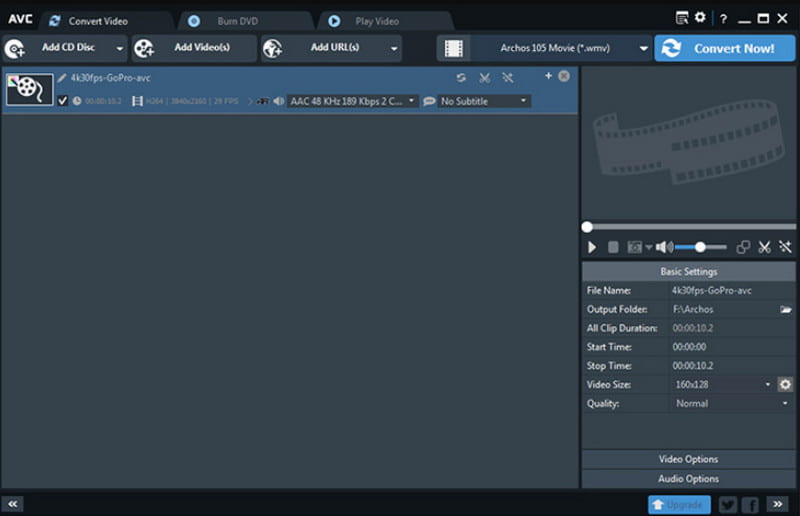
Mac向けの人気ソフトを紹介したところで、次はWindows向けのAny Video Converterを見ていきましょう。これは、XviDファイルに対応したビデオコンバーターを探しているWindows 10ユーザーに、長年にわたって支持されている信頼性の高い選択肢です。多くの無料動画コンバーターは華々しい宣伝文句を掲げますが、Any Video Converterは、シンプルで実用的な機能性によって際立っています。さらに、このビデオコンバーターでは難解な形式コードを選ぶ必要がなく、スマートフォンやタブレットなど、さまざまなデバイス向けのプリセット設定が用意されているため、目的の端末できちんと再生できる形式へ簡単に変換できます。加えて、このXviD動画コーデックコンバーターは、動画をHD画質に変換する点でも優れています。多くの動画形式に対応しているだけでなく、画質を損なわずにファイルサイズを圧縮することができ、簡単な編集も行えます。総合的に見て、Any Video Converterは、信頼性が高く扱いやすい動画コンバーターを求めるWindowsユーザーにとって有力な選択肢です。
長所:
• 一度に最大5本の動画を変換できる。
• 150種類以上のプリセットプロファイルを選択可能。
• オンライン動画/オフライン動画のどちらも変換できる。
• 無料版でも4K動画の変換に対応している。
短所:
• 変換速度はそれほど高速とはいえない。
• 無料版を利用する場合、広告表示があることを覚悟する必要がある。
4. MiConv
評価:9。
おすすめ対象:初心者。
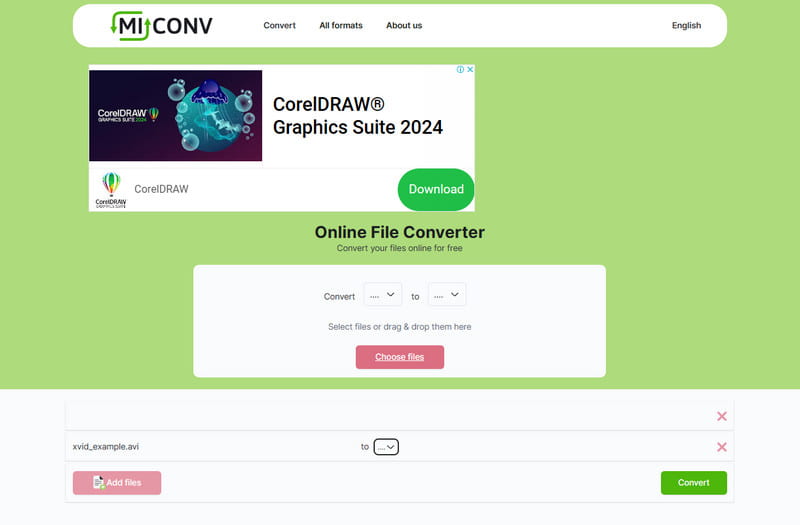
それでは、オンラインで使えるXVID動画コンバーターに進みましょう。まずはMiConvからです。MiConvは、あらゆるブラウザユーザーが利用できる無料オンラインツールで、XVID動画の変換を非常に簡単にしてくれます。このツールではソフトウェアをダウンロードする必要がなく、Webブラウザ上から直接動画を変換できます。さらに、MiConvは150種類以上のファイル形式に対応したパワフルなツールで、一般的な形式はもちろん、あまり見かけない形式でも、必要なものがほぼ必ず見つかるといってよいでしょう。また、バッチ変換機能があるため、複数のXVID動画を一度に変換でき、1本ずつ処理するのに比べて大幅な時間短縮が可能です。そして、オンラインコンバーターでありながらMiConvは非常に高速で、長時間待たされる心配もあまりありません。
長所:
• ソフトのインストール不要で、完全無料のXviD動画コンバーターとして利用できる。
• 150種類以上のファイル形式に対応している。
• バッチ変換に対応しており、複数のXviD動画を一度に変換できる。
• 変換プロセスが高速であることをうたっている。
短所:
• インターネット接続がない環境では利用できない。
• 字幕追加、トリミング、画質調整などの編集機能は搭載されていない。
5. Convert Free
評価:8.8。
おすすめ対象:初心者。
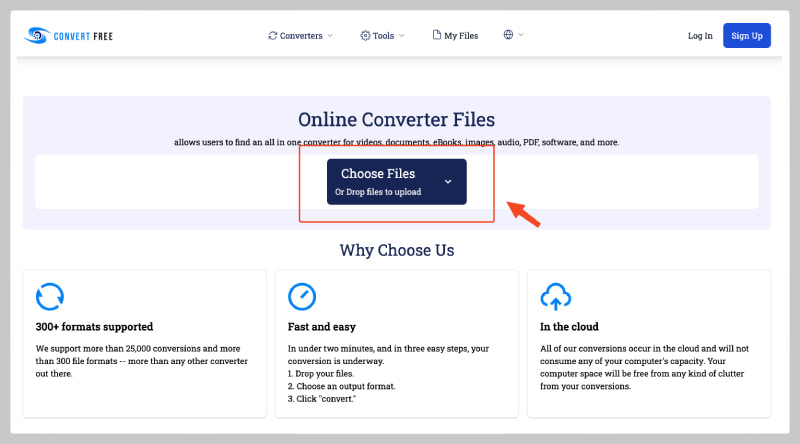
Convert Freeも、もう一つの無料オンライン動画コンバーターです。XVID動画をMP4、WMV、AVIなど、より広く互換性のある形式へ簡単に変換できます。MiConvと同様に、Convert Freeもバッチ変換に対応しており、複数のXVIDファイルをまとめて処理できます。基本的な変換機能に加えて、Convert Freeはある程度のカスタマイズオプションも提供しています。動画の解像度を直接変更することはできませんが、このオンラインコンバーターではビットレートとフレームレートを調整することが可能です。ご存じのように、ビットレートは動画1秒あたりに使用されるデータ量を表し、画質とファイルサイズの両方に影響します。一般的に、ビットレートが高いほど画質は向上しますが、その分ファイルサイズも大きくなります。一方、フレームレートは1秒間に表示される画像(フレーム)の数を表し、映像のなめらかさに関わります。このXVID動画コンバーターツールでは、これらの設定を調整できるため、自分の用途に合わせて画質とファイルサイズのバランスを最適化できます。
長所:
• Webブラウザから直接アクセスできるため、手軽で利便性が高い。
• 300種類以上の代表的な動画フォーマットに対応している。
• 変換後の動画のビットレートとフレームレートを調整できる。
短所:
• 変換速度はインターネット回線の速度に左右される。
• ビットレートとフレームレート以外に利用できる編集ツールはない。
パート2. モバイル端末向けのおすすめ XVID コンバーター
XVIDの変換に対応したアプリを探すのは簡単ではありません。というのも、近年の多くの動画変換アプリは、XVID動画のサポートを終了してしまっているからです。幸いにも、以下で紹介するアプリは、今なおこの種の動画フォーマット/エンコーダーに対応しています。
トップ1. Media Converter - Video to MP3
評価:8.5。
おすすめ対象:初心者から上級者まで。
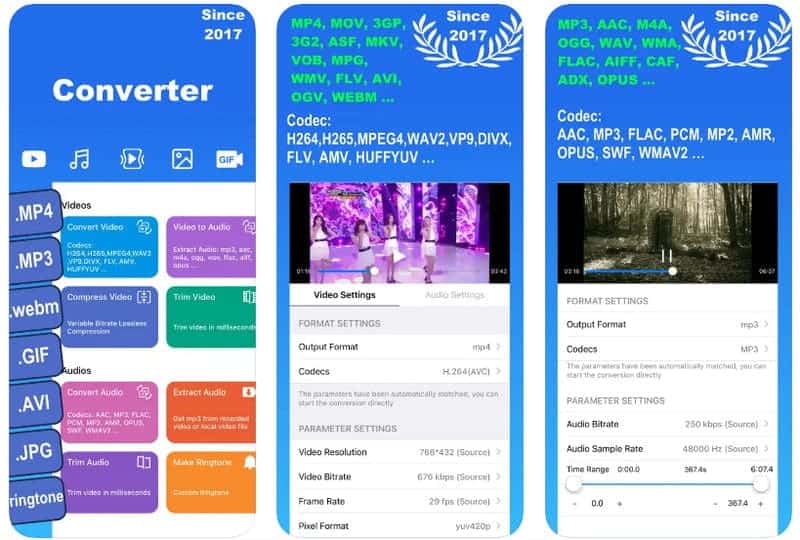
ここで紹介するのは、iPhoneやiPad向けに設計されたMedia Converterです。このアプリでは、XVIDを含むさまざまな音声・動画コーデックを変換できます。変換機能に加え、動画の圧縮や音声の抽出、動画再生といった操作も一つのアプリでこなせます。それだけでなく、Media Converterアプリでは、動画の解像度、フレームレート、ビットレートを細かく調整することも可能です。
長所:
・このアプリでは、望みどおりの出力を得られるよう、複数の設定を細かく調整できます。
・進行中のビデオプロジェクトを確認できるプレビューセクションが搭載されています。
・動画だけでなく、音声ファイルや画像ファイルにも対応しています。
短所:
・iPad と iPhone ユーザー向けに特化したアプリです。
・無料版には機能や利用に制限があります。
トップ2. Video Format Factory
評価:8.3.
おすすめ対象:初心者から上級者まで。
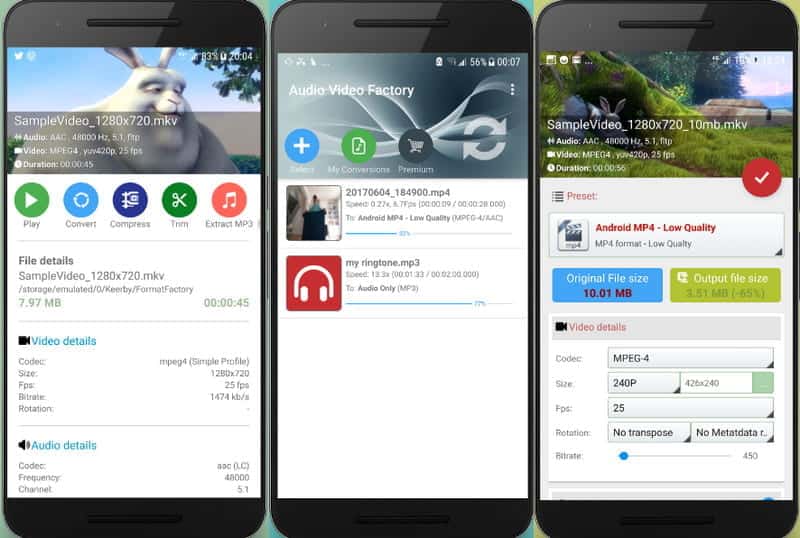
Android 向けの XviD 変換ソフトをお探しなら、この Video Format Factory アプリは必見です。これは動画関連のあらゆる用途に対応できるオールインワン型アプリで、たとえ XviD 動画が AVI 形式であっても問題なく処理できます。初心者にも扱いやすいこのソフトは、単なるコンバーターではなく、動画の編集や加工ができるツールボックスも備えています。
長所:
・このアプリは、ほぼすべての一般的な拡張子に対応しています。
・大容量のスマホストレージを必要としません。
・複数の動画ファイルを一括で変換できます。
短所:
・高解像度動画の変換に対応しているのは、有料版のみです。
パート3. XVID 変換に関するよくある質問
XVID を無料で変換するには?
動画を無料でXVID形式に変換するには、オンラインコンバーターを利用できます。一方、ダウンロード可能なソフトを使いたい場合は、Vidmore Video Converter の無料体験版を使用してください。
XVID を MP4 に変換するには?
ビデオコンバーターを使ってXviDをMP4に変換します。出力形式をMP4に設定し、その後変換プロセスを開始してください。
XVID ファイルを抽出するには?
実際には、XviD ファイルは圧縮アーカイブではないため、解凍する必要はありません。XviD の再生に対応したメディアプレーヤーがあれば、そのまま XVIF ファイルを開くことができます。
まとめ
上記で紹介したコンバーターは、どのプラットフォームでも使えるおすすめのXVID コンバーターです。特に、優れた高画質の出力を求めるなら、Vidmore Video Converter の利用を検討してください。トップクラスのソフトとして評価されているのには、それだけの理由があります。