YouTube を WAV 形式に変換する 4 つの簡単な方法
効果的なリスニング体験のために、YouTube 動画を音声ファイルに変換できるか気になっていますか?その場合、答えは「はい」です。動画を観るのではなく音楽を聴くだけでよいなら、YT 動画から音声ファイルを作成することは可能です。YouTube 動画を音声ファイルに変換する方法を知りたい方は、本記事を参考にしてください。ここでは、YouTube を WAV に変換するための、さまざまな実用的な方法をご紹介します。さらに、オフラインとオンラインの両方の変換手順を紹介し、目的に応じた複数の選択肢を提供します。詳しい手順を知りたい場合は、この投稿をすぐにチェックしてください。
ページコンテンツ
パート 1. YouTube 動画を WAV に変換する理由
YouTube 動画を WAV 形式に変換する必要がある理由はいくつかあります。例えば、次のような理由です。
高音質オーディオ
WAV はロスレス圧縮アルゴリズムを採用しており、圧縮なしで元の音質をそのまま保持できます。そのため、音楽を問題なく高音質で楽しむことができます。
オーディオ編集
ミキシング、マスタリング、サウンドデザインなどのオーディオ編集を行いたい場合、WAV は理想的な形式です。
音源制作
音楽、オーディオブック、ポッドキャストなどを音楽編集ソフトで制作・作成したいとき、WAV 形式ならマスタリング・編集・録音に適した優れた音質を確保できます。
オフライン再生
YouTube 動画はインターネット接続がなければ再生できません。回線が不安定だとコンテンツを読み込めないこともあります。そこで、コンテンツを WAV に変換しておけば、デバイス上で音声ファイルとして再生できます。
互換性
WAV はほとんどすべての音楽プレーヤーで再生できるオーディオ形式の一つです。再生エラーや互換性の問題を避けたい場合は、WAV 形式を使うのが最も無難です。
パート 2. プロ向け動画コンバーターで YouTube 動画を WAV に変換
より高度な方法で YT を WAV に変換したい場合は、Vidmore 動画変換 を使用してください。このソフトウェアは、YouTube 動画を確実に WAV 形式へトランスコードしたい方に最適です。インターフェースが分かりやすく、必要な機能が揃っているため、変換操作も簡単です。さらに、バッチ変換機能により、複数の YouTube 動画を一度に WAV に変換することも可能です。特筆すべきは、Vidmore Video Converter が Mac と Windows 向けの最速クラスの動画変換ソフトとして知られている点です。他のコンバーターと比べて最大 50 倍の速度でファイルを変換できます。対応形式も豊富で、MP4、MKV、M4V、WMV、FLV、VOB、MP3、AC3、FLAC、AAC、OGG など、多くの動画・音声形式をサポートしています。そのため、必要なほぼすべての形式にコンテンツを変換できます。YouTube 動画を WAV 形式に変換したい場合は、以下の簡単な手順を参照してください。
ステップ 1 最初に、Mac または Windows パソコンに Vidmore Video Converter をダウンロードします。その後、起動して YT から WAV への変換作業を開始します。
ステップ 2 ソフトを起動したら、画面上部のインターフェースで変換をクリックします。その後、「ファイルを追加」ボタンをクリックして、ダウンロード済みの YouTube 動画を追加します。
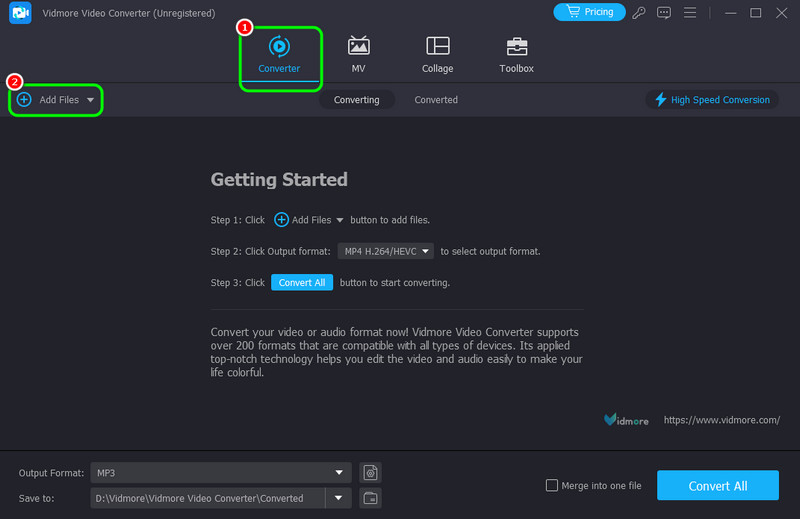
ファイルをさらに追加したい場合は、続けて追加できます。バッチ変換機能により、変換したい YT 動画をいくつでも追加可能です。
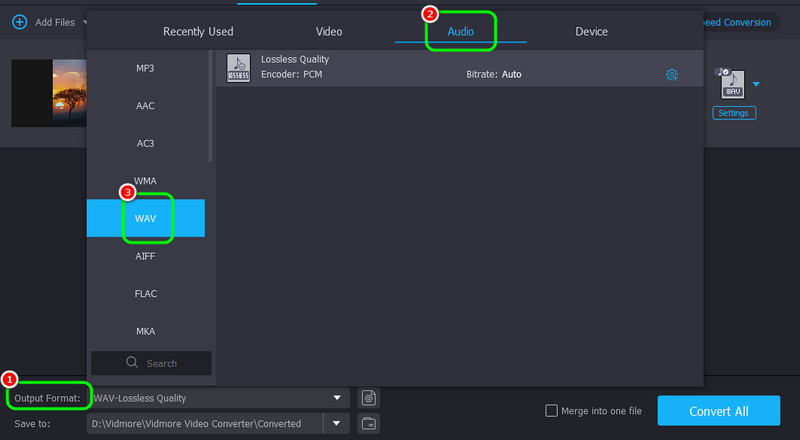
ステップ 3 次に、出力形式セクションからすべてのメディアファイル形式を確認します。「オーディオ」タブに進み、WAV 形式を選択します。
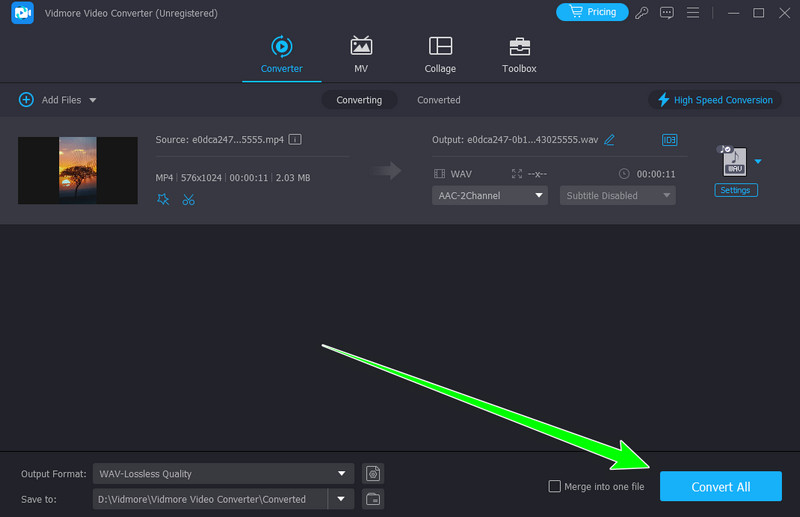
ステップ 4 最後に、画面下部のすべて変換ボタンをクリックして YouTube 動画の変換を開始します。完了したら、変換されたファイルをメディアプレーヤーで開き、音楽を再生します。
パート 3. オンラインツールで YouTube を WAV に変換
1. HireQuotient で YouTube を WAV に変換する
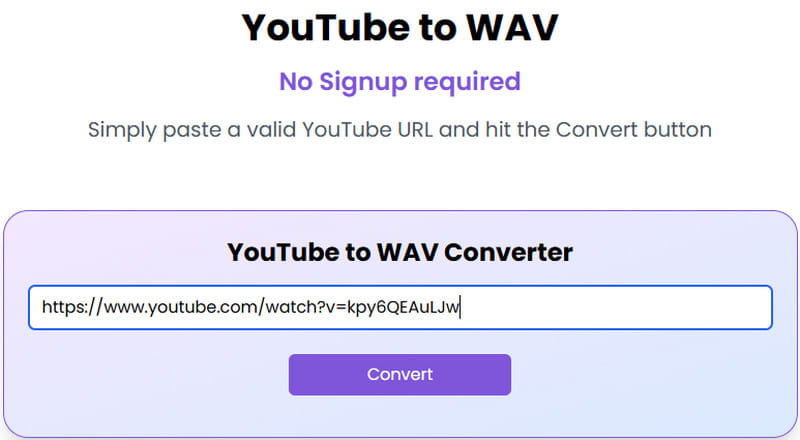
HireQuotient は、オンラインで利用できる優秀な YouTube から WAV へのコンバーターの一つです。変換機能により、ファイルを問題なくトランスコードできます。また、変換速度も速いため、時間を節約でき、ユーザーにとって非常に便利です。さらに、このツールは YT コンテンツを MP3 などの別形式に変換したい場合にも利用できます。画面上に煩わしい広告が表示されない点も魅力の一つで、快適にコンテンツを変換できます。ただし、ブラウザでツールにアクセスするにはインターネット接続が必要という点が唯一の欠点です。以下の手順に従って、YouTube のリンクを WAV に変換しましょう。
1. ブラウザで HireQuotient を検索します。
2. YouTube からリンクをコピーしたら、それをツールのテキストボックスに貼り付けます。
3. 下にあるConvertボタンをクリックして、コンテンツのトランスコードを開始します。
4. 変換が完了したら、Download WAVをクリックして、変換されたファイルをデスクトップに保存・ダウンロードします。
2. YT CONVERTER で YouTube を WAV に変換する
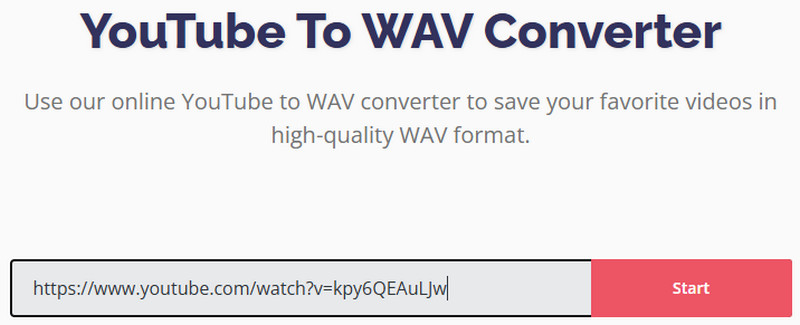
次に紹介するオンラインコンバーターは YT Converter です。このツールは、信頼性の高い変換プロセスにより、YouTube コンテンツから効果的に WAV ファイルを作成できます。リンクを追加したら、すぐに変換を開始して、目的の結果を得ることができます。さらに、ツールのレイアウトは非常に分かりやすいため、初心者の方でも問題なく利用できます。WAV 形式だけでなく、YouTube を MP3 形式に変換することもできるため、とても便利なツールです。YouTube を WAV としてダウンロードするには、以下の手順に従ってください。
1. YT CONVERTER の公式サイトにアクセスします。次の操作に進む前に、YouTube からリンクをコピーしておきましょう。
2. テキストボックスに移動し、リンクを貼り付けます。完了したら、Startボタンをクリックして変換を開始します。
3. 変換完了後、Downloadをクリックして、変換されたファイルをパソコンに保存します。
3. YouTube を WAV に変換する:YouTube to WAV コンバーターを使用
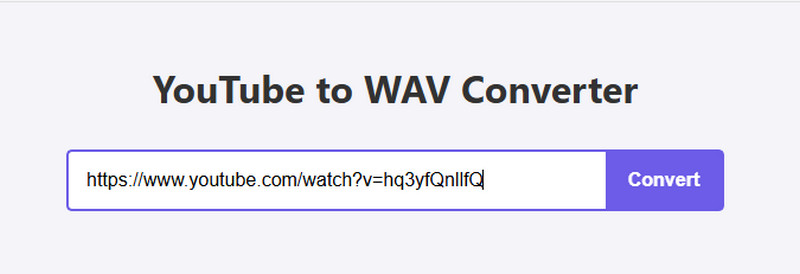
最後に紹介する、YouTube を WAV に変換するオンラインツールは YouTube to WAV Converter です。このツールは、YT 動画をシンプルかつ高速な手順で WAV に変換するために設計されています。リンクを挿入するだけで、処理後に希望の結果を得ることができます。また、このコンバーターは他の形式にも対応しており、M4A、MP3、AAC、FLAC などをサポートしています。高音質なオーディオを出力できるため、非常に優れたツールです。このツールを使ってコンテンツをトランスコードしたい場合は、以下の手順を確認してください。
1. ブラウザを開き、YouTube to WAV Converter ツールにアクセスします。
2. その後、WAV に変換したい YouTube のリンクを貼り付けます。
3. Convertボタンをクリックして、YT コンテンツの変換を開始します。
4. WAV ファイルをダウンロードするには、Downloadボタンをクリックします。
パート 4. Mac のコマンドツールで YouTube を WAV に変換
Mac を使用していて、YouTube を WAV 形式に変換したいですか?その場合は、コマンドツールを利用することができます。このツールを使えば、サードパーティ製ソフトをインストールしなくても目的の結果を得ることが可能です。ただし、コマンドツールを問題なく動作させるには、Ffmpeg と youtube-dl をダウンロードする必要があります。また、正しく結果を得るためには、コマンドに関する一定の知識も求められます。Mac で yt 動画を WAV に変換する方法を詳しく知りたい方は、以下の手順を確認してください。
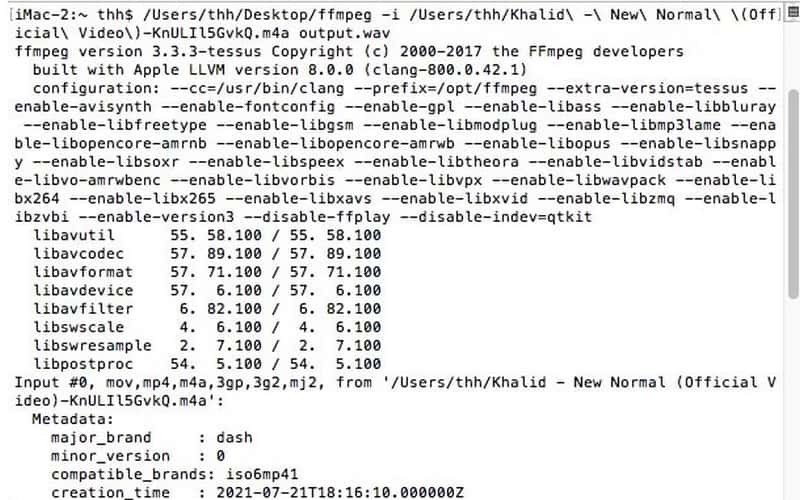
1. Mac に Ffmpeg と youtube-dl をダウンロードします。
2. 次に、ターミナルを起動し、「youtube-dl -f m4a url.」と入力して Enter キーを押します。
3. 続いて、別のコマンド「ffmpeg –i input.m4a output.wav.」を入力します。これで、コンテンツから必要な WAV ファイルを取得できます。
パート 5. YouTube を WAV として録音する
YouTube を WAV ファイルとして保存するのに、録音ツールも使えることをご存じですか?YouTube を録音して音声ファイルを取得したい場合は、Vidmore Screen Recorder を使用してください。本ソフトの「音声レコーダー」機能を使えば、YT からの音声を簡単に録音できます。さらに、このツールなら高音質で録音することも可能です。音声録音の手順もシンプルなので、とても頼りになるツールです。ソフトの実力を確認したい方は、以下の簡単な手順をチェックしてください。
ステップ 1 パソコンにVidmore Screen Recorder をダウンロードします。その後、起動してメインインターフェースを表示させます。
ステップ 2 次に、システム音セクションで録音したい音声を確認します。その後、「Rec」ボタンをクリックして音声録音を開始します。停止するには「停止」ボタンをクリックします。
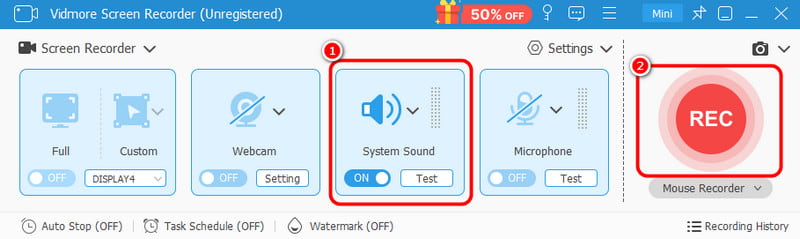
注意:Rec ボタンをクリックする前に、録音したい YouTube コンテンツを準備しておいてください。
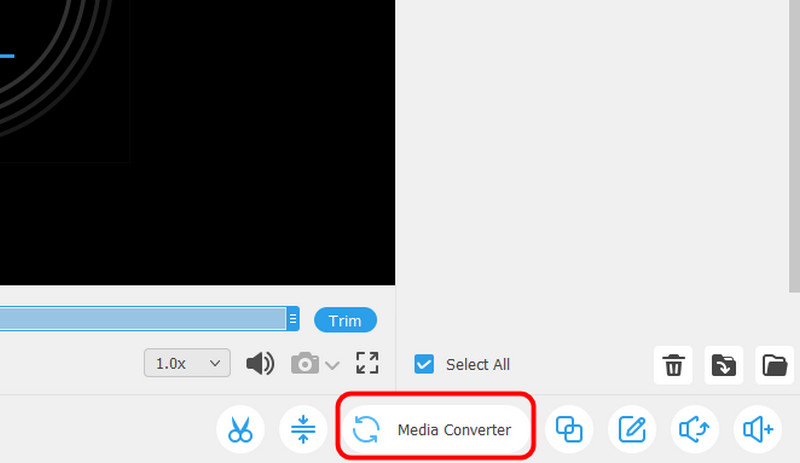
ステップ 3 録音後、プレビュー画面が表示されます。メディアコンバーター セクションへ進み、出力形式として WAV ファイルを選択します。
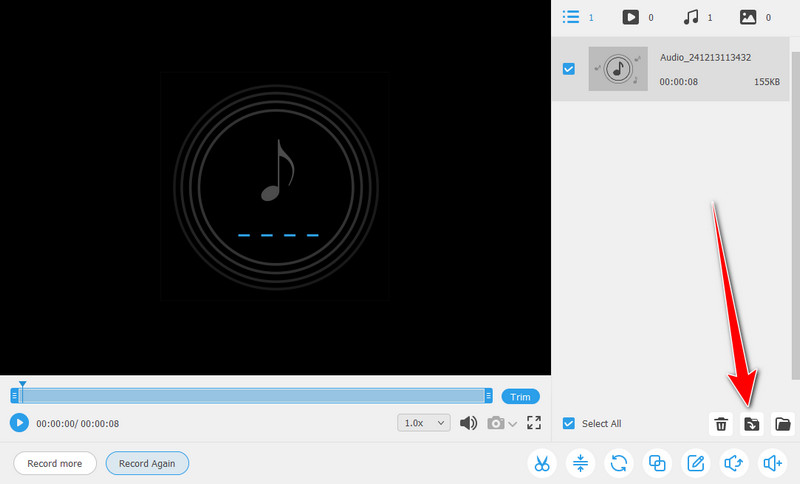
ステップ 4 エクスポートボタンをクリックして、変換済みファイルの保存を開始します。
まとめ
YouTube を WAV に効率よく変換したい場合は、本記事に記載されている簡単な手順を参照してください。ここでは、目的を達成するためのオフライン・オンライン両方の方法を紹介しました。よりプロフェッショナルな方法でコンテンツを変換したいなら、Vidmore Video Converter を利用してください。必要な主要機能がすべて揃っており、変換作業を強力にサポートしてくれます。また、録音による取得がより有効だと感じる場合は、Vidmore Screen Recorder を使うとよいでしょう。「音声レコーダー」機能を使えば、YouTube から簡単に WAV ファイルを作成できます。