見逃せない優秀な 123rf ウォーターマーク削除ツール
もしあなたがプレゼンテーションを行う時間が多いタイプであれば、動画や画像を用意しておくと大いに役立ちます。テキストだけでなく、動画や画像といったマルチメディアファイルを組み合わせることで、プレゼンテーションはより魅力的でインタラクティブなものになります。そうしたマルチメディアファイルを入手するのに最適なサイトの一つが 123rf です。
このサイトでは、ビジネス用プレゼンテーションやエンタメ系スライドショー作成に使える高品質な画像や動画を提供しています。ただし、すべてのコンテンツにはウォーターマークが入っています。もし123rf からウォーターマークなしで画像を利用したい場合は、以下のセクションを読んでウォーターマークを削除する方法を学んでください。

パート1.写真向け 123rf ウォーターマーク削除ツールおすすめ 4 選
1.Free Watermark Remover Online
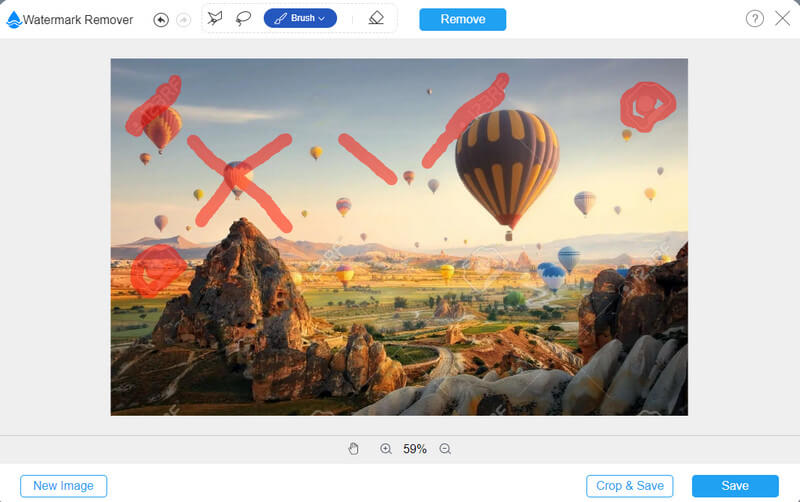
「Free Watermark Remover Online」は、123rf のウォーターマーク削除ツールとしてまず挙げられるオンラインサービスです。インターネットに接続されていれば、主要なブラウザすべてで問題なく動作します。このプログラムにはウォーターマークを選択するためのさまざまなツールが用意されており、多角形選択ツール、なげなわツール、ブラシ選択ツールなどがあります。これらを使うことで、シンプルなウォーターマークから複雑なウォーターマークまでトレースできます。さらに、写真の枚数やサイズに制限がないため、無制限に画像を処理できる点も特長です。
加えて、切り抜きツールも搭載されており、写真の隅にあるウォーターマークを簡単に取り除けます。もしウォーターマークが画像全体に散らばっている場合は、選択ツールを使う必要があります。
長所:
- あらゆるブラウザに対応。
- ウォーターマークをなぞりやすい、複数の選択ツールを搭載。
- 写真をトリミングして、隅にあるウォーターマークを除去可能。
短所:
- 単色の背景にあるウォーターマークにのみ高い効果を発揮。
2. InPaint
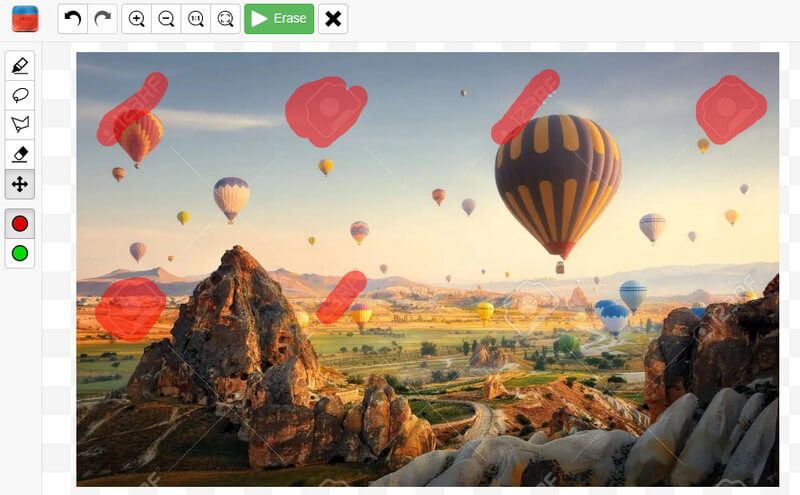
InPaint も、123rf の画像からウォーターマークを取り除くのに役立つオンラインツールです。JPG、PNG、WebP などさまざまな画像形式に対応しているため、123rf のウォーターマーク付き PNG ファイルもこのツールで処理できます。ウォーターマークの削除はそれほど複雑ではなく、数クリックで完了します。というのも、プログラム全体のインターフェースが直感的で、非常にレスポンスが良いからです。さらに、マウスホイールでズームインし、ターゲット部分にポインタを合わせれば、狙ったエリアを細かく確認しながら操作できます。オンラインで使える 123rf ウォーターマーク削除ツールとして、非常に優れたサービスです。
長所:
- マウス操作に対応。
- ブラシ、なげなわ、多角形選択ツールを搭載。
- 優れたナビゲーション機能。
短所:
- アップロードできる画像ファイルの最大サイズは 10MB のみ。
3. Photoshop
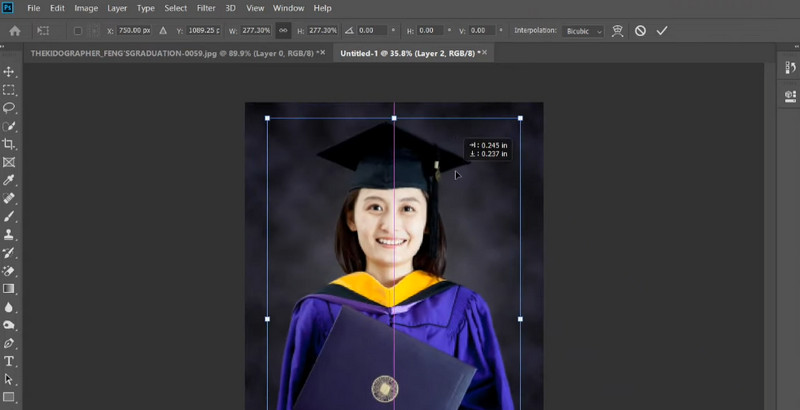
もし写真の高度な編集や細かな修正を行えるツールを探しているなら、Photoshop 以上の選択肢はないでしょう。同様に、さまざまな選択ツールを備え、写真から要素を取り除いたり、修復処理を微調整したりするための多彩な方法が用意されています。ウォーターマーク削除において最も簡単かつ効率的なツールが「コンテンツに応じた機能」です。さらに、この機能には処理を実行する前に仕上がりを確認できるプレビューも用意されています。
長所:
- ウォーターマーク削除の手法が非常に優秀。
- 跡が残りにくいコンテンツに応じた塗りつぶし機能でウォーターマークを除去。
- 高品質な写真編集が可能。
短所:
- 類似ツールと比較して価格がかなり高め。
- 初心者には使いこなしがやや難しい場合がある。
4.Bitwar Watermark Expert
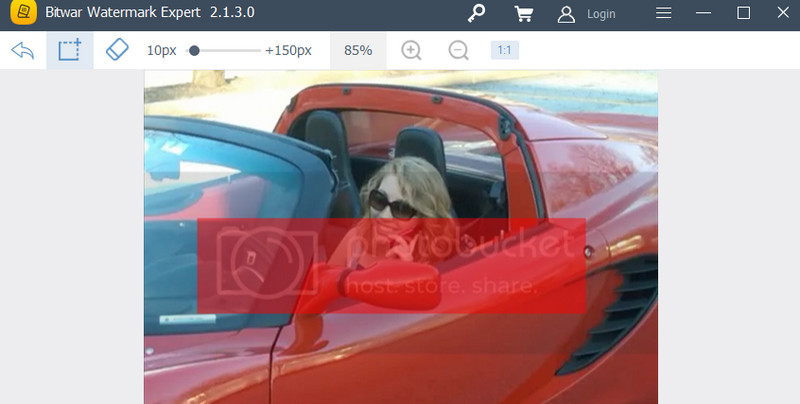
Bitwar Watermark Expert も、効率の良い結果を出してくれるウォーターマーク削除ツールとして有力な選択肢です。ユーザーは長方形選択とカスタム選択の両方の削除ツールを使ってウォーターマーク部分を指定できます。さらに、複数の写真を一括処理できるバッチ処理機能も搭載されています。そのほか、写真に独自のウォーターマークを追加し、ファイルを著作権から保護することも可能です。
長所:
- 複数の画像ファイルをまとめて処理可能。
- 複数の選択ツールを搭載。
- 写真にウォーターマークを追加して著作権保護が可能。
- ドラッグ&ドロップ操作に対応。
短所:
- 無料版では処理できる写真は 5 枚までに制限。
- 処理した部分に若干の残り跡が出ることがある。
パート2.123rf のウォーターマークを削除する方法(チュートリアル)
123rf のウォーターマークをどこで、どのように削除すればよいか分からない場合は、まず「Free Watermark Remover Online」から始めてみるとよいでしょう。インストール不要で、いつでもどこでも使えます。インターネットに接続できればすぐに利用できるからです。それでは、123rf の画像をウォーターマークなしで無料入手する方法を紹介します。
ステップ1. プログラムを起動
まず最初に、ツールのページにアクセスします。そのためには、ブラウザのアドレスバーにページのリンクを入力してください。
ステップ2.ウォーターマークを削除したい写真を追加
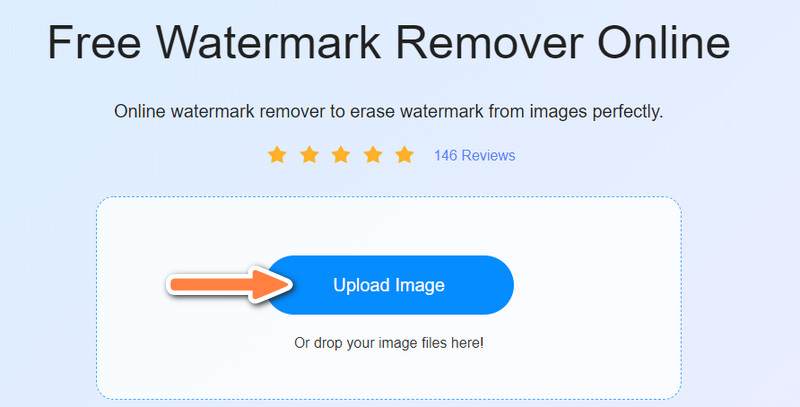
次に、メインページの Upload Image ボタンをクリックします。するとファイルエクスプローラーが開きます。ここから、123rf のウォーターマークが入っている画像ファイルを参照して選択します。
ステップ3.ウォーターマークを選択して削除
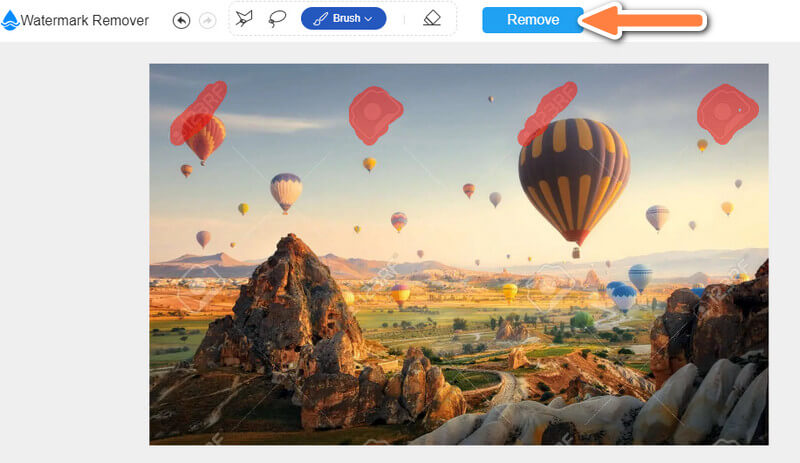
ここで、ウォーターマークに合った選択ツールを選び、その部分をハイライトします。その後、Remove ボタンを押してウォーターマークを消去します。仕上がりに満足できない場合は、残った部分をもう一度ハイライトして同じ手順を繰り返してください。
ステップ4. 写真の最終版を保存
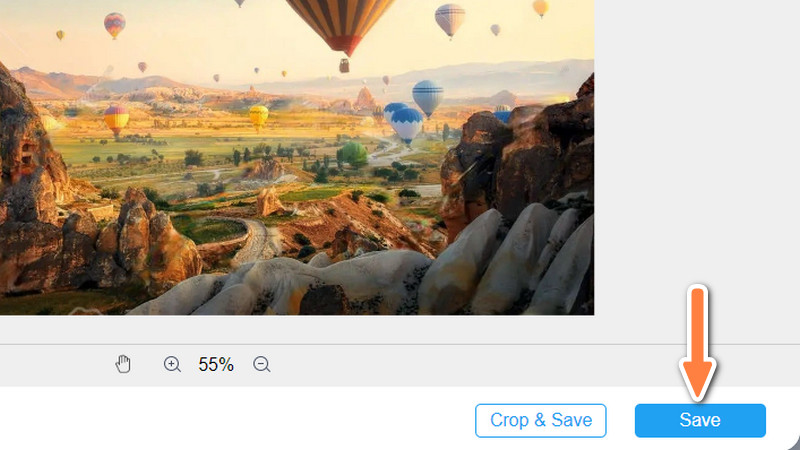
最後に、編集した写真をローカルドライブに保存します。画面右下にある Save ボタンをクリックするだけで、自動的にファイルがダウンロードされます。ダウンロードフォルダを開いて確認してください。
パート3.123rf のウォーターマークに関する FAQ
123rf の画像をウォーターマークなしでダウンロードするには?
残念ながら、123rfの画像をウォーターマークなしでダウンロードすることはできません。この制限を解除するには、サブスクライバーになる必要があります。ウォーターマークなしで123rfの画像を無料で入手する方法を知りたい場合は、上で紹介したウォーターマーク除去ツールを利用することができます。
オンラインのウォーターマーク削除ツールは安全ですか?
はい。オンラインツールについて疑う必要はありません。ただし、あなたの認証情報や機密情報を求めてくるプログラムには注意してください。そのようなウェブサイトで認証情報の入力を求められる場合は、疑わしいと考えるべきです。
ウォーターマークを跡形もなく消すことはできますか?
それは画像がどれほど複雑か、あるいはどれほどシンプルかによります。写真にさまざまな複雑な色が含まれている場合、ウォーターマークを削除した後に残渣が残ることがあります。しかし、Photoshop のような高度なツールを使えば、その処理の後でその残渣を取り除くことができます。
まとめ
123rf のようなサイトは、写真や動画など高品質なコンテンツを求めるユーザーから高く評価されています。一方で、このサイトからコンテンツを取得してプレゼン資料などに活用したい場合は、123rf ウォーターマーク削除ツールを利用できます。オンライン/オフライン両方のツールがあり、用途に応じて選択可能です。つまり、これらのプログラムを使えば、サイトのコンテンツをより有効に活用できるということです。その一方で、自分にとって最も使いやすいツールを見極めるために、それぞれ実際に試してみるのが望ましいでしょう。