写真に絵文字を追加する方法:あらゆるプラットフォーム向けベストソリューション
どんなバーチャルな会話もひっくり返してしまう、小さなデジタル画像があります。うれしいとき、混乱しているとき、怒っているとき、悲しいときなど、顔の表情や声のトーン、しぐさを、これらのアイコンで伝えることができます。これが「絵文字」です!オンライン空間の多くのユーザーは、もう無味乾燥で退屈なメッセージのままでいる必要はありません。特に、大切な人や友達に、対面で話しているかのように自分の気持ちを感じ取ってほしいときには、なおさらです。さらに、私たちはいつでも動画や写真を送ることができます。そして、技術の進歩のおかげで、写真編集ツールを使って、写真と絵文字をひとつに組み合わせることもできるようになりました。そこで本ガイドでは、写真に絵文字を追加する方法を詳しく見ていきましょう。

パート 1.写真に絵文字を追加する方法
1.Fotor
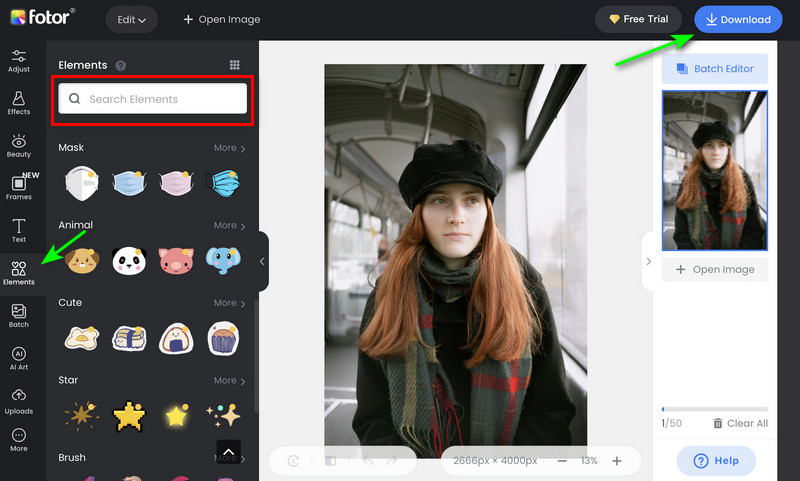
写真にすぐに絵文字を入れたいなら、Fotor がワンクリックで応えてくれます。このソフトはあらゆる検索エンジンからアクセスできるだけでなく、iOS デバイス向けアプリも提供されています。プログラムには何百もの絵文字があらかじめ搭載されており、あなたの感情にぴったり合ったものがきっと見つかります。このほかにも、Fotor には「ステッカーメーカー」機能があり、自分だけのオリジナル絵文字を作ってクリエイティブな一面を存分に発揮できます。ここでは、iPhone で写真に絵文字を追加する方法を知りたい方のために、簡単な手順をご紹介します。
ステップ 1. アップロードボタンをクリックして写真を読み込みます。インターネット回線の速度によっては、アップロードに少し時間がかかる場合があります。
ステップ 2. 次に、画面左側のパネルにある要素(Elements)を選択します。ここから、数多くのステッカーや絵文字にアクセスできます。特定の絵文字が必要な場合は、検索バーも利用できます。
ステップ 3. 最後に、ダウンロードをクリックして、絵文字付きの写真をスマホ内で確認します。
2.Pixelied
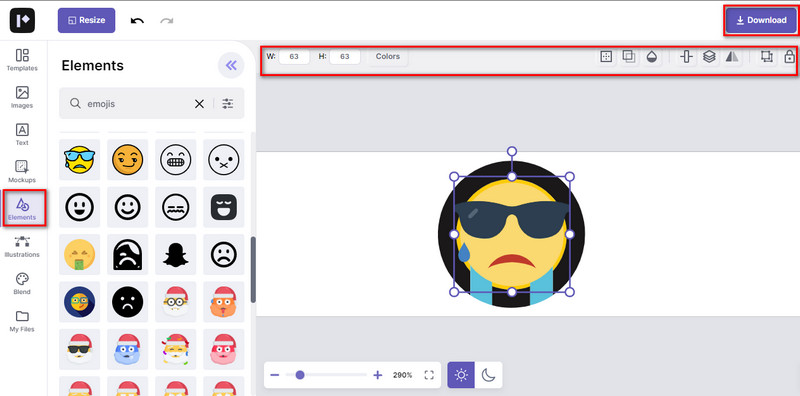
Pixelied も、すぐそばで待っている便利なオンラインエディターのひとつです。このプログラムには、いつでもカスタマイズできる魅力的な絵文字がそろっています。スポイトツールを使って色を調整したり、アイコンを回転させたり、不透明度を変えて写真となじませたりすることが可能です。さらに、このプログラムには「ドロップシャドウ効果」というユニークなツールも用意されています。こうした機能にあまり馴染みがない方は、以下のガイドを読み進めて、Pixelied の優れた機能と絵文字の追加方法を確認してみてください。
ステップ 1. Pixelied に写真を取り込む方法は 2 つあります。1 つ目は、Upload Your Imageボタンをクリックする方法です。もう 1 つは、ドラッグ&ドロップ機能を使って、より素早くインポートする方法です。
ステップ 2. 写真をアップロードしたら、Elements > Emoticonsへ進み、追加したいものを選びます。絵文字のサイズ、不透明度、色などを調整したい場合は、上部のカスタマイズパネルで編集できます。
ステップ 3. 仕上がりに満足したら、Downloadボタンをクリックして保存します。
3.Picsart
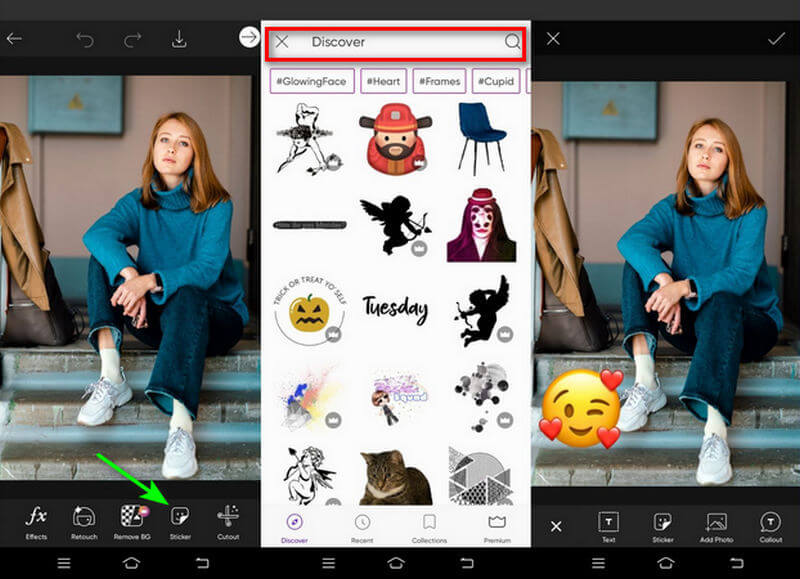
Picsart は、熱心な Android ユーザーに広く利用されている代表的な写真編集アプリです。使いやすく直感的なインターフェースに加え、ステッカーや絵文字オーバーレイなど、写真を自由に加工できる多彩な編集ツールを備えています。この優れたツールでは、オリジナルの AI アバターを作成したり、背景を削除したり、低画質の写真を高画質に補正したりすることも可能です。さらに、Picsart は動画編集にも対応しており、編集の幅が一段と広がります。それでは、さっそくこのツールを使って写真に絵文字を追加する方法を見ていきましょう。
ステップ 1. まず、アルバムから写真を選択して Picsart に追加します。
ステップ 2. ツールバーを左にスワイプし、ステッカーアイコンをタップします。そこにプリセットの絵文字が表示されるので、お気に入りを選びます。
ステップ 3. 写真を端末に保存するには、画面上部にあるダウンロードアイコンをタップします。
パート 2.動画に絵文字を追加する方法
ときには、絵文字オーバーレイが必要なのは写真だけではなく、動画の場合もあります。そのような場合に強くおすすめしたいのが、Vidmore 動画変換のような高機能ツールです。このデスクトップソフトは、多数の形式への動画変換に長けているだけでなく、大切な動画ファイルに絵文字を簡単な操作で追加することもできます。さらに、テキストや字幕の追加、不要部分のカット、さまざまなフィルターの適用などで、動画にいきいきとした表現を加えられます。さらに驚くべきことに、Vidmore Video Converter は、複数のテンプレートを使ってお気に入りの写真をまとめたフォトスライドショーも作成できます。以下のクイックガイドを参考に、動画に絵文字を追加する方法を確認してみましょう。
ステップ 1:デバイスにプログラムをインストール
お使いのデバイスに合った無料ダウンロードボタンをクリックして、プログラムを取得します。インストーラーがパソコン内に保存されたら、実行して、インターフェースが画面に表示されるまで進めます。
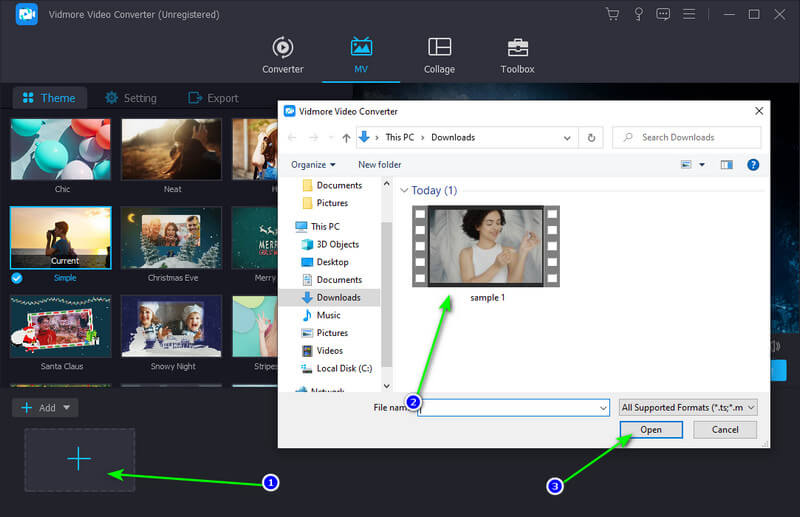
ステップ 2:ソフトに動画を読み込む
次に、インターフェース中央のプラスアイコンをクリックして、パソコン内のフォルダーを開きます。そこから絵文字を重ねたい動画を選択します。ファイルを選び終えたら、開くボタンをクリックします。
ステップ 3:動画に絵文字をオーバーレイする
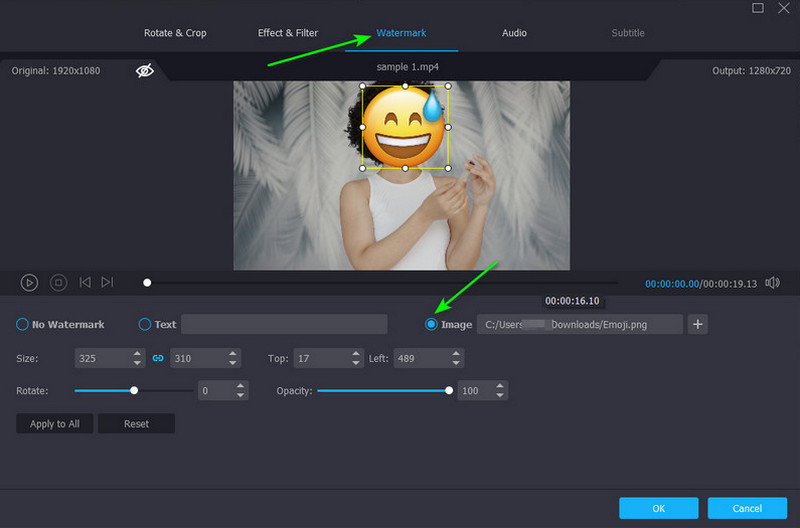
続いて、動画サムネイルにある魔法の杖(Wand)アイコンをクリックして編集画面に入ります。絵文字を配置するには、ウォーターマークセクションに進み、画像を選んで絵文字の画像ファイルをアップロードします。動画上に絵文字が表示されたら、マウス操作で位置を移動させることができます。編集が終わったら、OKをクリックして変更を保存します。
ステップ 4:完成した動画をパソコンに書き出す
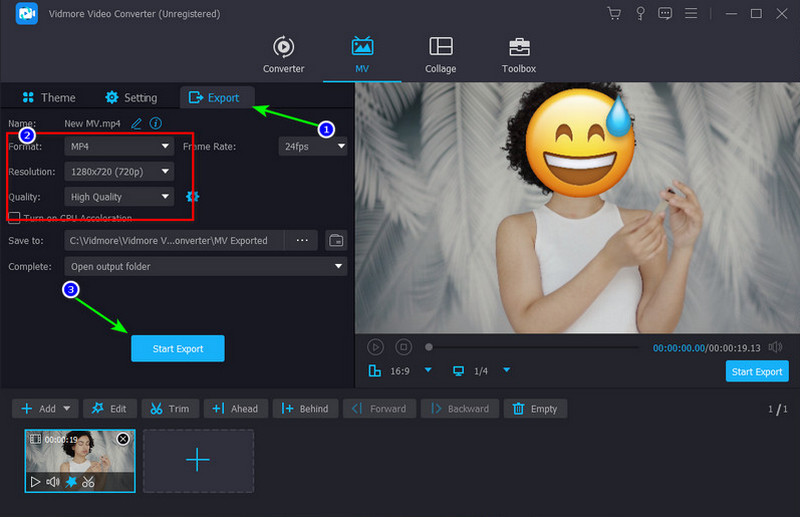
動画にさらに躍動感を加えたい場合は、BGM、フィルター、テーマなどを追加できます。これらはすべて Vidmore Video Converter の同じ編集画面で設定できます。編集が終わったら、書き出し(Export)に進み、フォーマット、解像度、フレームレート、画質を調整します。最後に書き出し開始(Start Export)をクリックして保存します。
パート 3.絵文字オーバーレイに関する FAQ
サードパーティアプリなしで写真に絵文字を追加するには?
もちろんです!ほとんどのデバイスには標準で写真編集アプリが搭載されています。ただし、有料アプリなどと比べると、選べるスタンプの種類は限られていることを覚えておいてください。
写真にテキストを追加するには?
写真にテキストを追加するのは、最も簡単な画像編集のひとつです。標準搭載のエディターを使う場合は、編集に進み、テキストを選択します。
動画に無料で絵文字を追加できますか?
もちろん可能です。市場には、動画に絵文字を重ねて表示できるデスクトップ用のプログラムが多数あります。ただし、一部の無料ソフトでは不具合が発生する場合があります。その回避策として、Vidmore Video Converter の使用をおすすめします。
まとめ
以上で、iPhone、Android、オンラインで写真に絵文字を追加する方法のクイックガイドは終了です。残された最後のステップがあるとすれば、それは、できあがった写真や動画を世界中の人たちに向けて投稿することです。