創造性をアピールするためのGoogleスライドへのGIF追加方法
GoogleスライドにGIFを追加すると、プレゼンテーションの質と効果を高められることをご存じですか? 聴衆が発表の重要なポイントを記憶しやすくなり、あなたの創造性を発揮して、スライドを印象的なものにできます。
スライドにGIFを追加したいとお考えですか? それなら、この投稿にお任せください。ここでは、GoogleスライドにGIFを追加する方法を解説します。さらに、信頼できるプログラムを使ってGoogleスライド用のGIFを作成する方法も学べます。これらすべてを知る準備はできましたか? ぜひ以下の内容をチェックしてみてください。

Googleスライドをもっと魅力的にしたいですか? GoogleスライドのプレゼンテーションにGIFを追加すると、創造的な形で聴衆の注意を引くことができます。メッセージを効果的に伝えるのにも役立ちます。それでは、GoogleスライドにGIFを追加する方法を学んでいきましょう。
ステップ1. Googleドライブにアクセスします。続いて、新規をクリックし、Googleスライドを選択して新しいプレゼンテーションを作成するか、既存のプレゼンテーションを開きます。
ステップ2. プレゼンテーション内で、GIFを追加したいスライドを選択します。左側のサイドバーで、対象のスライドをクリックして選びます。
ステップ3. 画面上部のメニューから挿入をクリックし、ドロップダウンメニューから[画像]を選びます。ウィンドウが表示されたら、パソコンからアップロードをクリックします。
ステップ4. パソコン内から追加したいGIFファイルを探して選択し、開くボタンをクリックします。
GIFがスライドに追加されたら、タップ&ドラッグして位置を調整できます。必要に応じて、四隅をドラッグしてサイズを変更することもできます。
ステップ5. 通常、プレゼンテーションを実行するとGIFは自動的に再生されます。確認するには、右上のスライドショーボタンをクリックし、GIFを配置したスライドに移動します。そのスライドに到達すると、自動的に再生されるはずです。
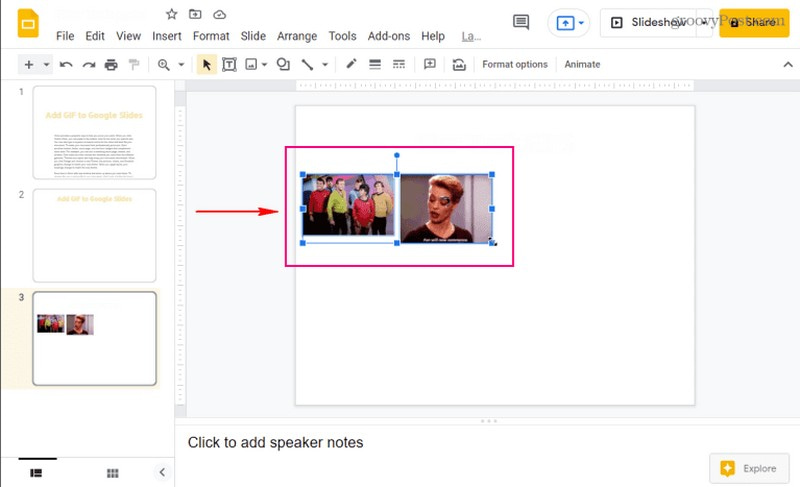
以上で完了です。GoogleスライドのプレゼンテーションにGIFを埋め込むことができました。作業内容を保存するのを忘れずに。これで、必要なときにいつでもアニメーションGIF付きのスライドを発表できます。
パート2.Googleスライド用のGIFを作成する方法
Vidmore 動画変換 は、多様な画像・動画形式の変換、編集、作成ができる多機能マルチメディアプログラムです。プレゼンテーションを充実させたい方にとって非常に便利なツールです。メニュー構成がシンプルで分かりやすいため、使い方も容易です。
Vidmore Video Converter を使えば、動画クリップや画像からGIFを作成できます。動画の一部分だけを使いたい場合でも、複数枚の画像を使いたい場合でも問題ありません。さらに、回転、トリミング、エフェクトやフィルター、ウォーターマークなどの編集も行えます。そのうえ、不要な部分を削除したり、出力サイズやフレームレートを変更したり、ループ再生を有効にすることも可能です。さまざまな動画や画像形式に対応しているので、ファイルが対応しているかどうかを心配する必要はありません。まさに、Googleスライド用のGIFを手軽に作成できる優れたツールと言えるでしょう。
それでは、Vidmore Video Converter を使ってGoogleスライド用のGIFを作成する方法を見ていきましょう。
ステップ1. Vidmore Video Converter の公式サイトにアクセスして、コンピューターにプログラムをダウンロードします。ダウンロード後、画面の指示に従ってインストールを行い、プログラムをフル機能で使えるようにします。
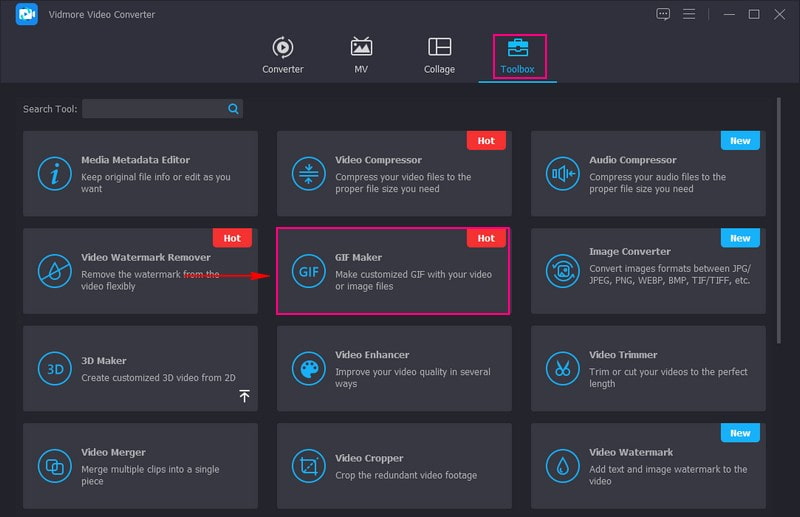
ステップ2. プログラムを起動します。続いて、ツールボックスタブに移動し、一覧の中からGIFメーカーを探して選択します。
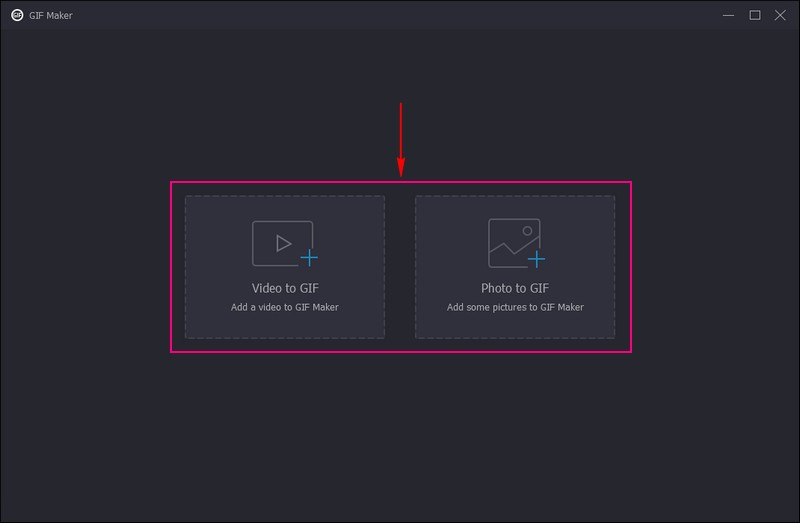
ステップ3. 新しく開いた画面で、ビデオからGIFまたは写真からGIFのいずれかを選択し、ファイルを読み込みます。
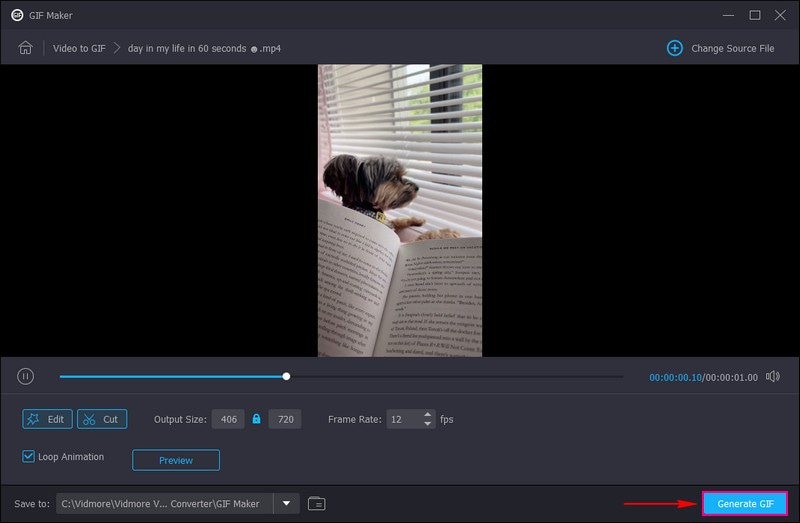
ステップ4. ファイルが読み込まれたら、アニメーションをループにチェックを入れて、GIFを繰り返し再生できるようにします。
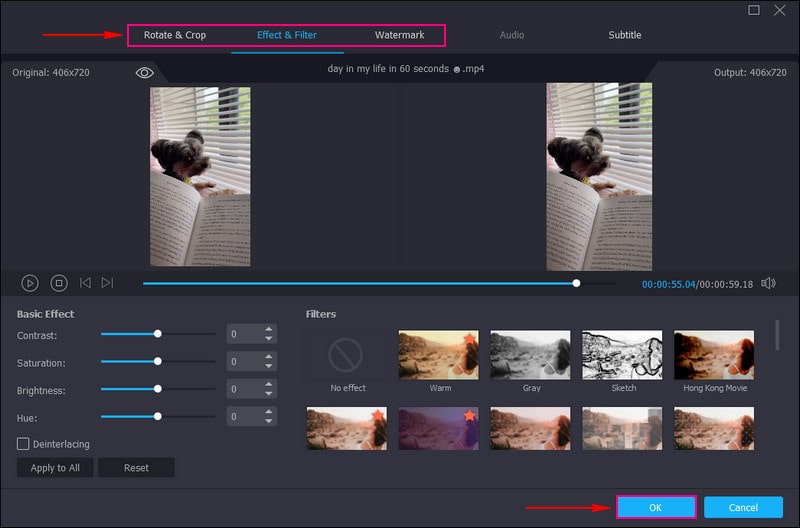
GIFをさらに編集するには、[編集]ボタンをクリックして、プログラムの編集機能にアクセスします。ここでは、回転&クロップ、効果&フィルター、ウォーターマーク、字幕などを利用できます。
回転&クロップでは、GIFを時計回り・反時計回りに回転したり、水平方向・垂直方向に反転したりできます。加えて、プレビュー画面やクロップエリアのオプションを使って不要なフレームを削除することも可能です。効果&フィルターでは、コントラスト、明るさ、彩度、色合いといった基本的な効果を調整し、特定のフィルターを適用できます。ウォーターマークでは、テキストまたは画像を使って、作品にあなたの著作情報を追加できます。設定が完了したら、OKボタンをクリックして変更を反映させます。
ステップ5. カットボタンをクリックして不要な部分を削除し、GIFにしたい部分だけを残します。さらに、出力サイズやフレームレートをニーズに合わせて調整します。
プレビューボタンをクリックして、書き出し前に作品を確認します。問題なければ、GIFを作成をクリックして、作成したGIFをローカルドライブに保存します。その後は、Googleスライドのプレゼンテーションに追加できます。
パート3.GoogleスライドにGIFを追加する際のよくある質問
GoogleスライドにGIFをコピーして貼り付けるにはどうすればよいですか?
まず、使用したいGIFを探します。パソコンを使っている場合は、そのGIFを右クリックして「コピー」を選択します。次に、Googleスライドを開き、GIFを挿入したいプレゼンテーションを開きます。スライド上でGIFを追加したい場所を右クリックし、「貼り付け」を選択します。すると、そのGIFがスライド上に表示されます。
GoogleスライドにGIFを追加できないのはなぜですか?
Google スライドに GIF を追加できない主な理由としては、インターネット接続、ファイル形式、ブラウザ、およびデバイスの互換性の問題が挙げられます。さらに、Google アカウント、アクセス権限、そして Google スライド自体のアップデートに関する問題も、原因となる可能性があります。
GIFがGoogle上で再生されないのはなぜですか?
GoogleでGIFが動作しない原因としては、形式の誤り、ファイルサイズの大きさ、インターネット接続の問題、ブラウザの不具合などが考えられます。さらに、技術的な不具合、プライバシーやセキュリティ設定、コンテンツそのもの、あるいは使用しているプログラムが古いことなども要因となり得ます。
GoogleスライドのプレゼンテーションでGIFを動作させるには、インターネット接続が必要ですか?
オンラインのGIFを使用している場合、読み込みと表示にはインターネット接続が必要です。しかし、パソコンからGIFファイルを直接アップロードしている場合は、インターネットに接続していなくても問題なく動作します。
教育用やビジネス用途のプレゼンテーションで、GoogleスライドにアニメーションGIFを使用できますか?
はい、GIF画像は教育用やビジネス用のプレゼンテーションに取り入れることで、より魅力的でわかりやすい内容にするうえで大いに役立ちます。ただし、必ず内容と関連性のあるものを選び、メッセージを強化できるものを使用するようにしましょう。
まとめ
この投稿では、上記のわかりやすい手順に従って、GoogleスライドにGIFを挿入する方法を学びました。GIFを使うことで、プレゼンテーションがより楽しくなり、人々の注目を集めやすくなります。聴衆は、あなたのひと工夫を評価し、プレゼンテーションはより印象的で記憶に残るものになるでしょう。
Googleスライド用のGIFを作成したい場合は、Vidmore Video Converter を利用できます。動画ファイルや画像ファイルからGIFを作成し、より目を引くように編集することも可能です。間違いなく、Googleスライドのプレゼンテーションで輝くGIFを作り出せるでしょう。