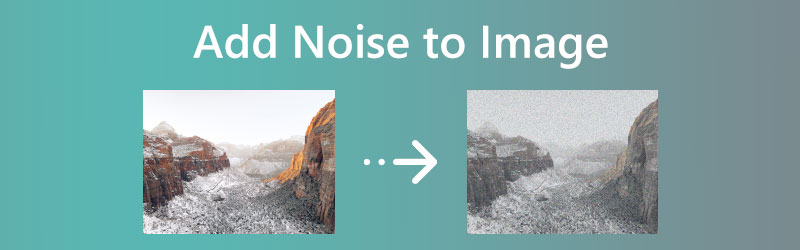
写真にノイズを加えてビンテージ風の雰囲気を出そう
ときどき写真にフィルムグレイン効果を加えると、とくに古い写真では、ぐっと印象的に見えることがあります。ビンテージ風の雰囲気を出すためにザラついた質感を加えるのは、とても良いアイデアです。また、古い写真を蘇らせる方法のひとつでもあります。人生と同じで、逆境があっても工夫してうまくいくようにするわけです。本記事では、この考え方を写真編集に当てはめていきます。
言い換えると、ここでは利用できる中で最良のプログラムを使って、画像にノイズを追加する方法を学びます。一方で、画像からノイズを取り除かなければならない場面もあるでしょう。そこで、本記事ではノイズを追加するだけでなく、写真から粒状感を取り除くのに役立つプログラムもあわせて紹介します。

パート 1.画像からノイズを追加する方法
画像編集に役立つツールの中でも、もっとも優秀なもののひとつが Photoshop です。そこで、写真にフィルムグレインを加えてビンテージ風の見た目を作ってみましょう。そうです、ユーザーは画像内でフィルムグレインをシミュレートできるのです。しかもこの機能は、CS3 のような古いバージョンの Photoshop にも統合されています。さらに、スマートフィルター機能を使えば、短時間で簡単に粒状感を出すことができます。ただし CS2 以前のバージョンでは、スマートフィルター機能を利用できない場合があります。それでは前置きはこのくらいにして、画像にノイズを追加する手順を見ていきましょう。
ステップ 1. Photoshop を開く
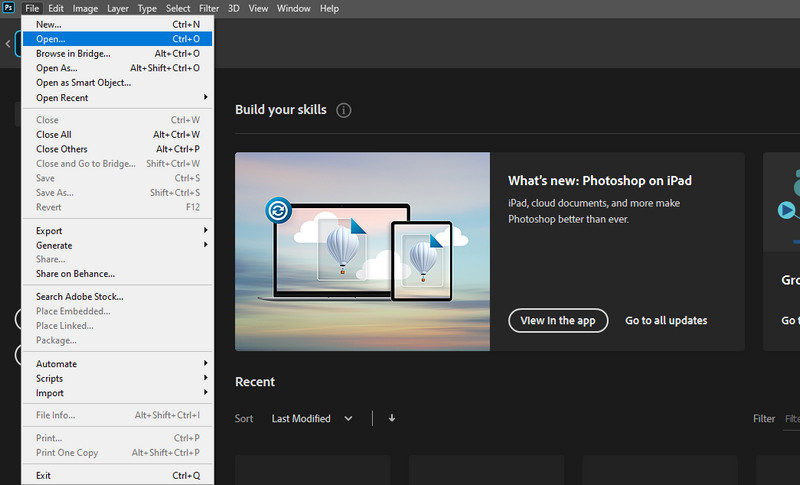
パソコンで Photoshop を起動し、編集したい写真を開きます。ファイル > 開く を選択し、目的の写真を選びましょう。
ステップ 2. 新規レイヤーを追加する
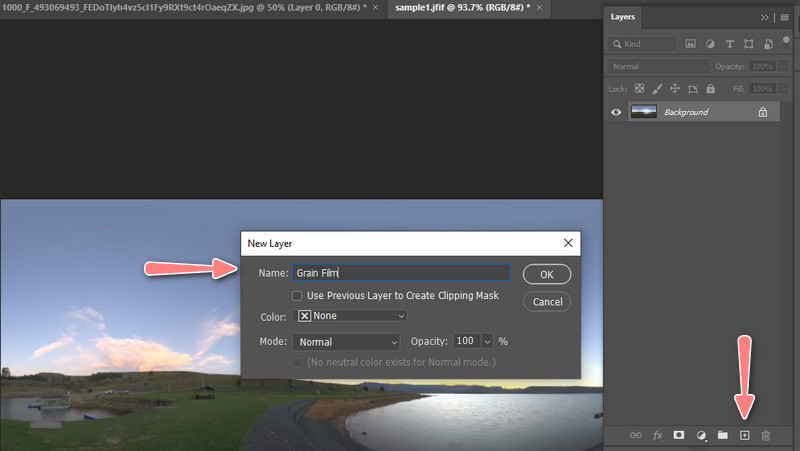
写真にノイズを加える最初の作業は、フィルムグレイン用のレイヤーを作成することです。こうすることで、元の写真を一切傷つけずに編集できます。キーボードの Alt キーを押しながら、新規レイヤーを作成 アイコンをクリックします。ポップアップダイアログが表示されたら、新しいレイヤーに名前を入力します。
ステップ 3. レイヤーモードをグレーに変更する
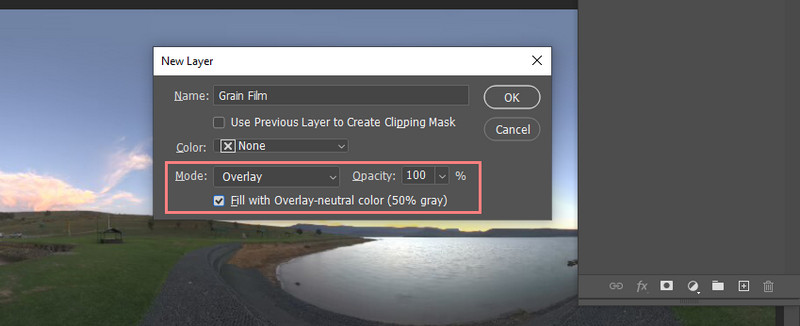
同じダイアログボックス内で、モードのオプションが表示されます。そこをクリックして オーバーレイ に設定し、パネル下部にある オーバーレイの中性色 (50% グレー) で塗りつぶす のチェックボックスをオンにします。その後、OK ボタンをクリックして変更を保存します。これでレイヤーパネルに新しいレイヤーが追加されます。
ステップ 4. 新しく作成したレイヤーをスマートオブジェクトに変換する
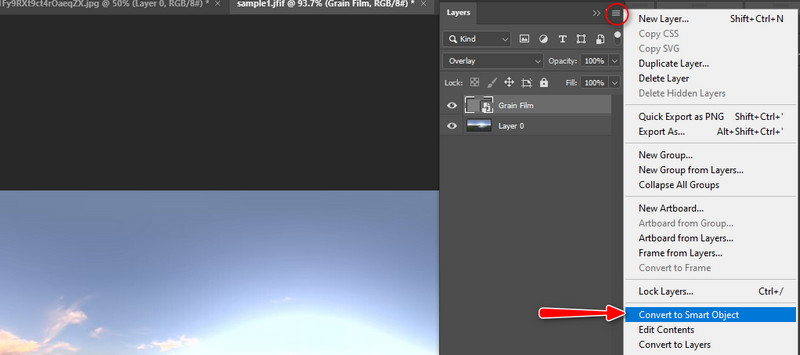
次に、この新規レイヤーをスマートオブジェクトに変換します。右上のメニューアイコンをクリックし、スマートオブジェクトに変換 を選択します。新しいレイヤーの右下に小さなアイコンが表示されるはずです。
ステップ 5. 写真にノイズフィルターを追加する
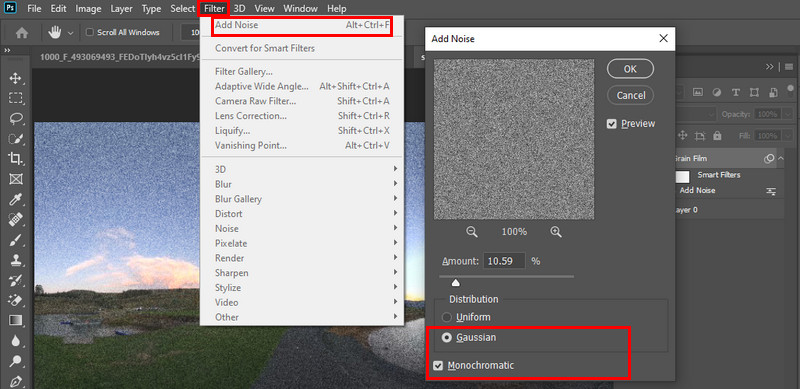
続いて、画面上部のツールバーから フィルター メニューを開きます。ノイズを加える を選択するとダイアログボックスが表示されます。ここでノイズの量を調整します。通常は 10% 前後の値でうまくいきます。また、ガウス分布 と グレースケールノイズ のオプションにチェックを入れます。OK をクリックして確定すれば完了です。これで画像にノイズを追加する方法が身につきました。
パート 2.画像からノイズを除去する方法
1. Vidmore 無料画像アップスケーラー(オンライン)
写真に粒状感を加えたい理由があるなら、その反対に、この効果を取り除きたい場合もきっとあるはずです。撮影した時点で写真がもともとザラついていたり、画質が満足できないこともあるでしょう。そのような場合は、Vidmore オンラインフリー 画像アップスケーリング を使うことで、画像を高解像度化し、シャープでウェブ公開に適した状態に蘇らせることができます。目的に応じて 4 種類の結果が得られるよう設計されており、200、400、600、800% の拡大率から選択できます。それでは、このツールで画像からノイズを除去する手順を見てみましょう。
ステップ 1. ツールの公式ページにアクセスし、画像をアップロード ボタンをクリックして、ノイズを除去したい写真を取り込みます。
今すぐ画像アップスケーラーを試す
- 写真の画質を向上させます。
- 画像を 2倍、4倍、6倍、8倍に拡大します。
- 古い写真の修復、ピンぼけ写真の補正などに対応します。

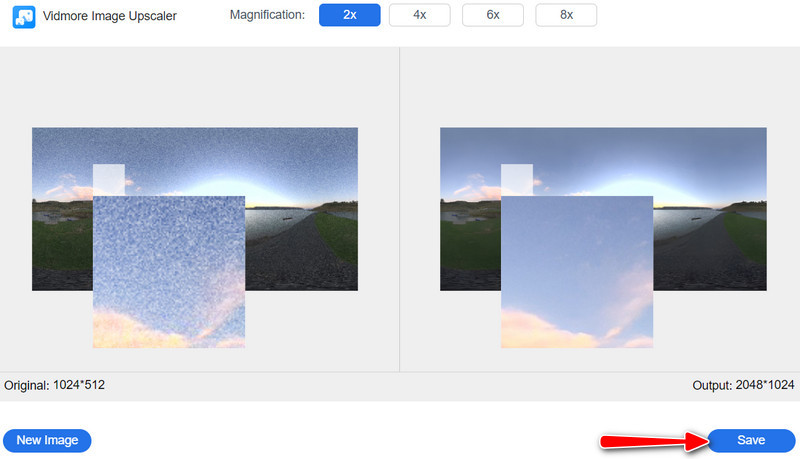
ステップ 2. 画像はデフォルトで 2 倍にアップスケールされます。結果画像の上にマウスカーソルを乗せ、仕上がりに満足できるか確認します。十分でなければ、拡大率をさらに上げてください。
ステップ 3. 最後に 保存 ボタンをクリックして、処理済みの写真を保存します。
2. Photoshop
Photoshop は写真にノイズを加えられるだけでなく、その逆も可能です。そうです、その通りです。このアプリは粒状感のある写真からノイズを取り除くこともできます。ただし、ノイズ除去だけのために使うには、料金が高く感じられるかもしれません。やり方は次の通りです。
ステップ 1. Photoshop を起動し、粒状感のある写真を読み込みます。それから、Ctrl + J キーを押してレイヤーを複製します。元の写真のレイヤーが選択されていることを確認してください。
ステップ 2. 次に、新しいレイヤーにレイヤーマスクを追加します。パネル下部の レイヤーマスクを追加 アイコンをクリックします。
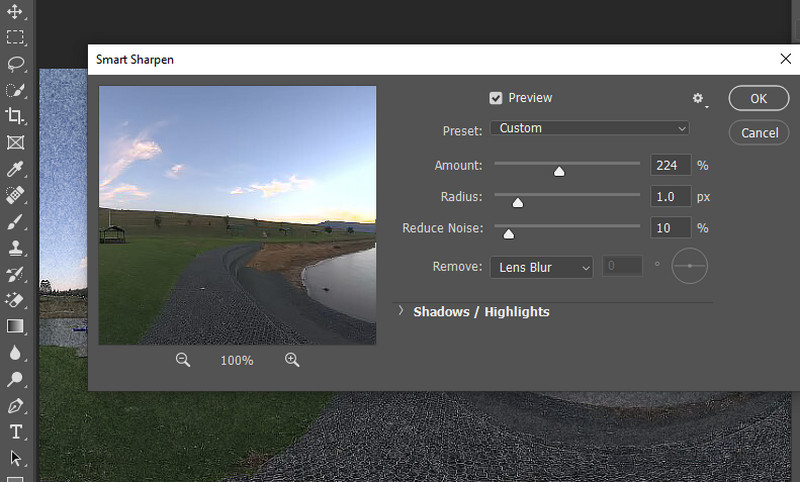
ステップ 3. その後、フィルター メニューから シャープ にカーソルを合わせ、スマートシャープ を選択します。そして Amount(量)の値を調整します。200〜250% 程度に設定すると、粒状感のある写真をシャープにするのにちょうど良い場合が多いでしょう。
3. Lightroom
写真からノイズを取り除くために使えるもうひとつのプログラムが Lightroom です。これは macOS、Windows、iOS、Android に対応しています。それでは早速、このツールの操作方法を見ていきましょう。
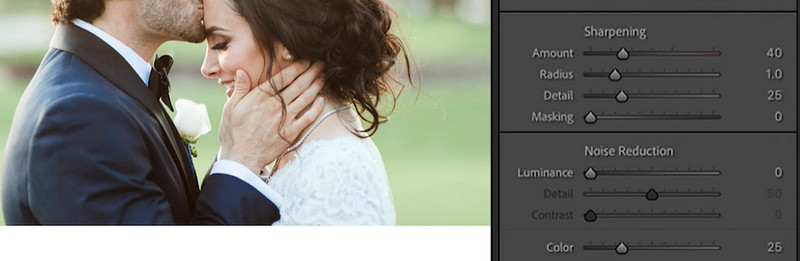
ステップ 1. Lightroom で画像を開き、ディテール パネルに移動します。ここで ノイズ軽減 と シャープ のオプションが表示されます。
ステップ 2. 続いて、ノイズ軽減 の項目にあるスライダーを使って、輝度、カラー、ディテール を調整します。シャープ のウィンドウにある矢印をクリックし、調整したい領域が選択されていることを確認してください。
ステップ 3. これらのパラメータを動かしながら、好みの仕上がりになるまで微調整します。その後、最終的な画像を保存します。
パート 3.画像ノイズに関するよくある質問
なぜ写真に粒状感を加えるのか?
それは、どちらかというと個人的な好みや、あるテーマに沿った表現に近いものです。フィルムのようなルックを求められている場合は、画像にノイズを加えるのが理想的です。
なぜ写真がザラザラしているのか?
ここで言っている「粒状感」とはノイズのことです。写真のノイズは、カメラのISO感度を高く設定しすぎたときに発生します。
動画のノイズを除去することは可能ですか?
最も簡単で効果的な方法は、Premiere Pro や PowerDirector のような動画編集ソフトを使うことです。つまり、見栄えの良い動画を作るためには、少なくとも中級者レベルのスキルが必要だということです。
まとめ
この記事を最後まで読めば、画像にノイズを追加する方法が理解できたはずです。フィルム風・ビンテージ風の見た目を実現するには、適切なプログラムさえあれば難しくありません。画像からノイズを除去する場合も同様です。用途に合ったプログラムを使えば、作業はずっと楽になります。手軽で効果的なツールを求めるなら Vidmore を、より高度な編集を行いたいなら、ここで紹介した他のプログラムを選ぶと良いでしょう。