すべてのプラットフォームで写真に文字を追加するための実用的なソリューション
画像の上にテキストを載せることは、写真をより興味深く、記憶に残り、コミュニケーションツールとして効果的にする優れた方法です。このテクニックを使うことで、あなたの素材に新たな次元が加わり、読者の関心をより強く引きつけられるかもしれません。もちろん、ブロガーや教育者としては、さまざまな理由からテキストを追加する必要があるでしょう。そのため、どのように使うかは、あなたの目的や要件次第です。
写真にぴったり合うようにテキストを配置すれば、ソーシャルメディアでたくさんの「いいね」やリアクションを集められるでしょう。一方で、写真に文字を追加できるツールは非常に多く存在します。ここでは、ニーズに応じてさまざまなプラットフォーム向けのツールをまとめて紹介します。特に優れた5つのプログラムを取り上げ、その使い方を解説します。さらに、スライドショーにテキストを追加する方法もお見せします。ぜひ読み進めて、これらすべての方法を学んでください。

パート1. さまざまなプラットフォームで写真に文字を追加する方法
このパートでは、さまざまなプラットフォームで写真にテキストを追加する方法を解説します。具体的には、iPhone、Android、Windows、Mac、そしてオンラインで写真に文字を加えるための、有力候補となるツールを取り上げます。前置きはこのくらいにして、以下の優れたプログラムをチェックし、簡単に写真へテキストを追加してみましょう。
1. GIMP – Windows で写真に文字を追加
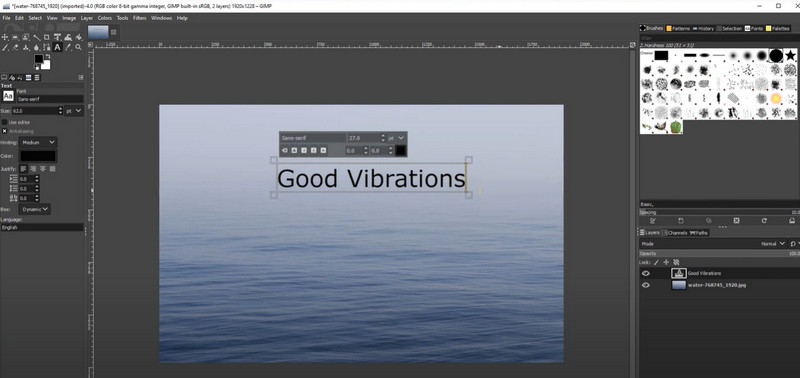
GIMP というオープンソースかつ無料で利用できる画像編集ソフトを使えば、画像にテキストを重ねて配置できます。文字のフォント、サイズ、色を自由に選択できるのが特徴です。さらに、GIMP は商品写真の編集にも最適なツールで、すぐに使いこなせます。Windows 10 で写真に文字を入れるのに、とても優れたツールと言えるでしょう。
このソフトには、ノイズ除去、トリミング、補正ツール、色調整ツール、カスタムブラシ、フィルター、レイヤーなど、さまざまな編集機能が搭載されており、ユーザーはそれらを簡単に扱えます。これらの機能を活用すれば、商品写真をベストな仕上がりに整えることができます。以下の簡単なガイドを参考にして、Windows で無料で写真に文字を追加する方法を学びましょう。
ステップ1. プログラムをダウンロードして Windows パソコンへインストールします。その後、すぐに GIMP を起動して編集を開始します。
ステップ2. 文字を追加したい写真を読み込みます。キーボードで Ctrl + O を押し、編集したい画像を選択してインポートしてください。
ステップ3. 左側に「ツールボックス」ウィンドウが表示されます。ここから「A」ボタンをクリックします。この操作で、画像の上に文字を入力できるようになります。フォントやサイズなどを好みに合わせて調整してください。
ステップ4. テキストの追加が完了したら、Ctrl + S を押して画像への変更を保存します。また、用途に合った適切な画像ファイル形式を選択することも忘れないようにしましょう。Windows で写真に文字を追加する方法は、これだけの簡単な手順です。
2. プレビューのテキストツール – Mac で写真に文字を追加
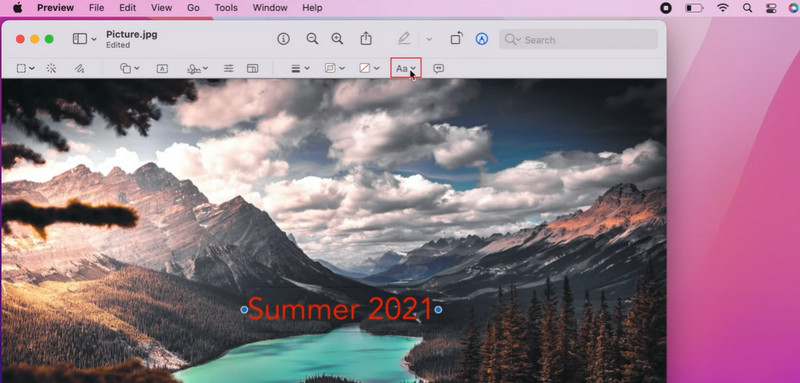
Mac では、プレビュー(Preview)アプリを使って写真に注釈を付けることもできます。これはすべての Mac に標準搭載されている画像ビューアです。写真の細かな調整や編集と聞くとプレビューを思い浮かべない人も多いですが、実は十分に対応できます。マークアップツールバーにある編集ツールを使えば、メモや重要な情報を画像ファイルに書き込むことができます。さらに、テキストや単語、文章、文字列を、Preview で開けるあらゆる画像ファイル(JPEG、PICT、GIF、PSD、PDF、TIFF など多数の形式)に配置できます。ここでは、Mac で写真に文字を追加する方法を紹介します。
ステップ1. Mac の Dock にある青い顔のアイコン「Finder」を起動します。使いたい写真は特定のフォルダに保存されているはずなので、そこに移動しましょう。注釈を付けたい画像をダブルクリックします。
ステップ2. 画面上部のメニューから ツール を選択し、注釈を追加 をクリックしてから テキスト ボタンを押し、テキスト注釈を開始します。
ステップ3. 画像にテキストを追加するには、表示された テキスト という文字列をダブルクリックします。その後、プレビューウィンドウ上部の A ボタンをクリックすると、文字サイズ・フォント・色を変更できます。
ステップ4. テキスト入りの写真を保存する準備ができたら、画面左上の ファイル をクリックし、ドロップダウンメニューから 保存 を選択します。
3. BeFunky – オンラインで写真に文字を追加
BeFunky は操作が簡単で、写真の補正や色調整のための標準的なツールを備えています。キャプションを写真に追加するのも非常に簡単です。特筆すべきは、トリミング、リサイズ、レタッチツール、写真効果、画像補正、レンズフレアなどの優れた機能を使うのに、特別な画像編集の知識が必要ない点です。数回のクリックだけで、クリエイティブでプロフェッショナルな商品写真を作成できます。以下の手順に従って、オンラインで無料で画像を編集する方法を学びましょう。
ステップ1. まず BeFunky の公式サイトにアクセスします。メイン画面から Get Started ボタンをクリックし、その後 Edit a Photo を選択します。
ステップ2. 次に、Open ボタンをクリックして写真をアップロードします。コンピュータからの読み込みオプションを選択し、ローカルドライブから目的の写真を選びます。
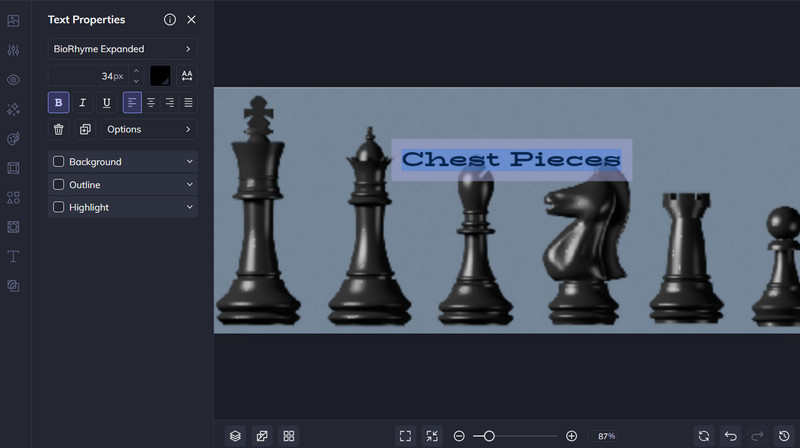
ステップ3. 写真のアップロードが完了すると、画面左側にツールバーが表示されます。ここから Text ボタンを選択し、好みのフォントやスタイルを選んで画像の上にテキストを追加します。
ステップ4. 入れたいテキストを入力し、左側に表示されるプロパティメニューを使って、好みに合わせて編集します。
4. Over – iPhone 用アプリ
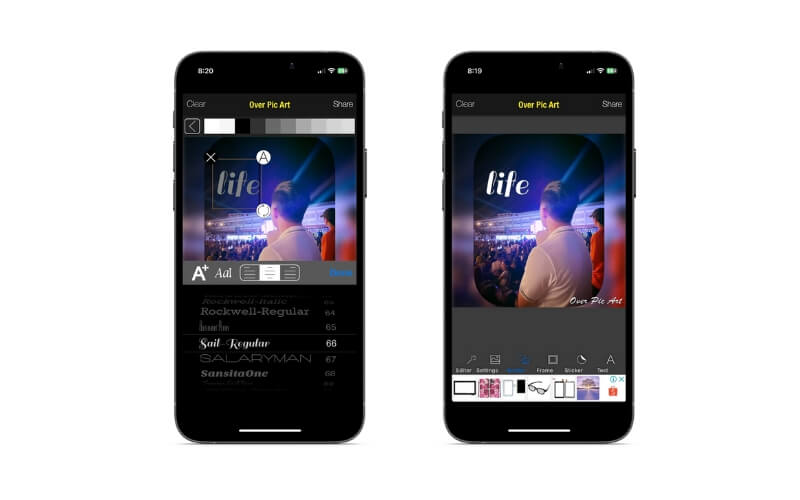
iPhone や iPad で写真に文字を追加したい場合、有料アプリの中でも特におすすめなのが「Text on Photo」というアプリです。この本格的なアプリには、美しいタイポグラフィレイアウトを作るために必要な機能がすべて揃っており、200種類以上のおしゃれなフォント、3D テキストツール、詳細なカスタマイズ設定、写真フィルターなどを利用できます。さらに、写真自体を編集したい場合は、被写体の位置調整や不要物の削除などができる内蔵編集ツールも使えます。以下は、iPhone の写真に文字を追加する手順です。
ステップ1. 編集を始めるには、アプリを起動し、+ アイコンをタップしてから 画像 を選択し、編集したい写真を読み込みます。
ステップ2. 写真に適したアスペクト比を選択したら、チェックボックス アイコンをタップします。
ステップ3. テキストマーク アイコンを選択して、追加したい文字を入力します。
ステップ4. 調整が終わったらチェックボックスをタップし、書き出し > 保存 を選択して作品を保存します。
5. Phonto - Androidデバイス向け
Android 端末で画像に文字を追加したいけれど、どのアプリを使えばよいかわからない場合は、「Photo editor add text」系のアプリ、特に Phonto の利用を強くおすすめします。Phonto には 200 以上のフォントが用意されており、必要に応じて追加のフォントをダウンロードして使うこともできます。さらに、フォントのサイズ、色、影、縁取りの色、背景色、文字間隔、行間など、さまざまな属性を調整できます。また、アプリからカメラやカメラロールにアクセスしたり、白紙の画像を作成してそこに要素を追加したりすることも可能です。
ステップ1. Google Play ストアからアプリをダウンロードします。
ステップ2. 画面下部のカメラアイコンをタップしてアプリを起動し、画像 を選択して、文字を追加したい写真を探します。写真にテキストを追加するには、鉛筆 アイコンをタップします。その後、文字を入力し、サイズや色、影などを好みに合わせて調整します。
ステップ3. 編集が完了したら、画像を端末へ保存します。
パート2. スライドショーにテキストを追加する方法
Vidmore 動画変換 は、高品質で直感的に操作できる動画編集機能を備えており、スライドショーに字幕やテキストを追加できます。このアプリのテキストエディターでは、フォント、サイズ、スタイル、配置、文字色、テキストの動きなど、基本的な項目を調整可能です。さらに、標準的な編集ツールに加えて、フィルター、特殊効果、トランジション、エフェクト、GIF ステッカーなど、多彩な高度レンダリング機能を利用できます。
ステップ1. 文字を追加したい動画をコンバーターに読み込む
パソコンに Vidmore Video Converter をダウンロード・インストールしたら起動します。ホーム画面上部の ファイルを追加 アイコンをクリックし、文字を追加したい動画を読み込みます。オンライン動画にテキストを追加したい場合は、あらかじめダウンロードしておきます。
ステップ2. エディターを開く
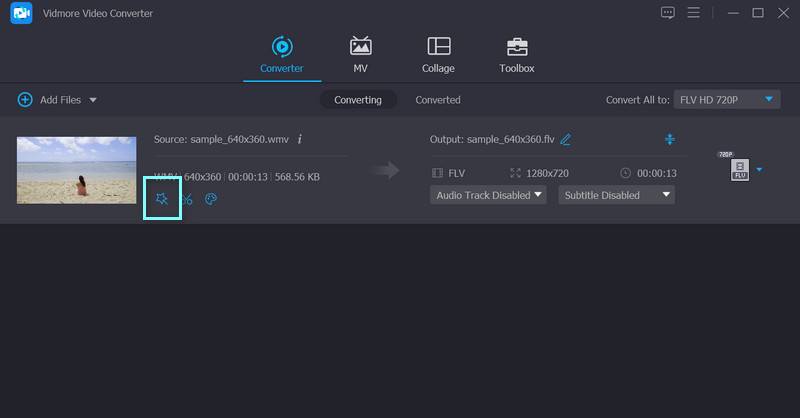
スライドショーをアップロードしたら、プレビュー横にある 編集 アイコンをクリックして、メインの編集画面に入ります。
ステップ3. スライドショーにテキストを挿入する
次に、「ウォーターマーク」タブに移動し、テキスト追加用のオプションを表示します。テキスト 欄に追加したい文字を入力し、色やフォント、スタイル、配置などを好みに合わせて調整します。完了したら OK をクリックし、書き出しに進みます。
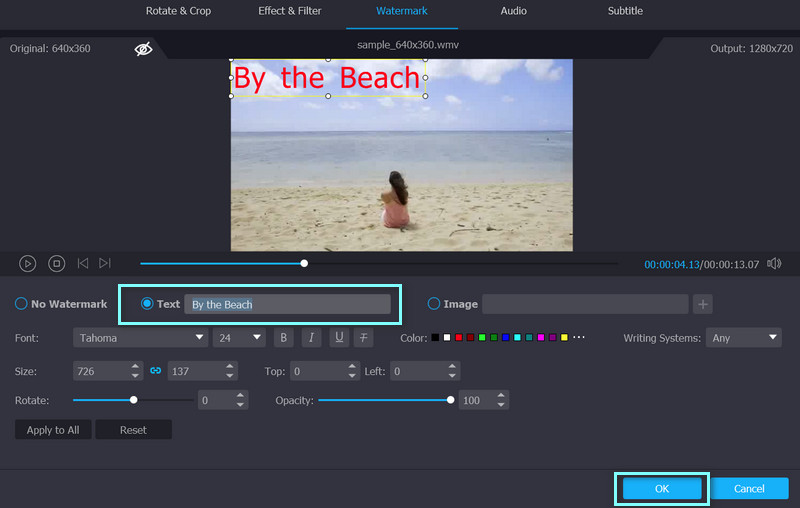
ステップ4. テキスト入りスライドショーを書き出す
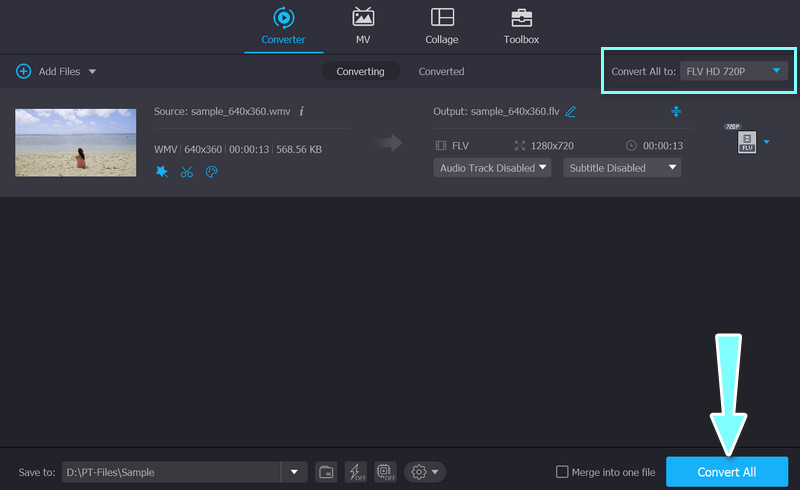
コンバーター タブに戻ります。すべて変換 のドロップダウンメニューから出力したい形式を選び、画面右下の すべて変換 ボタンをクリックして、編集済みスライドショーを保存します。
パート3. 写真に文字を追加する際のよくある質問
どうやって動画に画像を追加できますか?
Vidmore Video Converter を使えば、動画に画像を簡単に追加できます。動画を読み込んだら、編集 画面に進み、「ウォーターマーク」タブを選択します。そこで 画像 を選択します。調整が終わったら、先ほどと同じ手順で動画を書き出してください。
iMovie にテキストを追加することはできますか?
はい、可能です。タイトル 機能を使えば、iMovie のタイムライン上に簡単に好みのテキストを挿入できます。
Instagramの写真にテキストを追加する方法は?
必要なのは、ターゲットとなる写真をInstagramにアップロードすることだけです。画面のどこかをタップしてテキストを追加します。その後、あらかじめ用意されている要素を使ってテキストを編集したり、画像にミーム風のテキストを追加したりできます。
まとめ
頻繁に写真に文字を追加する必要がある場合は、ここで紹介したツールを強くおすすめします。これらのツールには、さまざまな画像編集の作業に活用できる充実した機能が搭載されています。