Adobe AI Image Generator を徹底解説
すべてのコンテンツクリエイターにとって、Adobe はおなじみの存在でしょう。数多くの音声・動画・写真編集ツールによって、何千ものデザイナーやクリエイターが作品の完成度を高めてきました。なかでも Photoshop や Premiere は業界のベンチマーク的な存在であり、世界中のユーザーからマルチメディアファイルを扱うための最も正統で権威あるツールとして認められています。このような優れた製品を多数抱えながらも、Adobe は常に最新トレンドを追い続けています。AI ブームの到来に合わせて、プロフェッショナル向けの AI 画像生成ツールもリリースしました。では、このツールは従来どおりの高品質な Adobe 製品なのでしょうか。本記事ではこの疑問にお答えし、さまざまな角度からAdobe AI Image Generator をレビューしていきます。

ページコンテンツ
- パート 1. Adobe AI Image Generator の概要
- パート 2. Adobe AI Image Generator が対応するスタイル
- パート 3. Adobe AI Image Generator が対応する編集機能
- パート 4. Adobe AI Image Generator の使い方
- パート 5. Adobe AI Image Generator のメリット・デメリット
- パート 6. よくあるトラブルと対処法
- パート 7. おまけ:Adobe で生成した画像のウォーターマークを削除する方法
- パート 8. Adobe AI Image Generator レビューに関する FAQ
パート 1. Adobe AI Image Generator の概要
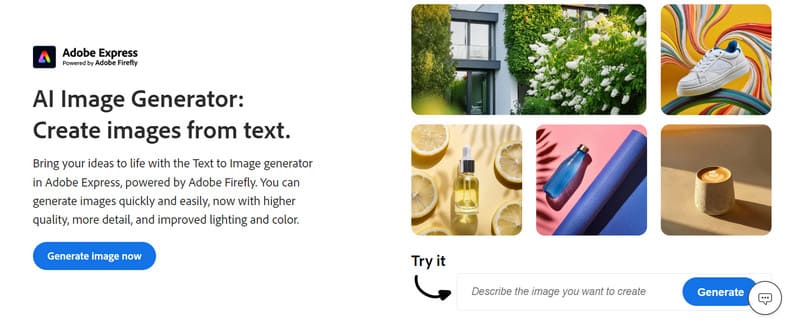
まずは、Adobe AI Image Generator がどのようなものか全体像を押さえておきましょう。これは Adobe が開発し、Adobe Firefly をベースにした AI ツールです。AI 技術を用いて画像を生成し、その細部を編集することができます。私たちがやるべきことは、テキストで要望を記述して Adobe のプラットフォームに入力するだけです。すると、入力したテキストを解析し、素材ライブラリにあるコンテンツを用いて、完成した画像を構築してくれます。さまざまなスタイルで高品質な画像を出力でき、指示文が詳しければ詳しいほど、生成結果の精度も高くなります。このツールを使えば、全体の画面を一から作り込むために余計な時間をかけることなく、ワークフローが大幅に簡素化されたと実感できるでしょう。
現在のデフォルト出力形式は JPG で、最も広く使われている画像形式のひとつであるため、互換性の問題に直面することはほとんどありません。まずは無料トライアルを利用でき、アカウント登録をすると 25 クレジットが付与されます。画像を 1 枚生成するごとに、クレジットを 1 つ消費します。クレジットを使い切ると、アカウントを有料版(Premium)にアップグレードするしかありません。月額 $9.99 を支払うことで、月 250 クレジット分の生成が可能になります。また、有料版では書き出した画像に一切ウォーターマークが入りません。
パート 2. Adobe AI Image Generator が対応するスタイル
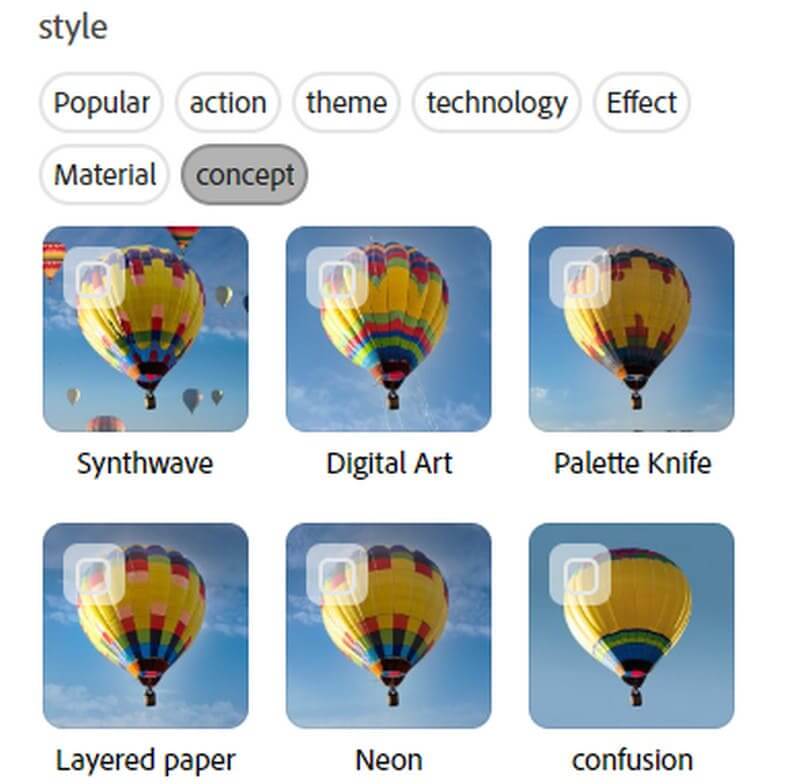
どのような画像生成も、無から行われるわけではありません。テキストによる説明を入力するのと同時に、出力する画像のスタイルを選択しておくと、生成結果のイメージをできるだけ狭い範囲にフレーミングでき、事前のイメージから大きく外れてしまうのを防げます。現在、Adobe Text to Image AI では、人気、アクション、テーマ、テクノロジー、エフェクト、マテリアル、コンセプトなど、いくつかの大分類テーマが用意されています。各テーマの下には 6〜12 種類ほどのスタイルがあり、たとえば Synthwave、Digital Art、Palette Knife、Layered Paper、Neon、Confusion などが含まれます。各スタイルの横にはサンプル画像が表示されているため、違いを直感的に把握でき、自分のニーズに合うものを選択できます。
上記のなかに好みのスタイルが見つからない場合は、見本となる画像をアップロードして、その画像のスタイルに合わせて新たな画像を生成させることも可能です。画像のサイズやコンテンツタイプも調整できます。
パート 3. Adobe AI Image Generator が対応する編集機能
・AI 画像ジェネレーター
画像を生成したからといって、それで終わりではありません。AI の精度はかなり高いものの、場合によっては、こちらの要件に合わせて画像内の要素をさらに調整したくなることがあります。たとえば、画像の縦横サイズを変更したり、背景色を変えたり、文字を追加したりといった操作です。ここからは、AI Image Creator Adobe がどのような編集機能を備えているのか、簡単に見ていきましょう。
・カラーテーマの変更
画像のカラーテーマに満足できない場合は、生成後に変更することも可能です。Adobe AI Image Generator には、目を引く、クラシック、ソフト、プロフェッショナル、ポップ、ヴィンテージなど、多彩なテンプレートが用意されています。
・画面サイズの調整
画像の縦横サイズが要件を満たしていない場合は、新しい数値を入力して変更できます。特にソーシャルメディアで共有する目的なら、なおさら便利です。Adobe AI Art Generator には、Facebook 投稿、Instagram 投稿、TikTok 動画など、多くのテンプレートが用意されており、これらをそのまま画像に適用できます。
・背景の差し替え
AI Image Generator は背景の削除と差し替えに対応しており、画像内の背景を簡単に置き換えることができます。用意されているカラーから選んでもよいですし、自分だけの特別な色を組み合わせて使うこともできます。
・画像やテキストの追加
もし画像が単調すぎると感じるなら、図形やテキストを追加することを検討してみてください。Adobe AI Image Generator には幅広いアートフォントがそろっており、適用できるロゴも多数用意されています。
パート 4. Adobe AI Image Generator の使い方
ここでは、Adobe AI Image Generator で画像を生成する手順を、ステップごとに解説します。
ステップ 1. ブラウザーで Adobe AI Image Generator を開きます。「Generate image now」をクリックして、新しいウィンドウに進みます。
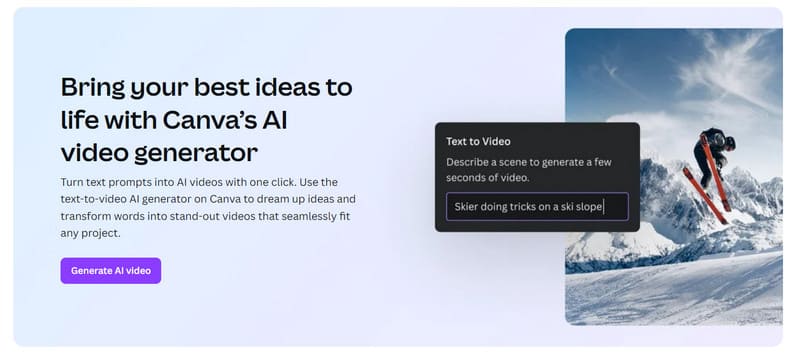
ステップ 2. 要望を整理し、画面左上のボックスにテキストとして入力します。好みのスタイルを選ぶか、参照用の画像をアップロードすることもできます。
ステップ 3. 生成する画像のImage Size(画像サイズ)とContent Type(コンテンツタイプ)を設定します。そのうえで、generate をクリックします。
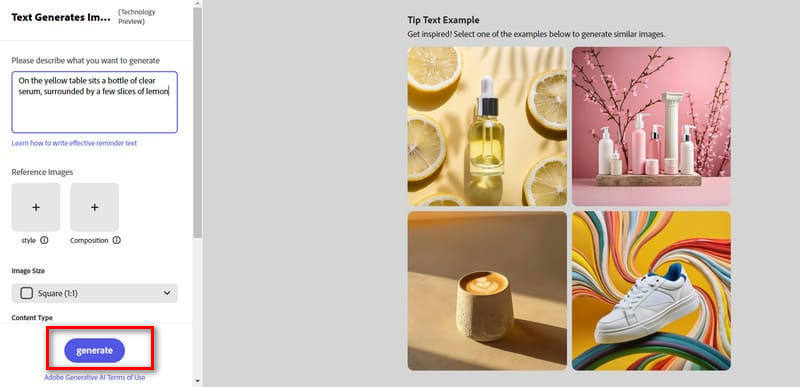
ステップ 4. プログラムが処理を開始し、数秒で画像が生成されます。細部が異なる 4 つの画像が表示されるので、自分のニーズに最も合ったものを選びます。
ステップ 5. 生成結果をさらに編集したい場合は、Use in Design をクリックして編集画面に進みます。

ステップ 6. 仕上がりに満足したら、download をクリックします。
パート 5. Adobe AI Image Generator のメリット・デメリット
長所
・生成結果の精度が非常に高い。
Adobe AI Image Generator が備える素材やテンプレートのライブラリは非常に豊富です。採用されている AI 技術も高度で、ユーザーのニーズを的確に理解し、期待どおりの画像を作り出すことができます。
・画像生成が非常に速い。
要望を入力し、スタイルを設定してしまえば、あとはほとんど待つ必要がありません。数秒以内に生成結果が表示されます。このスピードは、生産性を大きく向上させてくれます。
・生成される画像の品質が高い。
現実とほとんど変わらないほどリアルな画像を生成でき、写真も非常にクリアで、ほぼぼやけがありません。
デメリット
・価格が安くはない。
無料版ではクレジットが限られています。より多くのテンプレートを利用したり、たくさんの画像を生成したりしたい場合は、相応の料金を支払う必要があります。
パート 6. よくあるトラブルと対処法
・生成結果が不正確.
画像を生成する過程では、AI がこちらの指示をうまく理解できないケースもどうしても発生します。その場合、出力された画像が分かりにくいものになってしまうことがあります。そんなときは、更新(リフレッシュ)ボタンを押して再生成してみてください。
・サポートされている形式が少ない。
現時点では、デフォルトで JPG 形式の画像が出力されます。別の形式で画像をダウンロードしたい場合は、専門の画像形式変換ツールを利用する必要があるかもしれません。
・複雑なコマンドを処理するときに遅延が発生する。
生成したい画像の構図が複雑で、多くの要素が含まれている場合は、生成速度が遅くなり、少し長めに待つ必要があることがあります。
パート 7. おまけ:Adobe で生成した画像のウォーターマークを削除する方法
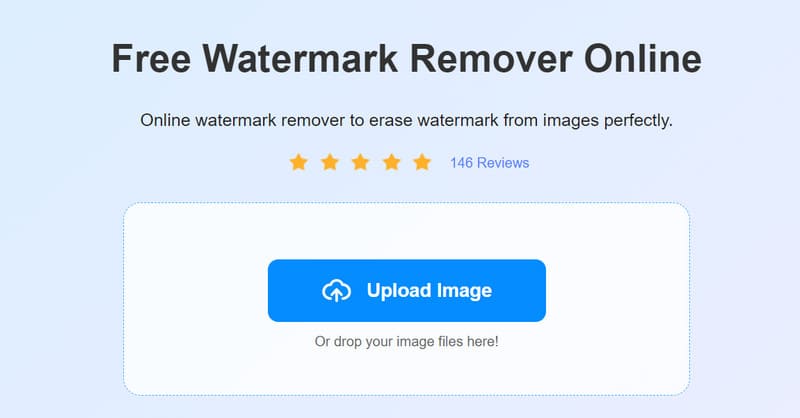
Adobe AI Image Generator は Adobe Firefly ブランドの一部です。Adobe Firefly は完全無料ではなく、アカウントをアップグレードしていないと、書き出した画像にウォーターマークが付いてしまう場合があります。この問題については、優秀なウォーターマーク削除ツールをひとつご紹介します。それがオンライン無料ツールの Vidmore Free Watermark Remover です。画像をアップロードしてウォーターマーク部分を選択するだけで、画質を損なうことなく削除を完了してくれます。複数の写真をまとめて処理することも可能です。Vidmore Free Watermark Remover は操作も非常に簡単なので、ぜひ試してみてください。
パート 8. Adobe AI Image Generator レビューに関する FAQ
Adobe Firefly は無料で使えますか?
もちろん可能です。Adobe Firefly には無料トライアル版が用意されていますが、コンテンツを生成できる回数には制限があり、書き出した画像や動画にウォーターマークが入る場合があります。その場合はウォーターマークを削除する必要があります。
Adobe Photoshop の生成 AI は無料ですか?
Adobeはいくつかの無料体験版を提供しており、Photoshopの生成AI機能はサブスクリプション型サービスの一部となっています。これらの機能を体験期間終了後も利用するには、通常、Adobe Creative Cloudの有料サブスクリプション契約が必要です。
最もリアルな AI 画像生成ツールはどれですか?
現時点でもっとも現実的なAI画像生成ツールの一つは、OpenAIによって開発されたDALL-Eです。DALL-Eは高度な生成系AIモデルであり、文章による説明に基づいて、非常にリアルで細部まで作り込まれた画像を生成することができます。
まとめ
本記事では、Adobe AI Image Generator について詳しく解説しました。対応しているスタイルや編集機能、メリット・デメリットを整理して紹介しています。また、このプラットフォームの使い方に不安がある場合は、ステップバイステップのガイドも参考にしてください。このAdobe AI Image Generator レビューを手元に置いておけば、このツールを使いこなすことは難しくないはずです。