第4章 Adobe Express Free AI Background Remover
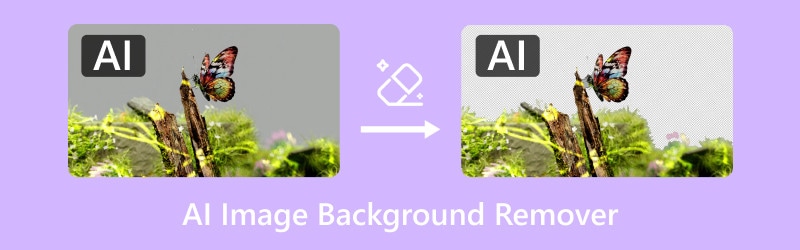
現代では、AI画像背景リムーバーは編集者の間で非常に人気があります。これらのツールを使えば、背景を削除して別の背景に入れ替え、さまざまな目的に利用できます。簡単に言うと、これらのAIツールは前景と背景を自動で分離するプロセスを自動化します。そのため、個人的な利用、クリエイティブなプロジェクト、商品写真撮影、コンテンツ制作など、幅広い場面で役立ちます。本記事では、特に効果的な5つのAI搭載背景リムーバーを紹介します。それぞれの機能について知っておくべきポイントを、次のセクションで詳しく見ていきます。どのツールが自分に最も適しているのか、イメージをつかめるはずです。手軽にプロ並みの画像を仕上げたいなら、そのまま読み進めてください。
ページ内容
第5章 Photoroom Instant Background Remover
おすすめ用途: 高精度な背景除去、画像の向き補正、および背景差し替え。
価格: 無料
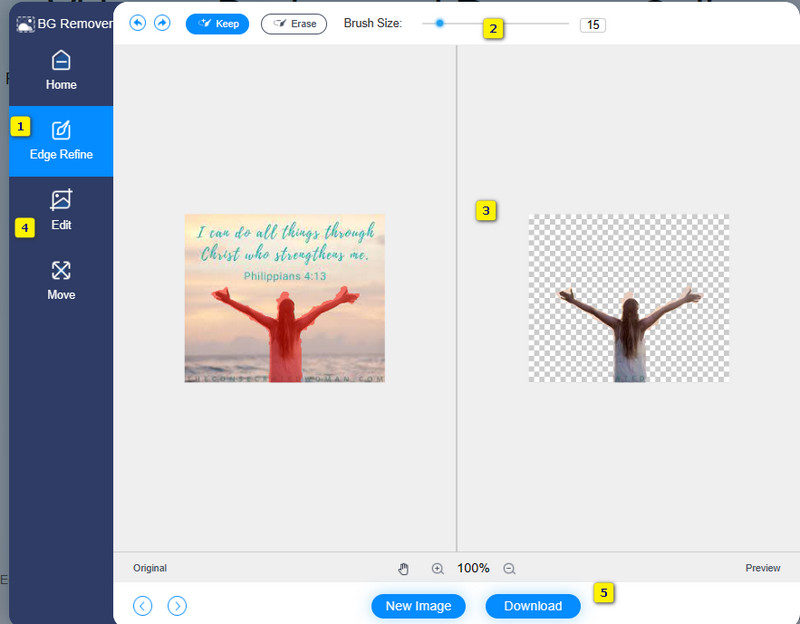
Vidmore オンラインフリー背景削除は、背景の切り抜きを手間なく行えるよう設計された、非常に高性能なAI背景リムーバーです。常に更新される最新のAIアルゴリズムを採用し、背景画像を自動で削除します。このツールは前景と背景を検出して正確に分離し、画像を透過状態にします。髪の毛の一本一本、動物の毛並み、ぼやけたエッジなど、細部が入り組んだ画像でも、精度の高い切り抜きを実現します。
さらに、「保持」ツールと「消しゴム」ツールを使った手動の背景除去にも対応しています。残したい部分、削除したい部分を自分で指定できるのです。加えて、Vidmore Background Remover Onlineの機能は、単に背景を消すだけにとどまりません。削除した背景を、単色や任意の画像に置き換えることも可能です。前景画像のサイズ変更、反転、回転といった基本編集ツールも備えています。
Vidmore Background Remover Onlineに期待できること:
• 最新かつ継続的にアップデートされるAI技術を採用。 • 背景除去の効率性から、多くの編集者に信頼されている。 • JPG/JPEGやPNGなど、一般的な画像形式に対応。 • 単色や任意の画像を使った背景差し替えに対応。 • 細部が入り組んだ画像でも、背景を正確に除去可能。
使用体験:.
Vidmore Background Remover Onlineの操作はとてもシンプルでした。AIが前景を検出し、すばやく背景を削除して、きれいな切り抜き画像を作成してくれます。画像の向きを補正できる追加ツールも重宝しました。中でも気に入ったのは、背景差し替え機能で、自分の好きな背景画像をアップロードして使える点です。
おすすめ用途: 背景を削除し、リアルなAI背景に差し替えるとき。
価格: 無料|$9.99~.
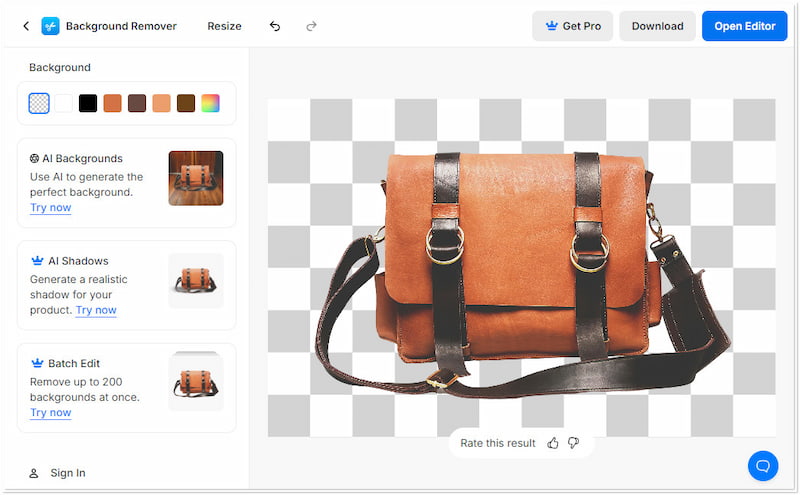
Pixelcut Free Background Image Removerは、オンラインで利用できる無料のAI背景リムーバーです。わずか1分もかからずに背景画像を瞬時に削除できると謳っています。このツールでは、背景を単色に置き換えることで、写真の背景を編集できます。それ以外にも、用意されたAI背景テンプレートを利用することも可能です。テンプレートには、大理石、室内、木目、ビーチ、インダストリアル、草原、カウンターなど、さまざまな種類があります。Pixelcut Free Background Image RemoverにはAIシャドウ機能もあり、画像にリアルな影を生成できます。
使用体験:.
第6章 AI画像背景リムーバーに関するFAQ
Pixelcut Free Background Image Removerは、スムーズに使うことができました。特に、背景がシンプルな画像では、素早くきれいに背景を削除してくれます。リアルに見えるAI背景テンプレートのプリセットにはとても感心しました。一方で、前景と背景の色が似ている画像では、やや扱いにくいと感じる場面もありました。
おすすめ用途: シームレスな背景除去と写真編集。
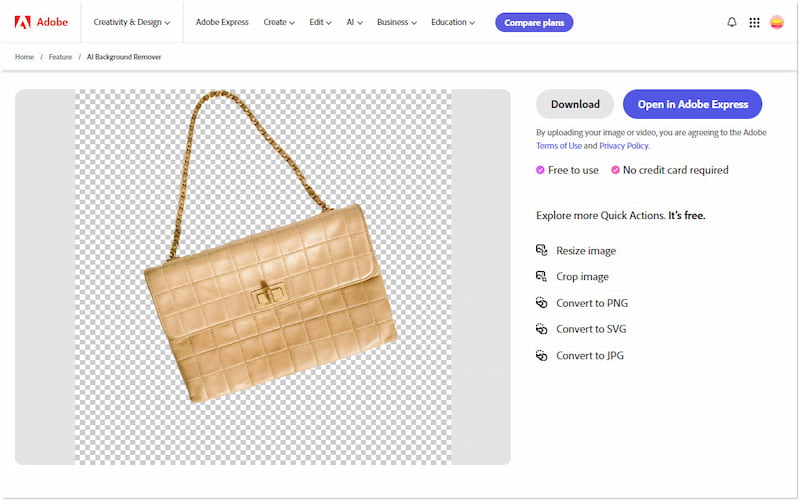
Adobe Express Free AI Background Removerは、AIを使って簡単に透過背景を作れる、高い評価を受けているツールです。Adobeの高度なAI技術を用いることで、精密な切り抜きと高品質な仕上がりを実現します。背景を透過したあと、そのままエディターで開いて背景を差し替えられます。削除した背景を単色に変更したり、テキストを重ねたり、背景画像や各種要素を挿入したりできます。さらにうれしいのは、最終的な画像を透過PNG、JPG、PDFとして保存できる点です。
Adobe Express Free AI Background Removerの使用感はとても良好でした。Adobeが無料でここまで使えるツールを提供しているのは意外でした。背景除去に関しては、細かいディテールが多い画像でもスムーズに処理してくれます。ただし、用意されている背景デザインはあまり洗練されておらず、魅力に欠けると感じました。
おすすめ用途: 背景の削除と、ユニークなテンプレートへの差し替え。
Photoroom Instant Background Remover
価格: 無料|$39.99~.
価格: 無料
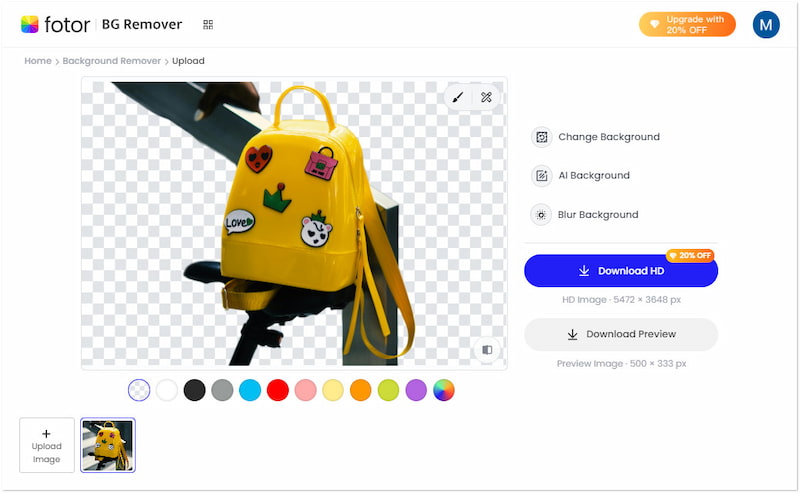
Fotor Free Background Removerは、AIを使って効率的に背景を削除できるスマートなツールです。高精度かつ画質を損なわずに背景を削除できると謳っています。JPG/JPEG、PNG、WebPなどの一般的な画像形式に対応しています。このツールでは、16進数カラーのピッカーから色を選択して、写真の背景色を変更できます。色変更にとどまらず、数百種類のアート系テンプレートと16種類のAI背景も利用可能です。特筆すべき特徴は、背景を完全に削除する代わりに、ぼかすこともできるという点です。
Pixelcut Free Background Image Removerは、オンラインで利用できる無料のAI背景リムーバーです。わずか1分もかからずに背景画像を瞬時に削除できると謳っています。このツールでは、背景を単色に置き換えることで、写真の背景を編集できます。それ以外にも、用意されたAI背景テンプレートを利用することも可能です。テンプレートには、大理石、室内、木目、ビーチ、インダストリアル、草原、カウンターなど、さまざまな種類があります。Pixelcut Free Background Image RemoverにはAIシャドウ機能もあり、画像にリアルな影を生成できます。
Fotor Free Background Removerの使用体験はとても楽しいものでした。さまざまな用途に合わせたスタイルを提供してくれる、アート系背景テンプレートが特に気に入っています。一方、AI背景についてはあまりクオリティが高いとは感じませんでした。また、AIが細部を少し見落とすことがあり、その場合は手動での修正が必要でした。
Part 4. Fotor Free Background Remover
おすすめ用途: 背景除去と商品写真のクオリティ向上。
価格: 無料|$31.99~
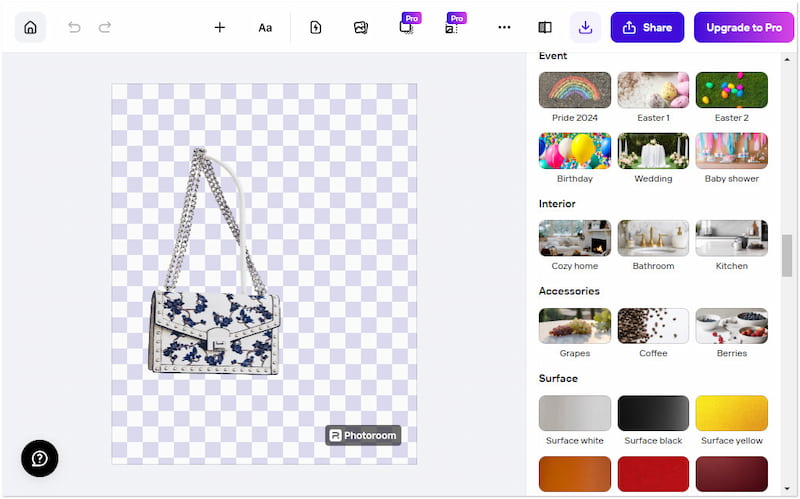
Photoroom Instant Background Removerは、豊富な機能で知られるAI背景除去ツールです。このフォトエディターは背景画像を、単色、テンプレート、AI背景など、さまざまな方法で置き換えることができます。スタイルやテーマの異なる無数のAI背景が用意されています。たとえば、山、水、布、ガンダム、クリエイティブ、サーフェス、小物、イベント、テクスチャなどがあります。そのほか、図形、グラフィック、ロゴ、販促用素材の挿入や、テキストの追加も可能です。
Pixelcut Free Background Image Removerは、オンラインで利用できる無料のAI背景リムーバーです。わずか1分もかからずに背景画像を瞬時に削除できると謳っています。このツールでは、背景を単色に置き換えることで、写真の背景を編集できます。それ以外にも、用意されたAI背景テンプレートを利用することも可能です。テンプレートには、大理石、室内、木目、ビーチ、インダストリアル、草原、カウンターなど、さまざまな種類があります。Pixelcut Free Background Image RemoverにはAIシャドウ機能もあり、画像にリアルな影を生成できます。
Photoroom Instant Background Removerの使用感は非常に優れていました。商品写真やSNS用のコンテンツ制作にとても役立つと感じています。テンプレートやAI背景、各種要素が豊富に揃っており、画像をより魅力的に仕上げられる点も気に入っています。ただし、細かいディテールを含む画像では、切り抜きの精度がやや不安定になることがあると感じました。
Pixelcut Free Background Image Remover
Illustratorで画像の背景を削除するには?.
AIで透明な背景を作るには?
背景なしでAI画像を保存するには?.
Pixelcut Free Background Image Removerは、オンラインで利用できる無料のAI背景リムーバーです。わずか1分もかからずに背景画像を瞬時に削除できると謳っています。このツールでは、背景を単色に置き換えることで、写真の背景を編集できます。それ以外にも、用意されたAI背景テンプレートを利用することも可能です。テンプレートには、大理石、室内、木目、ビーチ、インダストリアル、草原、カウンターなど、さまざまな種類があります。Pixelcut Free Background Image RemoverにはAIシャドウ機能もあり、画像にリアルな影を生成できます。
今回紹介した5つのAI画像背景リムーバーはいずれも、背景画像の削除という点では信頼できるものでした。特に、前景と背景のコントラストがはっきりしている画像では、それぞれのツールのAIアルゴリズムが高精度な結果を出してくれます。一方で、多くのツールに共通して見られた課題は、細部の処理が苦手なケースがあることです。そのような場合、完璧な切り抜きを得るには手動での調整が必要になります。今回レビューしたツールの中でも、とりわけ優れているのがVidmore Background Remover Onlineです。この強力なツールは、非常に複雑なディテールでも滑らかなエッジで処理できます。次に背景を切り抜く必要が生じたときは、いつでも本記事を読み返して、最適なツール選びの参考にしてください。
Adobe Express AI Background Remover
AI画像背景リムーバー
Illustratorで画像の背景を削除するには、ペンツールまたは画像トレースツールを使う方法があります。ペンツールの場合は、前景部分の輪郭に沿って手動でパスを描き、その周囲を囲むパスを作成します。開始点と終了点のパスがつながったら、「クリッピングマスクを作成」を選択して背景を削除します。画像トレースを使う場合は、まず画像ファイルをベクターに変換する必要があります。トレース後に画像を拡張し、要素をグループ解除してから、背景部分を削除します。
コスパ重視のAI画像背景リムーバー5選【実際に試してみた】
AIツールで背景を透明にするのは、とても簡単な手順です。まず、AIを使って画像の背景を削除できる公式サイトにアクセスします。その目的には、Vidmore Background Remover Online を利用できます。サイト上で画像をアップロードし、AI に背景の削除処理を任せてください。5秒もかからずに、背景が透明になった画像を入手できます。
第1章 Vidmore Background Remover Online
背景なしでAI画像を保存するのは簡単です。まず、AIによる背景切り抜き機能を使って、すでに背景を削除していることを確認します。先ほど紹介したツールのいずれかを使ってもかまいませんが、推奨ツールは Vidmore Background Remover Online です。背景を削除したら、「ダウンロード」ボタンを探して、背景なしの状態で保存してください。
まとめ
第2章 Pixelcut Free Background Image Remover.