Maya で Arnold ウォーターマークを削除する方法:おすすめツール3選
VFXやアニメーション制作において、Arnold は物理ベースで客観的なモンテカルロ・レイ(経路)トレーシング・アルゴリズムを採用し、3D のコンピューターグラフィックスシーンを生成します。業界では、最も広く使用されているレンダリングエンジンのひとつです。一方で、Arnold レンダリングライセンスを所持していない、あるいはライセンスにアクセスできない場合、レンダリング結果にはウォーターマークが入ります。これらのライセンスは Maya に同梱されていないため、別途購入する必要があります。そこで本記事では、Maya での Arnold ウォーターマークの消し方 をご紹介します。

パート1 Arnold Maya のウォーターマークを消すベストな方法
1.Free Watermark Remover Online
Free Watermark Remover Online は、ソフトウェアをダウンロード・インストールすることなく、写真や動画からウォーターマークを削除できる無料のオンラインツールです。このウォーターマークリムーバーを使うには、インターネット接続のあるパソコンが1台あれば十分です。さらに、JPG・PNG・BMP ファイルや、Arnold のウォーターマークも削除できます。
さらに、このプログラムを使って画像からウォーターマークを削除すると、元画像と同じ形式で保存されます。このオンラインウォーターマークリムーバーでは、ポリゴンラソツールまたはブラシを使ってウォーターマークを消すことができます。加えて、消去作業中に生じたミスを元に戻して修正することも可能です。
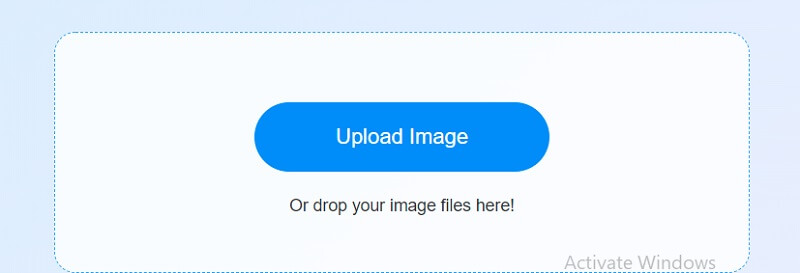
ステップ1: 検索エンジンで Free Watermark Remover Online を検索します。検索結果ページで、最初に表示されるリンクをクリックします。アプリのメイン画面で Upload Image ボタンをクリックし、画像をアップロードします。パソコン上のフォルダから画像を選択し、Open をクリックすると開くことができます。
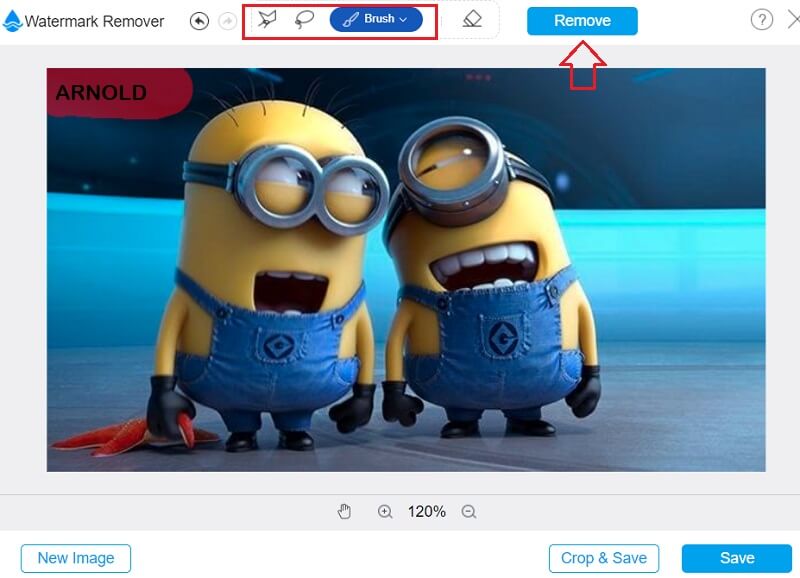
ステップ2: 用意されているオプションの中から使用したい削除ツールを選びます。ポリゴン、ラソ、ブラシのオプションがあります。削除したい部分をポリゴンで囲んだら、Remove をクリックします。
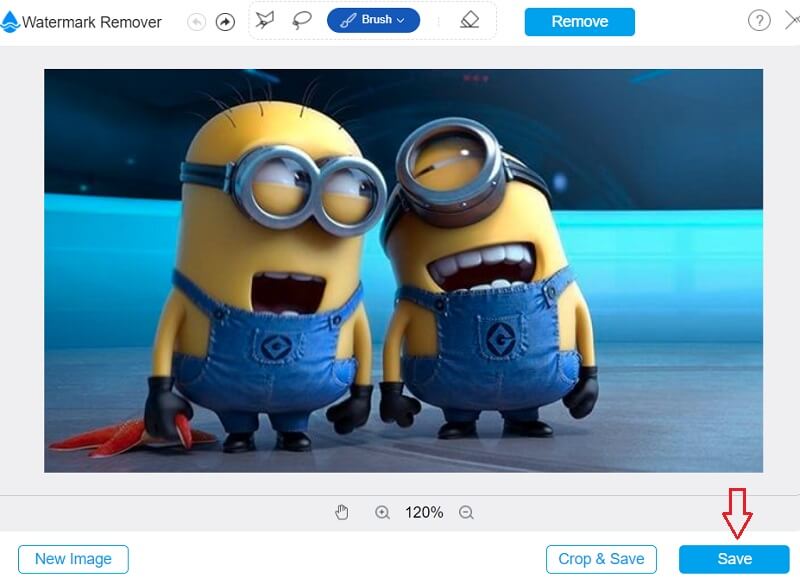
ステップ3: Save ボタンを押すと、処理結果がデバイスのストレージに保存されます。
2. Watermark Remover.io
Watermark Remover.io は、Maya の Arnold レンダーからウォーターマークを完全に取り除きたいという目的を達成するうえで役立つツールです。インターフェースが複雑ではないため、操作が比較的容易で、初心者ユーザーにも人気があります。さらに、Watermark Remover.io は、ユーザーがどのウェブブラウザを使っていても動作する、ブラウザ依存性のないウェブベースのツールです。加えて、あらゆるデバイスで利用することができます。
加えて、このウォーターマークリムーバーを使えば、テキスト、画像、ロゴなど、写真から不要な要素を削除することも可能です。ただし、このオンラインツールはウェブベースのソフトウェアであるため、データのアップロード速度が非常に遅く感じられる場合があります。これが、このソフトに関して挙げられる唯一の問題点と言えるでしょう。
ステップ1: オンラインにアクセスし、Weibo から写真をインポートします。画面の側面にある Upload Image ボタンをクリックして実行できます。
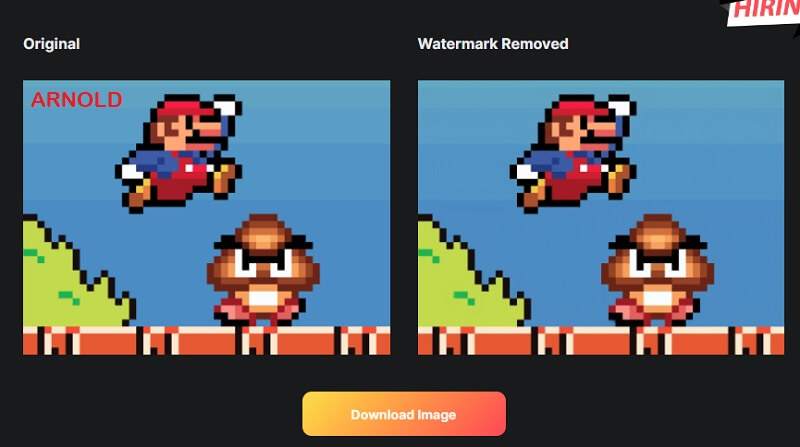
ステップ2: AI 技術による処理の前後で、画像の結果が表示されます。
ステップ3: ウォーターマークが正しく削除されていることを確認したら、画面下のメニューから Download Image を選択します。
簡単な編集ツール
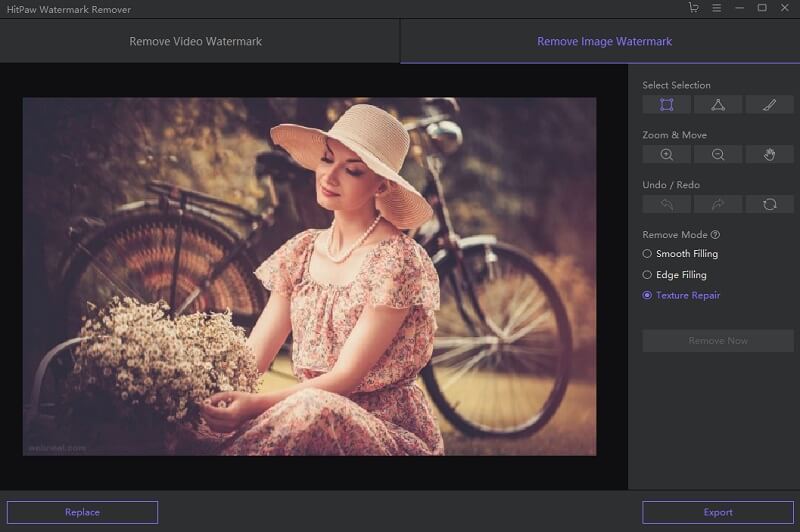
HitPaw も、作業中の写真から Arnold のウォーターマークを簡単に消去できるウォーターマークリムーバーのひとつです。この編集ソフトを使えば、写真からあらゆるウォーターマークをプロフェッショナルに削除することができます。また、ユーザーインターフェースがシンプルでわかりやすいため、このウェブアプリケーションの操作に戸惑うことはないでしょう。このユーティリティは、Arnold で作成したあらゆる動画から Arnold のウォーターマークを確実に取り除きます。
特筆すべき点として、オンライン版とオフライン版の両方が用意されています。一方で、オフライン版のソフトウェアインターフェースは扱いづらく、初心者には操作が難しいという欠点があります。それでも、多くのユーザーがウォーターマーク削除のために本プログラムを使い続けています。
ステップ1: HitPaw Watermark Remover を入手してインストールします。その後、HitPaw Watermark Remover を起動し、メニューから Remove Image Watermark オプションを選択します。選択後、Choose File ボタンをクリックし、ウォーターマークを削除したいクリップを指定します。
ステップ2: この段階で、作成した動画にウォーターマークを追加する必要があります。そのうえで、ウォーターマークが付いているクリップ部分にカーソルを移動します。タイムラインバーの位置を調整することで、ウォーターマークの表示時間を長くしたり短くしたりできます。
ステップ3: 最後に、削除と書き出しのオプションを実行して処理を完了させます。これにより変更内容が保存されます。その結果として、動画とともにウォーターマークも処理されます。その後、Open Folder メニューを選択し、ウォーターマークのない動画ファイルを確認してください。
パート2 Arnold ウォーターマークの消し方(Render Sequence ツール)
Maya を使用している場合、Arnold のウォーターマークは、ライセンスがない状態だとレンダリング結果にのみ表示されます。このため、ウォーターマークを取り除くにはレンダリング処理を実行する必要があります。アニメーションを作成した後、レンダー設定を調整します。プリセットやその他のオプションは、画像フォーマットやフレーム/アニメーション設定に含まれています。必要なレンダー設定を行ったら、Render をクリックし、Batch Render を選択します。この操作を行うと、すべての画像にウォーターマークが表示されることになります。
Arnold のウォーターマークを取り除くには、アニメーションをレンダリングする必要があります。まず、Render Settings でレンダリングしたいカメラが選択されていることを確認します。次に、Render Sequence を選択します。出力された画像を開いても、ウォーターマークは表示されません。これらの画像を使ってアニメーションを制作することができます。
パート3.比較表
- 特長
- 使いやすさ
- Mac と Windows に対応
- 高画質な画像を出力
| Arnold | 無料オンライン透かし削除 | HitPaw(ヒットポー) | Watermark Remover.io |
パート4 Arnold ウォーターマーク削除に関するFAQ
Arnold Renderer はオープンソースですか?
アーノルドの1年間のメンバーシップは $380 で購入でき、月額サブスクリプションは $50 で購入できます。3年間のアーノルドのサブスクリプションは $1,085 で利用できます。
Arnold はバッチレンダリングに対応していますか?
はい。Maya でシーケンスフレームをレンダリングするには、バッチレンダラーを利用する方法があります。Maya を起動し、メニューから「レンダー」を選択し、その後「バッチレンダー」を選択することで実行できます。
Arnold でのレンダリングにはどのくらい時間がかかりますか?
Arnoldでのレンダリング処理には、しばしば12時間以上かかることがあります。
まとめ
上記で紹介した Arnold Maya ウォーターマークリムーバー を使えば、プロジェクトからウォーターマークを削除できることが保証されています。そのため、作業の後処理に多くの時間や手間をかける必要はありません。ただし、仕上がりをより確実にしたい場合は、Free Watermark Remover Online を併用することもできます。