PNGサイズ削減ツールを発見する[詳細レビュー+手順]
ポータブル・ネットワーク・グラフィック(PNG)は、主にウェブサイトで使用されるラスター画像ファイルです。透過や半透明の背景を扱えるため、オンラインで人気があります。この画像ファイルは非可逆ではなく可逆圧縮形式であり、インターネット上のさまざまな場面でよく使われる画像に利用されています。実はこの画像形式は圧縮できるのをご存じでしたか?
PNGファイルを圧縮したくて、利用できるPNG 圧縮ツールを探しているなら、このページはまさにぴったりです。本記事では、希望する画像ファイルサイズにするのに役立つ複数の圧縮ツールをご紹介します。これにより、ウェブサイトの表示速度向上、ストレージ容量の節約、そして画像の共有を容易に行えます。それでは詳しい前置きはこのくらいにして、次の圧縮ツールの紹介に進みましょう。

ページコンテンツ
執筆前に行っている、ソフトウェア検証の方法についてご説明します。
免責事項:当サイトのコンテンツはすべて、編集チームの人間が執筆しています。執筆前には、まずテーマについて綿密なリサーチを行います。そのうえで、ツールの選定とテストに1〜2日かけています。検証では、デバイスやシステム要件、機能、使用感などをチェックします。テストをより包括的なものにするため、G2 や Trustpilot といったレビューサイトも参照し、実際のユーザー体験も参考にしています。
パート1.要点まとめ
| 対応オペレーティングシステム | Supported Image Formats | 価格 | Compression Process | ユーザビリティ | インターフェース | Compression Percentage | |
| Vidmore Free Image Compressor Online | ウェブベース | PNG、JEPG、JPG、SVG、GIF。 | アップロードすると自動的に画像を圧縮します。 | 満足 | 操作がとても簡単です。 | 80% | |
| CloudConvert | ウェブベース | JPGとPNG | 無料 | 画像はインポートすると自動で圧縮されます。 | 満足 | 操作がとても簡単です。 | 70% |
| PhotoShop | MacとWindows | PNG、GIF、GIF | 無料版と有料版あり | 画像を自動で圧縮することはありませんが、ユーザーが各種パラメーターを調整できます。 | 満足 | 上級者向けに設計されています。 | 80% |
| Radical Image Optimization Tool(Riot) | Windows | PNG、JPEG、JPG、GIF。 | 無料 | 画像を自動で圧縮することはありませんが、ユーザーが好みの画像の高さと幅を指定できます。 | 満足 | もう少し分かりやすくできると思います。 | 80% |
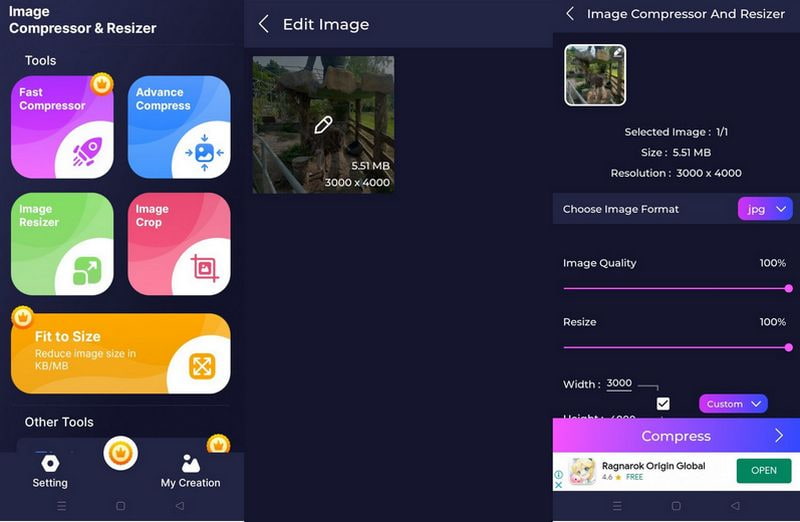
| Image Compressor: Resize Image | Android | PNG、JPG、JPEG、GIF。 | 無料版と有料版あり | 画像を圧縮するために、自動と、ユーザーが希望する画像ファイルサイズを入力する方法という2つのオプションを提供します。 | 満足 | もう少し分かりやすくできると思います。 | 90% |
パート2.Vidmore Free Image Compressor Online
Vidmore Free Image Compressor Online は、ブラウザー上から直接利用できる無料のオンライン画像圧縮ツールです。直感的なインターフェースを備えており、初めて利用する方はもちろん、プロユーザーにとっても使いやすくなっています。このウェブベースの画像圧縮ツールを使えば、画像を素早く共有できるうえ、ディスク容量の節約やウェブサイトの表示速度向上にもつながります。
Vidmore Free Image Compressor Online は JPEG、SVG、GIF、PNG ファイルに対応しています。この PNG 圧縮ツールを使えば、希望する小さな画像ファイルサイズを実現できます。PNG ファイルを最適化し、最大約 80%までサイズを削減しつつ、画質を維持できます。また、複数の画像を同時にアップロードすることも可能です。バッチ処理による画像圧縮に対応しており、最大 40 枚、各 5MB までの画像をまとめて追加できます。加えて、PNG ファイルを元のサイズの約 60%程度まで圧縮しても、機能や画質を損なわずに維持できます。
メリット
◆ 制限なく、数秒で画像ファイルサイズを圧縮できます。
◆ アカウントへのサインインは不要です。
◆ 圧縮後、サーバー上の画像は自動的に削除されます。
◆ PNG ファイルを最大約 80%まで圧縮・最適化し、高画質を維持します。
◆ 画像を元のサイズの約 60%まで圧縮しても、機能や画質を損ないません。
デメリット
◆ 迅速に圧縮処理を行うには、高速なインターネット接続が必要です。
ここでは、Vidmore Free Image Compressor Online を使用して PNG を圧縮する手順を、ステップごとにご紹介します。
ステップ 1. Vidmore Free Image Compressor Online にアクセス
まず最初に、ブラウザーで Vidmore Free Image Compressor Online の公式サイトにアクセスします。
手順 2. PNG ファイルをアップロード
(+) アイコンをクリックすると、ウェブベースの画像圧縮ツールから自動的にデスクトップのフォルダーが開きます。そこで圧縮したい PNG ファイルを選択すると、その PNG ファイルは後からサイズが縮小されます。
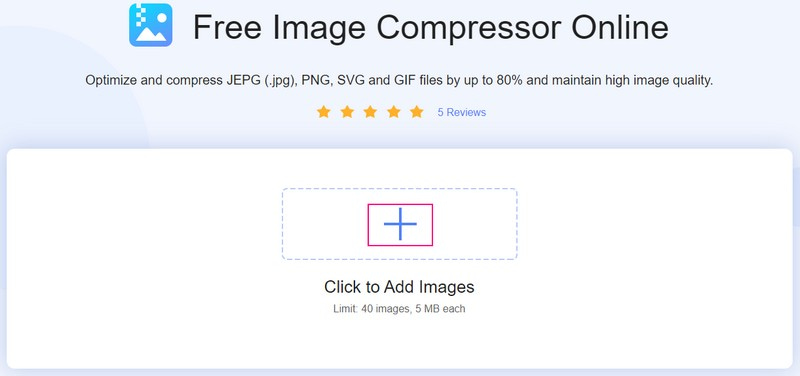
手順 3. 圧縮した PNG ファイルをダウンロード
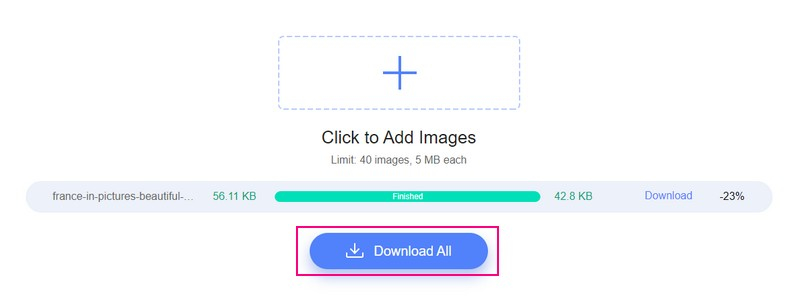
PNG ファイルを追加すると、自動的にアップロードと圧縮の処理が始まります。画面上では、ファイル名の横に緑色の Finished の表示が出ます。これは、ウェブベースの画像圧縮ツールで PNG ファイルの圧縮が正常に完了したことを示しています。
Download All ボタンをクリックして、サイズが小さくなった PNG ファイルをパソコンに保存します。その後、圧縮済み PNG ファイルが保存されているフォルダーが表示されます。
パート 3. CloudConvert
CloudConvert は、200 以上の形式に対応したオンラインファイル変換サービスとして主に利用されているプラットフォームです。変換機能だけでなく、画像の圧縮にも対応しています。対応している画像形式は JPG と PNG で、これらのファイルサイズを小さくできます。入力ファイルによっては、画質を保ったまま最大約 70%までサイズを削減可能です。このウェブベースの画像圧縮ツールはアルファチャンネルの透明度も保持します。ウェブサイトの推奨画像サイズに合わせて PNG ファイルを縮小するのに役立ちます。
メリット
◆ 複数の画像ファイルを一度に追加できます。
◆ 画像の特徴や画質を維持しつつ、最大約 70%までファイルサイズを削減できます。
◆ アカウントの登録やログインは不要です。
デメリット
◆ 圧縮に対応している画像形式は限られています。
◆ 迅速に圧縮処理を行うには、高速なインターネット接続が必要です。
ここでは、CloudConvert を使ってオンラインで PNG を圧縮する手順をステップごとにご紹介します。
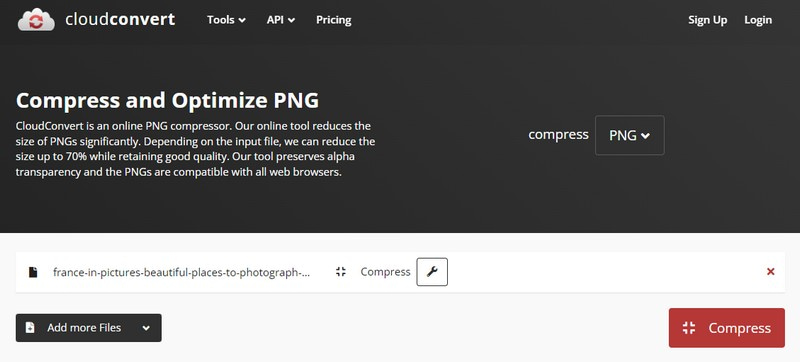
手順 1. ブラウザーで「Compress PNG - CloudConvert」の公式サイトにアクセスします。すると、メインの圧縮画面が表示されます。
手順 2. + Select File ボタンをタップしてデスクトップのフォルダーを開き、圧縮したい PNG ファイルを選択します。さらに PNG ファイルを追加したい場合は、アップロード済みファイルの下にある + Add more Files ボタンをクリックします。次に、Wrench アイコンをクリックし、希望する画質の数値を入力します。
手順 3. Compress ボタンを押すと、圧縮処理が開始されます。完了したら、Download ボタンを押して、圧縮後の PNG ファイルをデスクトップ上のフォルダーに保存します。
パート4.Photoshop
Photoshop は、画像制作、グラフィックデザイン、写真編集で広く知られているソフトウェアです。ピクセルベースの画像、ラスターグラフィックス、ベクターグラフィックスに対して、多数の編集機能を提供します。さまざまな画像ファイル形式に対応しており、別の形式に変換することもできます。それに加えて、画像ファイルを圧縮してサイズを小さくすることも可能です。プラットフォーム上でサイズを縮小できる画像形式は JPG、GIF、PNG です。Photoshop には独自のアルゴリズムが搭載されており、高度な圧縮技術を用いて PNG ファイルのサイズを削減します。
メリット
◆ 1 か月間の無料トライアルがあります。
◆ インターネット接続がなくても動作します。
◆ Mac と Windows の両方で利用できます。
◆ バッチ処理による画像圧縮に対応しています。
◆ 基本から高度なものまで、豊富な編集機能を備えています。
デメリット
◆ インターフェースが初心者にはやや分かりにくい場合があります。
◆ 無料ではなく、機能をフルに利用するには有料プランを購入する必要があります。
ここでは、Photoshop を使って PNG ファイルサイズを縮小する手順をステップごとにご紹介します。
手順 1. Photoshop を起動し、上部メニューバーの File タブを開いて Open を選択します。コンピューターのフォルダーが開くので、圧縮したい PNG ファイルを選択します。
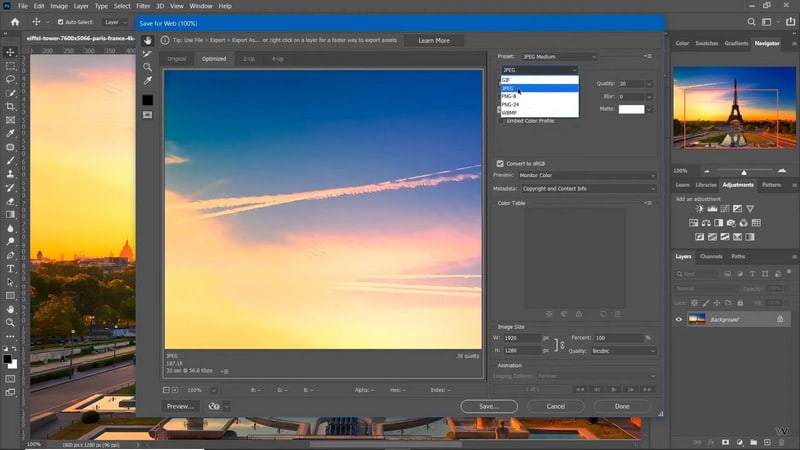
手順 2. 再度 File タブに戻り、Save for Web & Devices を選択して PNG ファイルを圧縮します。
手順 3. Image Size、Quality、Percent、Preset、Optimized などの各種パラメーターを調整します。これらのパラメーターを調整することで、PNG ファイルの画質を保ちながら圧縮することができます。
4-Up ボタンをクリックして、PNG ファイルと各設定による画質・ファイルサイズの違いをプレビューします。さらに、特定のファイルサイズを目指したい場合は、パーセンテージを目安に調整できます。
手順 4. Select download speed ボタンをクリックして、Size/Download Time を調整します。これにより、指定した Size/Download Time で PNG ファイルをダウンロードするのにかかるおおよその時間を確認できます。その後、Save ボタンをクリックして、Photoshop で PNG ファイルを圧縮します。元のファイルと置き換えない場合は、サイズを小さくした PNG ファイルを別のフォルダーに保存してください。
パート5.Riot
Radical Image Optimization Tool(RIOT)は、JPEG・GIF・PNG に対応した、使いやすく高機能なフリーの画像圧縮ユーティリティです。このプログラムでは、ファイルサイズを最小限に抑えながら圧縮パラメーターを調整できます。左右に並んだ画面で、最適化・圧縮後の画像と元画像をリアルタイムで比較しながら確認できます。さらに、インターフェース上部には最終的なファイルサイズが表示されます。そのうえ、バッチ処理による画像圧縮にも対応しており、作業時間の短縮に役立ちます。
メリット
◆ 画像を追加すると、自動的に最適な圧縮オプションを提案してくれます。
◆ 大きな画像ファイルも一括で圧縮できます。
◆ 好みの画像の高さと幅をユーザー側で指定できます。
◆ オリジナル画像と圧縮・最適化後の結果を比較するための二画面構成になっています。
デメリット
◆ プロフェッショナルユーザー向けに設計されています。
◆ Windows 版のみ提供されています。
◆ 画像追加の方法はドラッグ&ドロップのみです。
ここでは、Radical Image Optimization Tool を使って PNG を縮小する手順をステップごとにご紹介します。
手順 1. 公式サイトからプログラムをダウンロードしてインストールし、すべての機能にアクセスできるようにします。
ステップ2. パソコンのフォルダーを開き、圧縮したいPNGファイルを探します。PNGファイルが見つかったら、それらを右側のプログラムのプレビュー画面へドラッグします。
ステップ3. 画面に、画像ファイルサイズを縮小するための各種オプションが表示されたボックスが現れます。希望する高さと幅のサイズを入力し、元の画像より小さいファイルサイズになるように設定します。あわせて、単位の項目でパーセントかピクセルのどちらかを選択します。また、縦横比を維持したい場合は、その横にチェックマークを入れます。設定が完了したら、OKボタンを押して変更内容を保存します。
ステップ4. 詳細を拡大して確認したい場合は、ズームオプションを使用し、マウスをドラッグして画像を見回します。確認が終わったら保存ボタンをクリックすると、元の画像を置き換えるかどうか確認されます。はいを選択し、パソコンのフォルダー内で新しく圧縮されたPNGファイルを探します。
パート6.Image Compressor: Resize Image
Image Compressor: Resize Imageは、Androidデバイス向けのPNGサイズ圧縮アプリです。JPG、JPEG、GIF、PNGといった画像形式に対応しています。このコンプレッサーは、PNGファイルを圧縮する方法として、自動圧縮と指定したファイルサイズへの圧縮という2つのオプションを提供します。自動オプションではアプリ標準の設定で画像を圧縮し、もう一方のオプションではユーザーが特定のサイズを入力できます。さらに、PNGファイルを70〜90%ほど圧縮・最適化できます。見た目の変化はほとんどありませんが、画像ファイルサイズは小さくなります。
メリット
◆ 複数画像の一括圧縮に対応しています。
◆ 画像を圧縮するための2つのオプションを提供しています。
◆ 画像形式を別の形式へ変更できます。
デメリット
◆ Androidスマートフォンでのみ利用可能です。
◆ 多くの広告が画面に表示されます。
◆ 高度な圧縮機能は利用可能にする必要があります。
ここでは、Image Compressor: Resize Imageを使ってPNGファイルサイズを縮小する手順を、ステップごとに紹介します。
ステップ1. Google Playストアからアプリをダウンロードしてインストールします。
ステップ2. Compress Photosボタンをタップしてスマホのギャラリーを開き、圧縮したいPNGファイルを選択します。次に、圧縮モードの項目で自動(Auto)かカスタム圧縮(Compressed)のどちらかを選択します。
ステップ3. 設定に満足したら、Compressボタンを押して処理を開始します。その後、圧縮前と圧縮後の画像ファイルサイズの結果が表示されます。
パート7.PNGコンプレッサーに関するFAQ
PNGは画質が劣化しますか?
PNGファイルは可逆圧縮を採用しており、圧縮してもデータが失われないという利点があります。画像を何度編集して保存しても画質は変わらず、同じクオリティを保つことができます。
なぜPNGはJPEGよりファイルサイズが小さい場合があるのですか?
JPEG が PNG よりファイルサイズが小さいのは、圧縮方式が異なるためです。JPEG は PNG と比べて保持するデータ量が少ないため、ファイルサイズが小さくなります。
PNGの最適な用途は何ですか?
PNGは、ベタ塗りの色やくっきりしたエッジを含むあらゆるグラフィックに最適です。ベクターグラフィックを、そのままではベクターを扱えないラスター形式に変換する必要がある場合にも、適した選択肢です。
まとめ
本記事では、信頼して使える複数のPNGコンプレッサーを紹介しました。さらに、上記の画像圧縮ツールを使ってPNGを圧縮する簡単な方法も説明しました。これにより、希望する小さい画像ファイルサイズを得ることができます。もし無料で利用できるコンプレッサーを使いたい場合は、Vidmore Free Image Compressor Onlineにお任せください。数回のクリックだけで、手間をかけずにPNGファイルを圧縮できます。