Canva AI 画像ジェネレーターのレビュー:驚くほど美しい写真を即座に生成
Canva の AI 画像ジェネレーター は、あなたのアイデアに命を吹き込む魔法のようなツールです。欲しいものを言葉で説明するだけで、あっという間にテキストを魅力的な画像に変えてくれます。これはすべて、非常に高性能な AI 技術のおかげであり、デザイナーからマーケターまで、ビジュアルを必要とするあらゆる人にとってゲームチェンジャーと言えるでしょう。本記事では、この画像ジェネレーターで何ができるのか、どのように動作するのか、メリットとデメリット、そしてなぜクリエイティブな人なら一度は試すべきなのかを詳しく掘り下げていきます。あわせて、初心者でもプロ並みのグラフィックを簡単に作成できる人気のオンラインデザインツール Canva についても紹介します。それでは、Canva が利用する価値のあるツールかどうか判断できるよう、知っておくべきポイントを順番に見ていきましょう。

ページコンテンツ
パート1.Canva AI が対応する形式と料金の概要
Canva とは何ですか?
Canva は、グラフィックデザインの経験がなくても誰でも魅力的なビジュアルを作成できる、ユーザーフレンドリーなデザインプラットフォームです。使いやすいテンプレート、無料画像、そして人工知能による便利なデザイン機能が詰まったツールボックスのような存在です。Canva の AI アートジェネレーターを使えば、目を引く SNS 投稿、短い動画、プレゼンテーション、ポスターなど、さまざまなものをデザインできます。高価なソフトやプロレベルのスキルは必要ありません。
対応形式
Canva では、JPG または PNG 形式の画像をアップロードできます。さらに、使いたい特別なフォントがある場合は、OTF、TTF、WOFF 形式で追加可能です。テキストを扱うために DOCX ドキュメントを読み込むこともできます。
ダウンロードする際は、画像を JPG、PNG、SVG として保存できます。プレゼンテーションは PPTX 形式で、Canva Docs は DOCX ファイルとして保存可能です。注目すべきは、高解像度の印刷用デザインに適した PDF Print オプションがあり、塗り足しマークなど便利な機能も備わっている点です。ただし、これらの高度なダウンロード機能は Canva Pro などの有料プランでのみ利用できることを覚えておきましょう。
価格
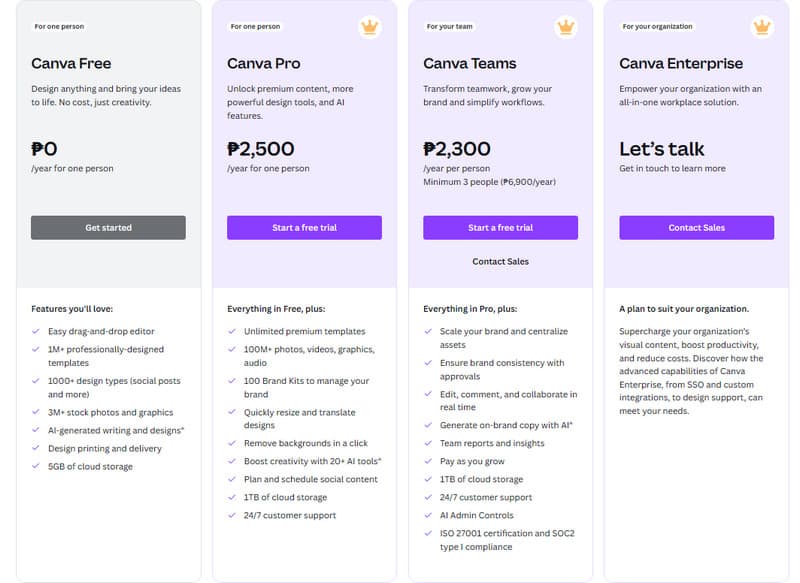
無料プラン
• Canva の無料プランでは、AI 画像ジェネレーターの利用回数に上限があります。このプランでは、独自ツールである Magic Media を含めて合計 50 回まで使用できるほか、OpenAI の DALL-E と Google Cloud の Imagen をそれぞれ 6 回まで無料で利用できます。
有料プラン
• Canva には、Canva Pro、Canva Teams、Canva Enterprise など複数の有料プランがあります。これらのいずれかにアップグレードすると、利用可能回数が大幅に増えます。
パート2.Canva が対応するスタイルの種類
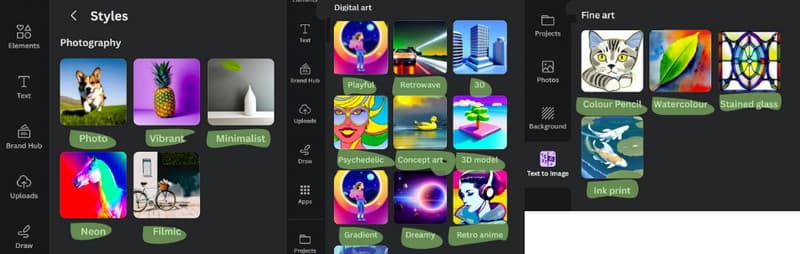
このツールを使うときは、名刺、SNS 用グラフィック、Instagram 投稿、動画、教育用途のカスタム印刷物など、写真以外にも幅広く探すことができます。さらに Canva には、インスピレーションを与えてくれる動画チュートリアルやコンテンツ、無料テンプレートも豊富に用意されており、思い描くあらゆるデザインの実現をサポートしてくれます。
パート3.Canva AI フォトジェネレーターの編集機能
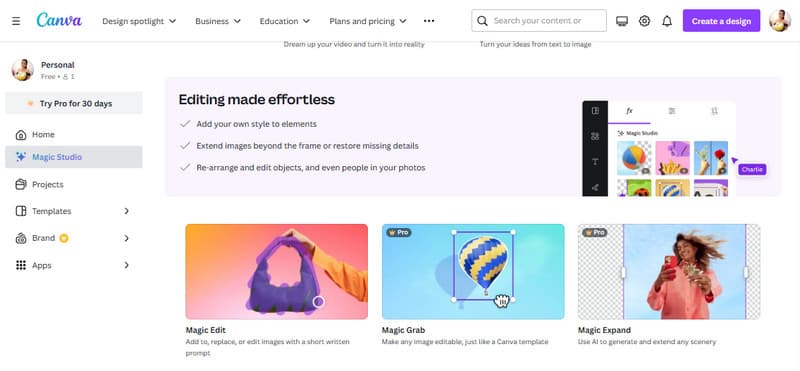
Canva の一番の魅力は、AI を使ったオールインワンのデザインスイートで画像を生成するだけにとどまらないところです。画像を生成した後は、強力な写真編集ツールを使って思う存分クリエイティビティを発揮できます。特に Magic Studio の機能は、プロジェクトを指先ひとつで魔法のように編集できるバーチャルなツールボックスのようなものです。画像の拡張、オブジェクトの編集・再配置、写真へのテキスト追加、独自の要素や好みのスタイルの追加などを簡単に行えるため、編集作業がぐっと楽になります。
ぜひチェックしてほしい編集ツールは、まず Magic Edit です。短いプロンプトを入力するだけで、写真の追加・差し替え・編集ができます。次に Magic Expand は、画像を技術的に拡張するのに役立つ機能です。そして Magic Grab は、プロジェクトに必要なオブジェクトを選択して移動・貼り付けできる機能です。
パート4.Canva AI 画像ジェネレーターの使い方
前述のとおり、Canva の画像生成 AI ツールは、言葉を絵に変える魔法のブラシのような存在です。ここでは Canva の AI 画像ジェネレーターの使い方を説明します。
ステップ1 Canva を初めて使う場合は、まず無料アカウントに登録してスタートしましょう。
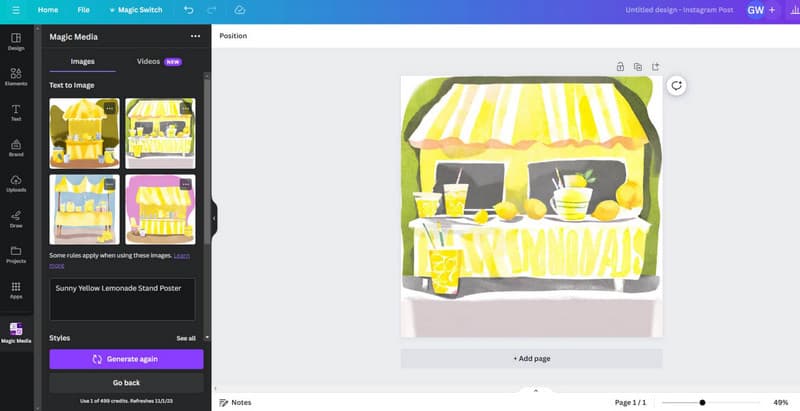
ステップ2 登録が完了したら、キャンバスを選びます。新しいプロジェクトを開始し、サイドメニューから テキストから画像 アプリを探します。クリックして AI 画像ジェネレーターを開きましょう。
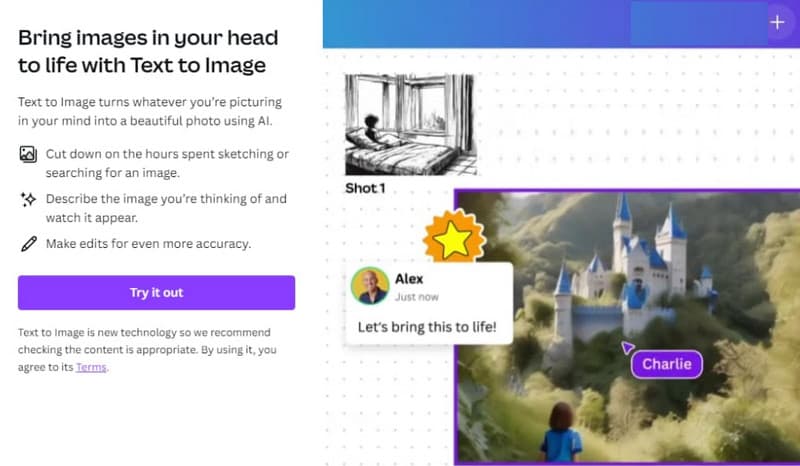
ステップ3 ここで理想の画像を説明します。見たいイメージを思い浮かべ、それをテキストプロンプト欄に詳しく書き込みます。内容を明確かつ具体的にするほど、より良い結果が得られます。
ステップ4 次にスタイルを選びます。Canva には、あなたのイメージに合ったさまざまなアートスタイルが用意されています。ぴったりのものを選びましょう。おまかせでアート風にしたい場合は、「おまかせ(Surprise Me)」をクリックするとランダムなアレンジが適用されます。仕上がりの画像サイズも、縦長・横長・正方形から選択できます。準備ができたら「画像を生成(Generate Image)」をクリックし、AI が言葉をビジュアルに変える様子を見守りましょう。4 種類の候補画像が生成され、その中から好きなものを選べます。
パート5.Canva の長所と短所
他の AI ツールと同様、Canva にも検討すべき一般的なメリットとデメリットがあります。
長所:
- Canva の AI 画像ジェネレーターの基本機能は無料で利用できます。
- このツールは処理がとても速く、数秒でアイデアを画像に変えてくれます。
- 多彩なアートスタイルで画像にアクセントを加えることができます。
- 好みのサイズやアスペクト比を選んで出力できます。
- 各プロンプトに対して 4 種類の AI 生成画像と、それぞれに使える編集ツールが提供されます。
短所:
- Canva のテキストから画像 AI で得られる画像の品質は、説明文の明確さと具体性に大きく左右されます。
- 画像に含める商標、ロゴ、著作権で保護されたキャラクターなどについては、かなり厳格に制限されています。
- 高度な機能は有料プランでのみ利用可能です。
パート6.Canva 利用時によくある問題
Canva を使っていて問題に遭遇したのは私たちだけではなく、多くのユーザーが同じような経験を報告しています。そこで、どのような不具合が起こり得るのかを把握しておけるよう、特によくあるものを以下にまとめました。これを知っておけば、優れたツールである Canva でも常に完璧に動作するわけではない、という点を理解したうえで準備ができます。
- サイトやアプリの読み込みが遅くなることがあり、その間イライラしながら待たされる場合があります。
- 画像やその他のファイルのインポート/アップロードが、常にスムーズにいくとは限りません。
- ときどき予期せぬエラーが発生することがあります。ひどい場合は Canva が完全にクラッシュしてしまうこともあります。
- モバイルアプリには、イライラさせられるような独自の問題がある場合があります。
パート7.Canva が特に向いているユーザー像
この Canva AI 画像ジェネレーターは、さまざまな分野のプロフェッショナルやクリエイターにとって非常に有用なツールです。もしあなたが以下のいずれかに当てはまるなら、特に活用する価値があります。
- マーケティングやコンテンツ素材のために、無限に検索し続けているコンテンツクリエイター向け。
- 多数のキャンバスオプションを求めるデザイナー向け。
- コンセプトイメージを生成したいアーティストやイラストレーター向け。
- 数多くの目を引く映画のピッチやイメージを必要とする映画制作者向け。
- ユニークなテンプレートや魅力的なブランドコンテンツを作成したいビジネスオーナー向け。
パート8.Tip:Canva で生成した画像からウォーターマークを削除する方法
Canva に限りませんが、無料の AI ツールで生成した画像から透かし(ウォーターマーク)なしのバージョンを手に入れるのは難しいことがあります。これに対処する方法として、不要なウォーターマークを消去できる Vidmore Free Watermark Remover Online というソリューションがあります。この無料オンラインツールは、高度な AI 技術を用いて、不要な要素を素早く検出して消去します。さらに、Canva で生成した画像を含む主要な画像形式すべてに対応しているため、形式の変換も不要です。しかも非常に使いやすく、インストールも必要ありません。それでは、本題に入りましょう。以下の簡単な手順に従えば、オンラインで素早くウォーターマークを削除できます。
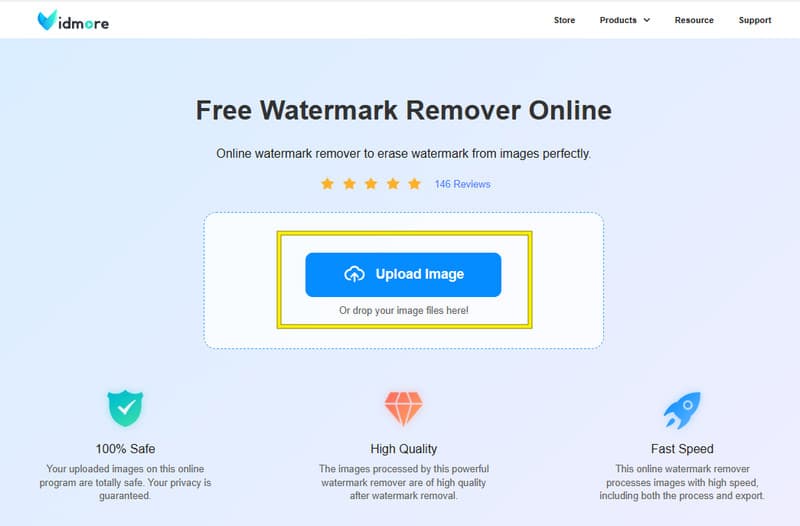
ステップ1 公式サイトにアクセスし、画像をアップロード(Upload Image) をクリックして、編集したい写真を読み込みます。
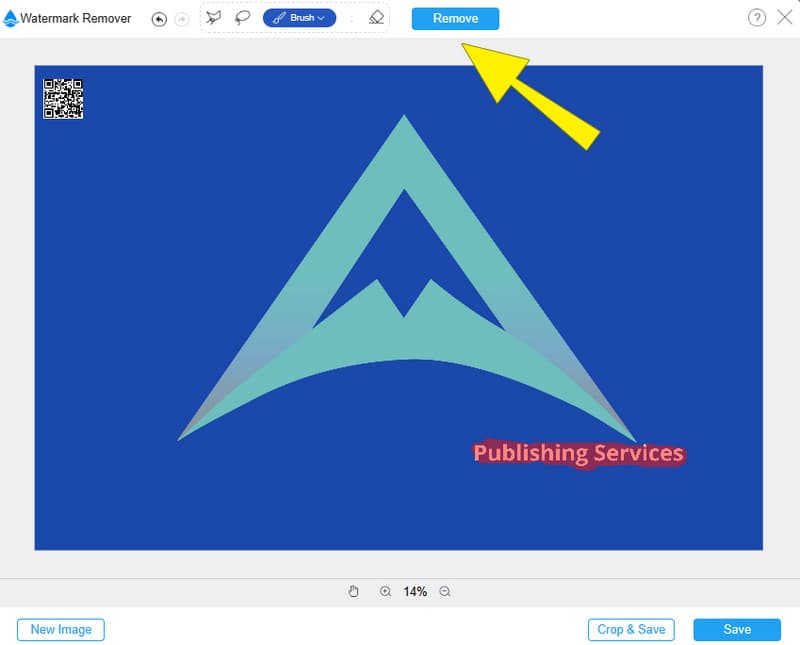
ステップ2 写真が読み込まれたら、ウォーターマークを消すために使用したいツールを選択します。そのツールでウォーターマーク部分を指定し、削除(Remove) ボタンをクリックします。
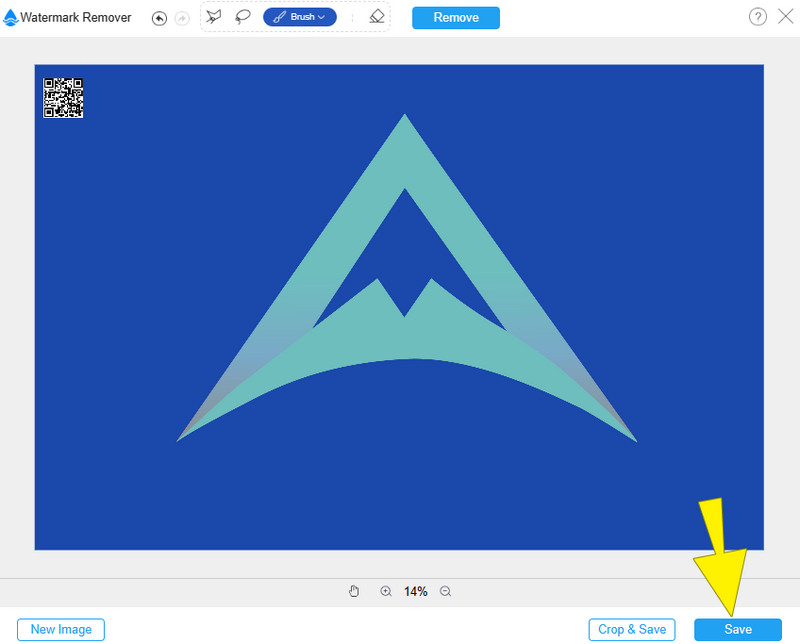
ステップ3 処理が完了するまで待ちます。出力結果が表示されたら、保存(Save) ボタンをクリックします。
パート9.CanvaのAI画像ジェネレーターに関するFAQ
Canva の AI 生成画像は販売できますか?
Canva の AI プロダクト利用規約をよく読み、必ず守ったほうがいいですよ。そうすれば、Canva で生成した画像を販売できるかどうかが分かります。
Canva の AI 画像ジェネレーターは無料ですか?
いいえ。残念ながら、高度な編集ツールを備えたCanva専用のAI画像ジェネレーターは無料ではありません。
Canva にジェネレーティブフィル機能はありますか?
はい。Canva の背景リムーバーツール は、背景を AI 生成コンテンツに置き換えるジェネレーティブフィル機能の一種です。
まとめ
以上が、Canva の AI 画像ジェネレーター に関する総合的なレビューです。本記事が、Canva が必須ツールかどうかを判断する一助となれば幸いです。もし Canva が優れたツールだと思う一方で、出力に入るウォーターマークが気になるのであれば、Vidmore Free Watermark Remover Online が最適な解決策となるでしょう。