Catbird AI プラットフォームのレビュー:私たちにとって良い選択と言えるのか?
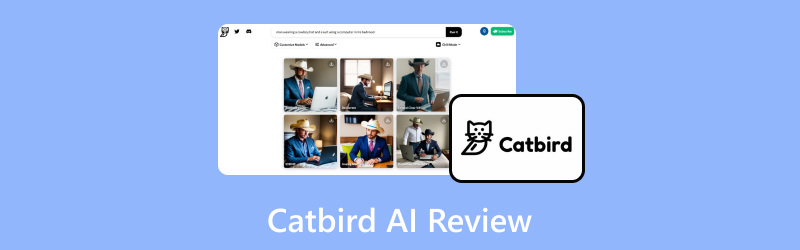
もし役に立つAI画像ジェネレーターを探しているなら、ブラウザー上で独特なロゴを持つ Catbird AI を目にしたことがあるかもしれません。Catbird のロゴを構成する要素は、その名前からも一目で連想でき、インターフェースも非常にシンプルなため、ユーザーはほとんど迷うことなくすぐに使い始められます。しかし、その一方で、このツールの詳細な説明や機能一覧を見つけるのは難しいと感じるかもしれません。このジェネレーターの利用をためらっている場合は、本記事をじっくりお読みください。本稿ではこのプラットフォームの性能を詳しく検証し、その長所と問題点をこのCatbird AI レビューの中で指摘していきます。あわせて、画像生成後の仕上げ作業に役立つ優秀な画像強化ツールも1つご紹介します。
ページコンテンツ
パート1.Catbird AI レビュー
概要
Catbird AI は複数モデル対応の画像ジェネレーターで、テキストによる指示を入力するだけで、数十種のモデルから画像を生成できます。現在対応しているモデルには、Openjourney、Dreamlike Diffusion、Stable Diffusion などがあります。生成機能に加えて、Catbird AI はさまざまな形式のコンテンツを編集・強化するのにも役立ちます。単なる冷たいデータベースというよりは、デザイナーやコンテンツ制作者がブレインストーミングを行い、インスピレーションを得るためのアシスタントといった存在です。Catbird AI 画像ジェネレーターが生み出す成果物は、ユーザーの具体的なニーズに大きく左右されますが、それでもなお有用なリソースであることに変わりはありません。
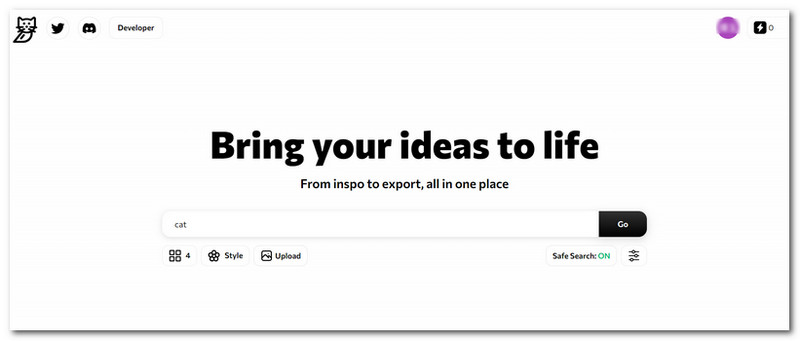
主な機能
• 複数モデルから画像を生成
たった1つのコマンドで、Catbird AI に複数のモデルを同時に使わせて多数の画像を生成できます。例えば、同じプロンプトをもとに、風景用モデル・ポートレート用モデル・ファンタジー用モデルそれぞれに異なる画像を生成させ、その結果を比較することで、異なるAI描画モデルが仕上がりに与える直感的な違いを体感できます。ユーザーは一度に複数のスタイルを味わいながら、創造力を最大限発揮できます。
• 画像スタイルの変更
すでに画像を持っているものの、細部や全体のスタイルに満足していない場合は、Catbird AI に修正を依頼することもできます。例えば、ありふれた写真をゴッホ風の作品に変換するといったことが可能です。コマンドを入力するだけで、その結果を受け取れます。
• 画像を2倍にアップスケール
Catbird AI は、元画像のフレームサイズが小さすぎるという問題を、画質を損なわずに画像を元の2倍サイズに拡大することで解決してくれます。
• 画像を効率よく一括出力
Catbird AI では、一度に最大12枚の画像を生成でき、かつ使用するモデルをそれぞれに設定することも可能です。これだけの分量を扱っても、画像出力の効率は高い水準を保っています。
パート2.Catbird AI の料金
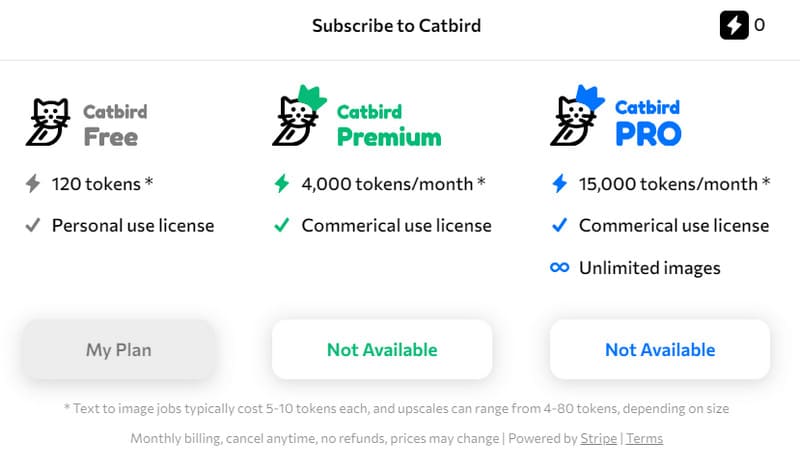
Catbird AI には現在、3種類のアカウントプランがあります。
・Catbird AI Free(無料版)
1つ目は無料版で、いくつかの機能を解放できるほか、生成した画像を私的利用のみに限って使うことができます。無料版では合計120ポイントが付与され、テキストから画像への変換には1回あたり5~10ポイント、アップスケールには1回あたり4~80ポイントが消費されます。
・Catbird AI Premium(プレミアム版)
2つ目は Premium(プレミアム)版です。このプランから、出力画像を商用目的で使用できるようになります。Premium 版では、1か月あたり4000ポイントが利用可能です。
・Catbird AI Pro(プロ版)
最上位プランは Pro で、1か月あたり15,000ポイントと無制限の画像生成が提供されます。なお、Catbird の有料プラン2種は現時点ではどちらも利用できません。正確な料金については、公式の決定待ちの可能性があります。詳しい内容は開発者に直接問い合わせることもできます。
パート3.Catbird AI の使い方
Catbird AI のユーザーインターフェースは極限までミニマルに設計されているため、ユーザーが画像を生成・編集するために踏むステップも非常にシンプルです。以下で手順を一緒に見ていきましょう。
Catbird AI でテキストを画像に変換したい場合は、以下の手順に従ってください。
ステップ1. Catbird AI の公式サイトにアクセスし、自分のアカウントでサインインします。
ステップ2. Webページに入ると、ウィンドウ中央にダイアログボックスが表示されます。そこにプロンプトを入力します。
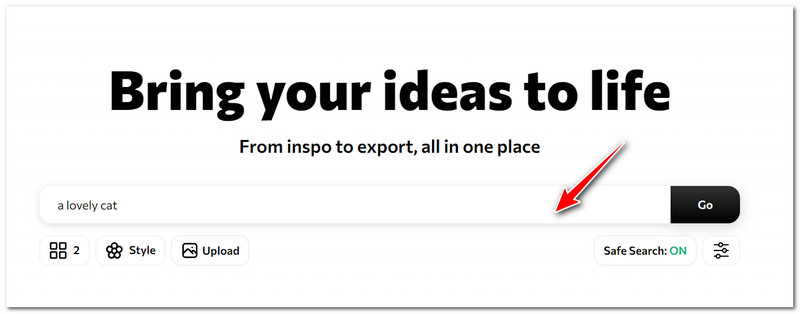
ステップ3. Style アイコンをクリックして、画像に使用するモデルを選択します。
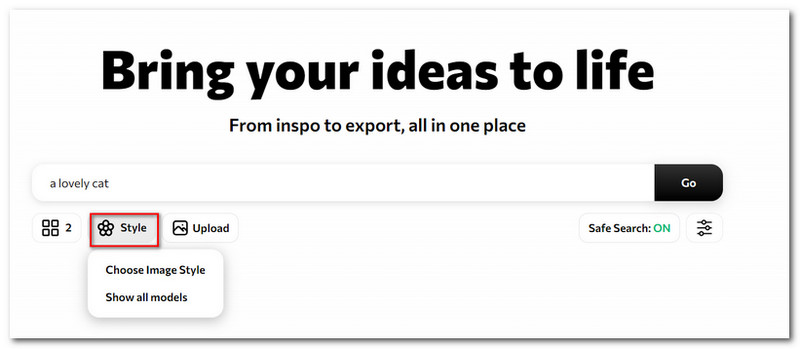
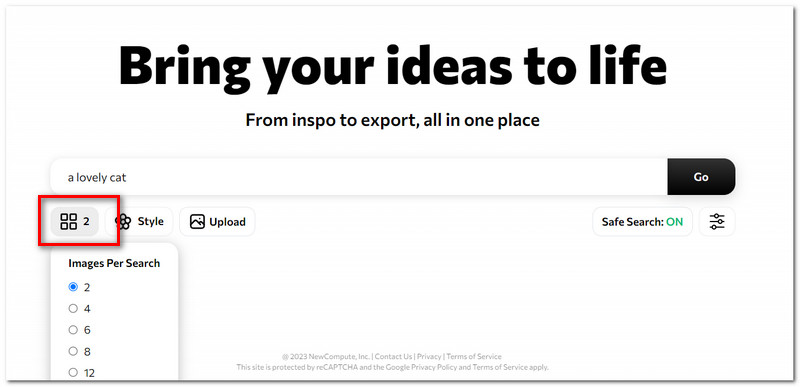
ステップ4. 四角形が4つ並んだアイコンの下にあるメニューを開くと、1回の検索で生成する画像の枚数を選択できます。
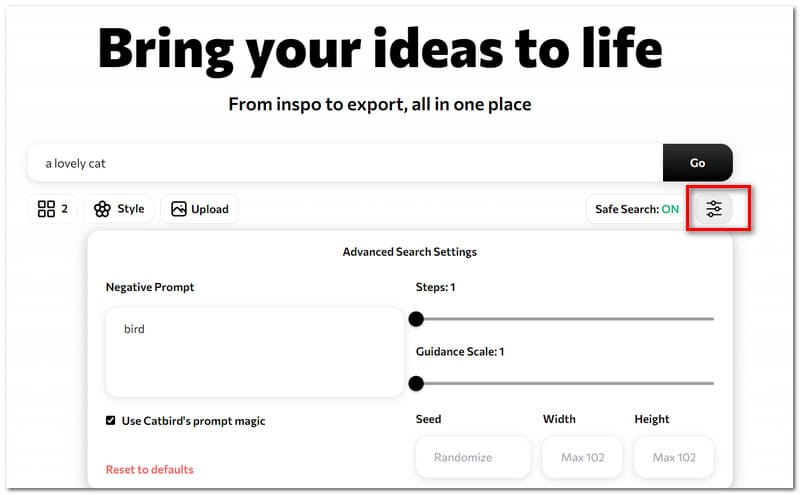
ステップ5. Settings アイコンの下にある一覧を展開すると、いくつかの高度な検索設定を調整できます。
ステップ6. 最後に Go をクリックします。
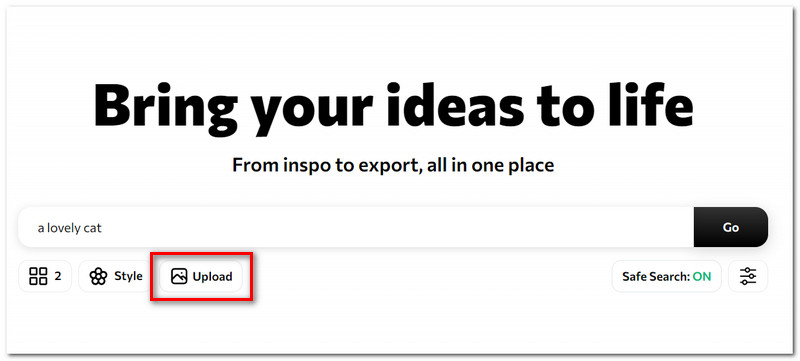
画像をアップスケールしたりスタイルを変更したりしたい場合は、Upload をクリックします。
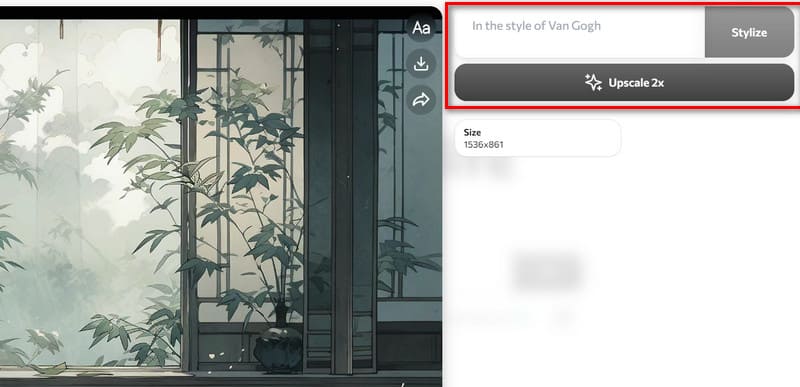
ポップアップウィンドウが表示されます。ここでコマンドを入力し、写真を2倍に拡大するかどうかを選択できます。
パート4.長所と短所
長所
• 無料トライアル版あり
Catbird AI には120クレジットの無料トライアルが用意されています。購読する前に、これを使って画像の編集や生成を行い、満足のいくパフォーマンスかどうかを確かめることができます。
使用体験
このしくみにより、どのユーザーもまず Catbird AI の性能を試すことができ、無料版だけでも試行錯誤に十分なポイントが用意されています。
• 非常にクリーンなインターフェース
Catbird AI のデザインは徹底したミニマリズムで、画像の編集や生成に必要なボタンとダイアログボックス以外の余計な情報が表示されません。そのため、操作が簡単です。
使用体験
すべての機能が一目で把握できるため、ユーザーは複数のページやサブセクションを行き来する必要がなく、すぐに本題に取りかかれます。
• 15種類以上のモデルから選択可能
Openjourney、Dreamlike Diffusion、Stable Diffusion といった高度なモデルが利用できます。ユーザーは複数モデルによる同時生成の効果を体感し、一括エクスポートも行えます。
実際に使ってみた感想
この機能により、画風が似通いすぎない画像を生成でき、一度に複数のスタイルの魅力を味わえます。
短所
• 編集ツールの不足
ユーザーが画像に対して行える編集操作は非常に限られており、出力結果を緻密かつ個性的にコントロールすることはできません。
使用体験
現状では、AI画像拡大ツールとスタイル変更機能しか確認できません。画像を細かく編集したいユーザーは、依然として専門的な画像編集ソフトを探す必要があるでしょう。
• 安定性に欠ける
Catbird AI は、頻繁に使用したり大量の画像を生成したりすると動作が止まってしまう場合があります。また、ネットワーク環境に対する要求も高めです。
使用体験
複数画像を生成する際の待ち時間は長く、タスクエラーが発生すると体験をさらに損ねてしまいます。
パート5.Catbird AI 用プロンプト作成のコツ
・明確かつ具体的に書く
指示を出すときは、「具体的だが簡潔」を心がける必要があります。例えば「猫の絵を生成して」と言う代わりに、「草むらで遊ぶ2匹のオレンジ色の猫」というように指定しましょう。プロンプトには形容詞や副詞を増やすことを意識してください。また、単に構成要素を列挙するのではなく、動きのあるシーンやちょっとした物語として描写することをおすすめします。このような明確な特徴づけが、AI により正確な内容を絞り込ませる助けになります。
・さまざまなプロンプトを試してみる
最初に生成された結果が期待と異なる場合は、すぐにプロンプトを調整し、元の指示のバリエーションを試したり、さらなる詳細を追加したりしましょう。AI はあくまで人間ではなく、1回で指示を完全に理解するとは限りません。
・アートスタイルを指定する
特定の芸術スタイルで画像を生成したいときは、そのことをコマンドの中ではっきり伝えましょう。例えば、ゴッホ風の絵画や、SF映画のポスター風のイメージを作成すると指定できます。ほかにも、印象派、シュルレアリスム(超現実主義)、サイバーパンク、ミニマリズムなどのスタイルも選択肢になります。
パート6.Catbird AI が動作しないとき
Catbird AI がうまく動作しないときは、その代替となるサービスを検討してみてください。
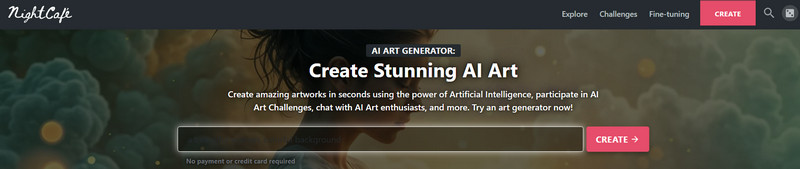
・NightCafe
これは無料で使えるAIアートジェネレーターで、華やかで夢のような画風が特徴です。コマンドを入力してホームページ上でそのまま作品を作成できるほか、コミュニティでほかのユーザーと作品を共有し、経験を交換することもできます。
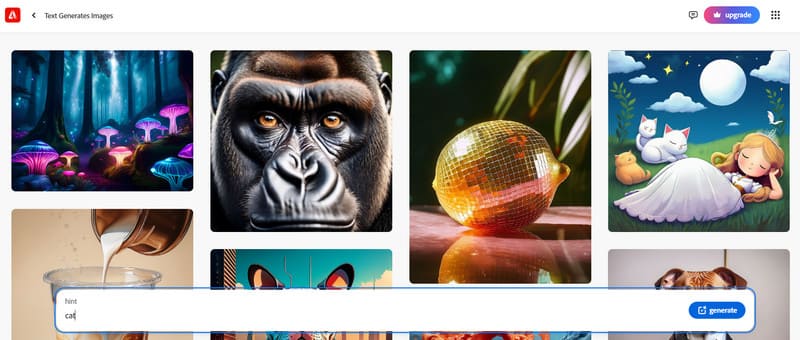
・Adobe Firefly
もう1つの Catbird AI の代替案が Adobe Firefly です。テキストから画像を生成できるだけでなく、より多様なアートスタイルを探求したり、指示に従って不要になったアップロード画像の背景を削除したりできます。
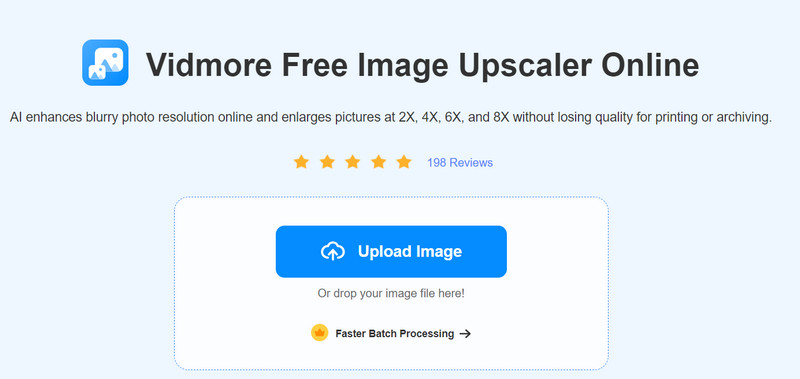
パート7 ボーナス:生成画像を強化するためのベストツール
AIが生成した画像は完成度が高い一方で、細部がぼやけてしまうことがあります。また、有料版の種類によっては、出力画像の解像度に制限がある場合もあります。こうした問題を解消し、画像の品質を強化したいなら、Vidmore Image Upscaler を試してみてください。これはオンラインの画像編集ツールで、AI技術を活用して画像の解像度を高め、ディテールを損なわずに画像サイズを拡大できます。現在、2倍・4倍・6倍・8倍の拡大が選択可能です。専門的な知識は不要で、すべての操作が3クリックで完結します。
パート8.Catbird AI レビューに関するよくある質問(FAQ)
Catbird AI が動作しない場合は?
この場合は、ページを再読み込みするか、接続しているWi‑Fiを変更してみてください。それでも問題が解決しない場合は、Catbird AI の代替サービスを利用してください。
Catbird AI は無料で使えますか?
このプラットフォームでは、無料トライアル版をご利用いただけます。トライアルでは合計120クレジットが付与され、画像生成1回あたり最低4クレジットを消費します。クレジットを使い切った後は、継続して正しく利用するために有料版へご加入いただく必要があります。
Catbird AI は信頼できるサービスですか?
そのサービスは合法的で安全であり、多くのユーザーから認証・評価を受けているので、心配する必要はありません。
まとめ
これはCatbird AI のレビューです。その主な機能と使い方を紹介します。画像生成用のプロンプト作成に迷ったときは、本記事で紹介しているガイドも参考にしてください。現在の Catbird AI に見られる問題点については、代替手段として利用できる NightCafe と Adobe Firefly の2つを提案します。AI 生成画像を強化・編集したい場合は、Vidmore Image Upscaler も試してみてください。