驚くほど便利な背景編集ツールで写真の背景を変更する
もしあなたがソーシャルメディアのアカウントに写真を編集して投稿することが好きなら、写真の背景もまた、あなたをいら立たせる原因のひとつかもしれません。特に、背景が被写体のテーマと合っていない場合はなおさらです。また、いわゆる「フォトボマー」が写り込んで、写真全体を台無しにしてしまうこともあります。そういったとき、背景にある不要なオブジェクトを取り除きたくなるでしょう。
このようなことから、自分の写真の背景にはしっかり注意を払う必要があります。ご存じのとおり、背景は写真全体の構図に大きく関わります。そこで、簡単に画像の背景を変更できる、最も役立つツールをいくつかご紹介します。詳しく知りたい方は、続きをお読みください。

パート1.オンラインで写真の背景を変更する方法
Vidmore オンラインフリー背景削除 を使えば、ほとんど人の手をかけずに、自動で背景を削除できます。このツールには AI(人工知能)が搭載されており、被写体と背景を見分けてくれます。その後、背景をすばやく、かつ正確に切り抜いて削除してくれます。一方で、動物の毛や人の髪の毛のように複雑な背景の場合は、ツールの手動背景削除機能を利用することもできます。さらに、ブラシサイズを調整して、自分の目的に合うようにしつつ、被写体の輪郭を簡単になぞることができます。
何よりうれしいのは、単色背景を多数用意しており、背景をワンクリックで単色に置き換えられる点です。また、ユーザー自身の背景画像をアップロードして、写真を編集するための基本的な機能も利用できます。このオンライン写真背景変更ツールの詳しい使い方は、以下の手順を参照してください。
ステップ1.ウェブサービスを起動する
まず最初に、お使いのコンピューターのブラウザーで Vidmore Background Remover Online の公式サイトにアクセスします。ブラウザーのアドレスバーに名前を入力し、キーボードの Enter キーを押してください。その後、プログラムのメインページが表示されます。
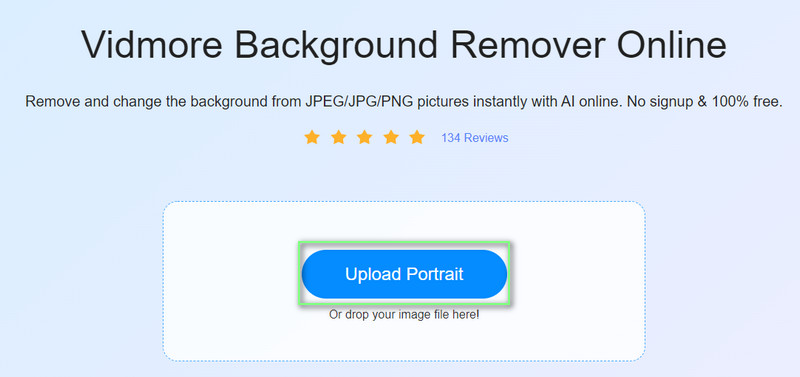
ステップ 2.画像ファイルをアップロードする
続いて、ツールのメインインターフェースにある Upload Portrait(ポートレートをアップロード) をクリックします。あるいは、ドラッグ&ドロップ機能を使って、より簡単にアップロードすることもできます。その場合は、フォルダーを開き、画像ファイルをアップロード用エリアにドラッグ&ドロップしてください。
ステップ3.写真の背景を差し替える
画像ファイルがプログラムに読み込まれると、被写体は自動的に背景から切り離されます。同時に、アップロードした写真の背景は削除(除去)されます。さらに、エッジを調整することで、背景の切り抜きをきれいに仕上げることができます。
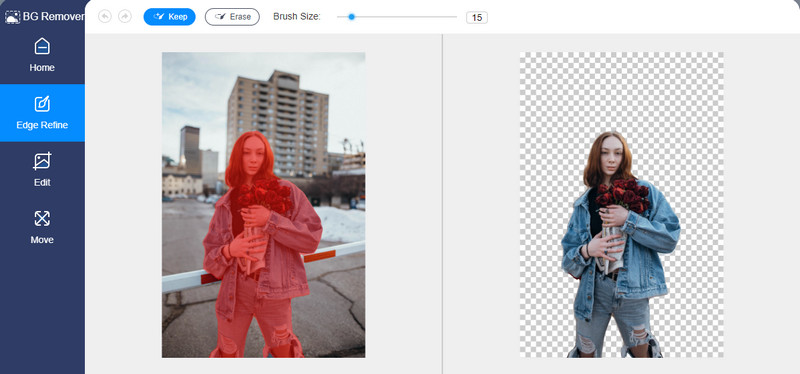
ここから、背景を透明にしたり、新しい背景色に差し替えたり、自分で用意したグラフィック背景に変更したりできます。やり方は次のとおりです。
背景を透明に変更(任意)
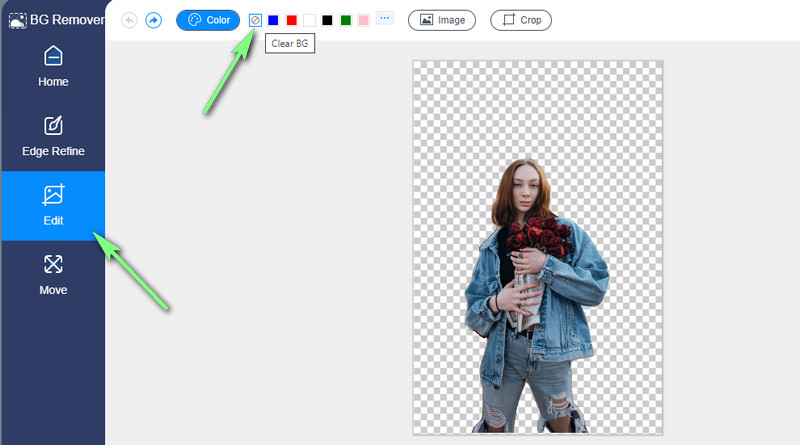
背景を透明にした状態で写真を保存したい場合は、背景選択欄から Clear BG を選択します。これは、一時停止マークのようなアイコンで表示されている最初のオプションです。
背景の色を変更(任意)
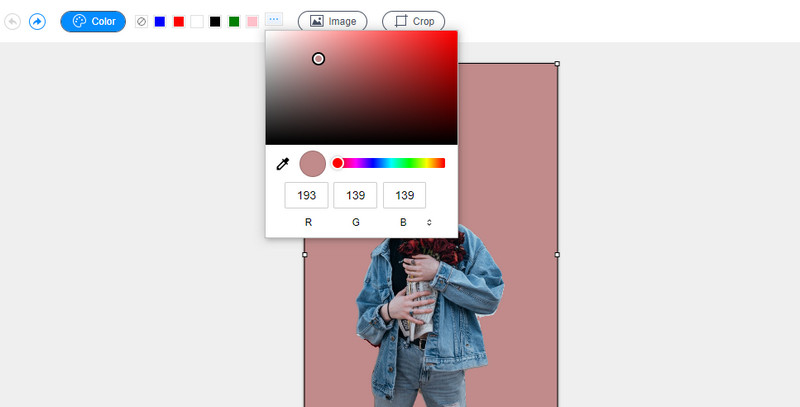
表示されている色見本から、好みの色を選択することもできます。さらに、三つの点のアイコンをクリックすれば、任意の色を指定できます。また、RGB コードを編集して、まったく同じ色を再現することも可能です。
背景グラフィックを変更(任意)
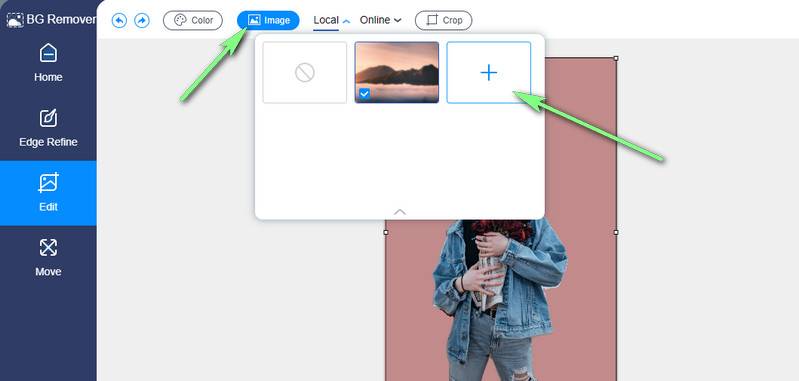
自分のグラフィック画像を背景として使いたい場合は、色選択の横にある Image ボタンをクリックします。続いて、Plus アイコンのボタンをクリックしてください。ローカルドライブから目的のグラフィック背景を参照して選択し、アップロードが完了したら、それを選択して写真の背景として設定します。
追加のヒント: 被写体は、画像の中で自由に移動させることができます。また、必要に応じて、サイズ変更・反転・回転も行えます。
ステップ4.編集済みの写真を保存する
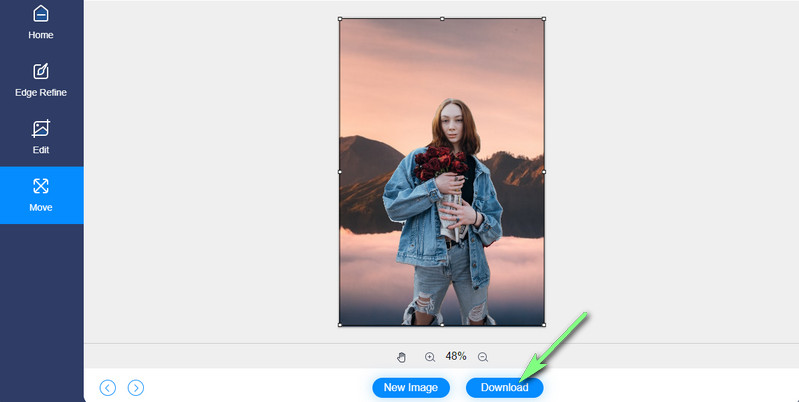
背景の変更が完了したら、最終版を保存できます。Download ボタンをクリックし、ブラウザーのダウンロードページからファイルを確認してください。一方で、New Image ボタンをクリックすれば、別の写真を続けて処理できます。このプログラムを使えば、背景写真の差し替えはそれほど簡単かつ高速に行えます。
パート2.写真の背景を変更する際の注意点
写真をきれいに見せたり、クオリティを高めたりするのに苦労しているかもしれません。写真を撮影したあと、背景を削除して、別の背景を挿入・差し替えることはよくあります。しかし、仕上がりに満足できない場合もあるでしょう。そこで、写真の背景をより良く変更するための、いくつかのコツとテクニックをまとめてご紹介します。ここで紹介するのはあくまで簡単な要点なので、上達するには実際に手を動かして練習する時間が必要です。
ヒント1:選択範囲を微調整する
編集している写真の背景が複雑な場合は、手動での背景削除が心強い味方になります。そのうえで、前景と背景をすばやく分離できるよう、選択範囲を細かく調整する必要があります。そのためには、ブラシサイズを変更したり、画像を拡大表示したりして、非常に小さな部分まで正確になぞれるようにするとよいでしょう。
ヒント2:適切な背景を選ぶ
背景を選ぶ際には、必ず被写体のテーマや雰囲気に合っているかどうかが重要です。新しい背景によって被写体を引き立たせるだけでなく、写真全体のトーンやムードも適切に演出できる背景が理想です。たとえば、人や動物を被写体として撮影したのであれば、自然の風景をぼかした背景を挿入すると、被写体の表情や特徴を強調するのに効果的です。
ヒント3:背景を調整する
もし挿入したい背景が、そのままでは被写体に合わない場合は、いくつかの基本的な補正を行うとよいでしょう。ハイライト、コントラスト、彩度などの設定を調整してみてください。
ヒント4:効果やフィルターを適用する
目指すテーマによっては、背景を差し替えたあとに、効果やフィルターを適用しましょう。このヒントは、3番目・4番目のヒントとも関連していて、効果やフィルターをかけることで、写真全体の雰囲気が大きく変わります。どの効果やフィルターを使えばよいかをつかめるようになれば、写真がのっぺりした印象になるのを防げます。
ヒント5:ぼかしとシャープ機能を最大限に活用する
背景を削除しようとして、いくつかの部分が残ってしまうことがあります。その場合は、前景をシャープにし、背景により強いぼかしをかけてみてください。こうすることで、背景削除ツールが画像の焦点を認識しやすくなり、前景と背景をより正確に分離できます。
さらに読みたい方へ:
VLC Media Player でスクリーンショットを撮るための具体的なガイド
GIF を JPG に変換するための無料・Photoshop 対応おすすめ変換ソフト 8 選
パート3.写真の背景変更に関するよくある質問
スマホで背景画像を変更するにはどうすればいいですか?
当然,并不是所有人都擅长照片编辑,尤其是在去除图片背景方面。如果你也是想要学习如何在智能手机上去除图片背景的人之一,有多款手机端的编辑工具可以帮助你完成这项工作。此外,这些工具都十分易于上手,因此你不需要任何专业技术。你可以考虑使用在 App Store 和 Google Play 商店中提供的 Simple Background Changer 和 Background Eraser 等应用。
Photoshop で写真の背景を変更するにはどうすればいいですか?
率直に言えば、Adobe は写真の背景を削除する作業を比較的簡単にしてくれています。とりわけ Photoshop を使って、写真の中の不要な部分や望ましくない部分、特に背景を取り除きたい場合があるでしょう。Photoshop には、クイック選択ツール、なげなわツール、ペンツールなど、さまざまな切り抜き用ツールが用意されています。しかし、Photoshop で最もよく使われている背景削除ツールは、アプリの「プロパティ」の「クイック操作」にある「背景を削除」という機能です。これを使えば、ワンクリックで背景を削除することができます。
写真の背景を完全な黒一色にするにはどうしたらいいですか?
同じ手順です。まずは写真の前景を背景から切り離す必要があります。シャープなエッジをいくつか取り除き、背景を変更して、きれいに切り抜きます。次に、単色の背景を設定するか、元の写真で残した被写体(主要な部分)を挿入します。そのうえで、黒一色以外に何のディテールもない別の写真にそれを配置します。これらは Vidmore Background Remover Online を使えばすばやく実現できます。このツールを使えば、PNG の背景色や、その他の画像ファイル形式の背景色も変更できます。
まとめ
写真の背景を変更する方法は、決して難しいものではありません。実際には、少し使えばすぐにマスターできます。さらに、適切な背景削除ツールがあれば、作業はとても簡単です。一方、アプリをダウンロードせずに PNG や JPG の背景を変更したい場合は、以下のガイドラインに従ってください。写真をさらにきれいに仕上げ、より良い結果を得るために役立つ、背景削除のコツやテクニックもあわせて紹介します。