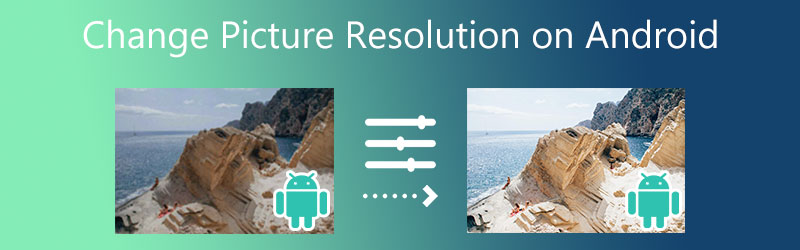
Android で写真の解像度を変更する:実用的で効果的な 3 つの方法
時々、私たちは人や景色の写真を撮って、すぐに投稿したりします。また、スマホのライブラリからピンぼけ写真を自動削除するように設定している人も多いでしょう。しかし、中にはその「ぼけた」写真こそ、最も構図がよかったり、重要な内容が写っていたりして、とても価値のある場合があります。そのため、安易に消してしまうわけにはいきません。
ぼやけたりピクセルが粗くなった写真でも、まだ救える場合があります。Android デバイスであれば、それほど難しい作業ではありません。そのためには、高度なプログラムを使って解像度を上げ、写真本来の美しさを取り戻す必要があります。ここでは、おすすめのツールをまとめました。ということで、このあと紹介する方法で、Android で写真の解像度を変更する方法を学んでいきましょう。

パート1.手間なく Android 写真の解像度を上げる方法
有料アプリが心配な方でも、Android の写真の解像度を上げられる無料かつ効果的なツールがあります。その一つが、Vidmore オンラインフリー 画像アップスケーリングです。このプログラムは完全無料で、主要なブラウザーにフル対応しています。このツールを利用すれば、Safari、Chrome、Edge などのブラウザーから、Android 上の写真の解像度を変更できます。
このツールは最新の AI 超解像(AI Super Resolution)技術を採用しているため、Android 上の写真の解像度を上げる最速の方法の一つです。拡大処理は数秒で完了します。さらに、複数の拡大倍率を適用して写真を拡大できます。2倍、4倍、6倍、8倍から選択可能です。Android で画像の解像度を変更する方法に興味がある場合は、次の手順を確認してください。
ステップ1. プログラムにアクセスする
まず、好みのブラウザーを起動し、プログラムのメインページにアクセスします。アドレスバーにリンクを入力し、ホームページを開きます。
ステップ2. 画像を取り込む
次に、ホームページの画像をアップロードボタンをクリックすると、ファイルフォルダーが表示されます。ここから目的の写真を選択し、ダブルクリックしてインポートします。
今すぐ画像アップスケーラーを試す
- 写真の画質を向上させます。
- 画像を 2倍、4倍、6倍、8倍に拡大します。
- 古い写真の修復、ピンぼけ写真の補正などに対応します。

ステップ3. 拡大倍率を選択する
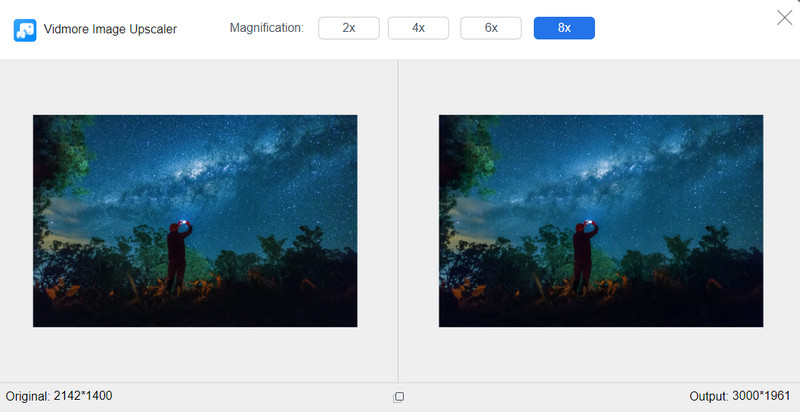
次の画面では、解像度を 200%、400%、600%、800% に上げることができます。デフォルトでは、アップロードした写真には 200% の拡大倍率が適用されていますが、写真をアップロードした後に変更可能です。
ステップ4. プレビューして出力を保存する
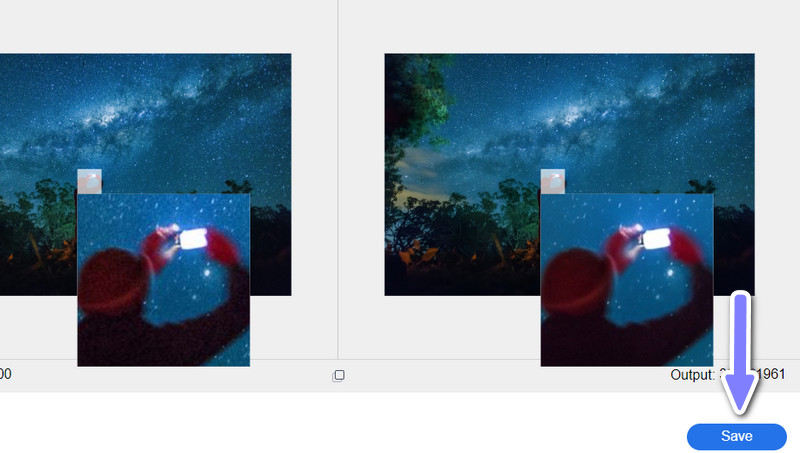
拡大倍率を選択したら、出力画像の上にマウスカーソルを置いて、元の写真と比較してください。結果に満足したら、保存ボタンをクリックします。すると、ダウンロードフォルダーに保存されます。
パート2.Android で写真の解像度を変更するチュートリアル
先ほどの方法とは異なり、カメラ設定を調整したり、解像度変更アプリを利用したりすることもできます。ただし、これらの方法には多少のスキルが必要です。一方で、作業をサポートしてくれるアプリを使うこともできます。
1. カメラ設定を調整する
カメラ設定は、Android で撮影する写真の解像度に大きく関係します。適切なカメラ設定さえできれば、高解像度の写真を撮影できます。ご存じのとおり、高解像度の写真は高画質につながります。そこで、Android で写真の解像度を変更する際に役立つカメラ設定をいくつか紹介します。
連写モードで撮影する
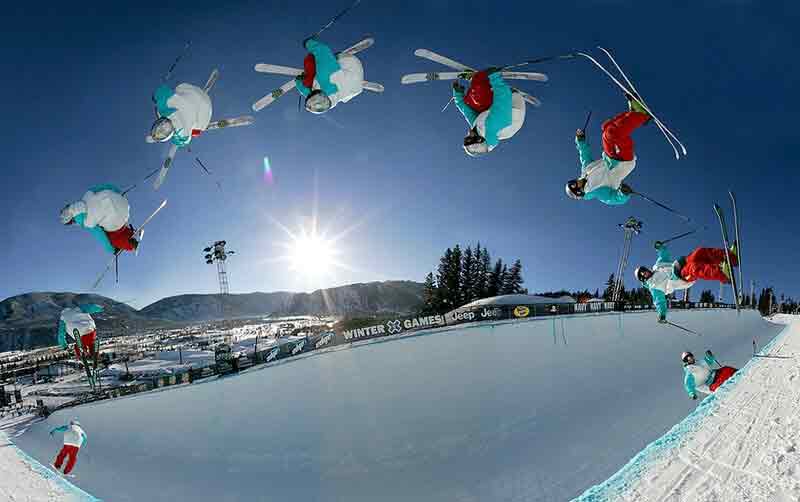
一方、連写モードで撮影することで、低解像度になってしまった写真を避けるのに役立ちます。このカメラ設定を使うと、一度に複数枚の写真を撮影できます。その中から、解像度のよい写真を選び出せるわけです。
HDR モードで撮影する
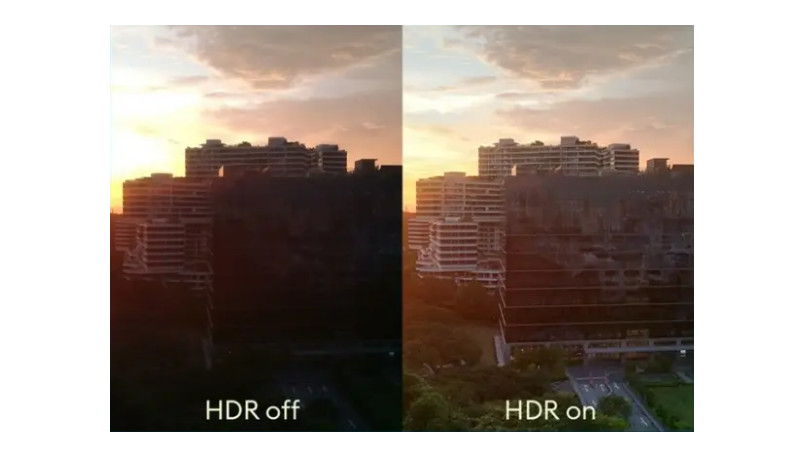
HDR(ハイダイナミックレンジ)は、異なる露出で 3 枚の写真を撮影し、それらを合成して写真のもっともよい部分を強調します。古くからある手法ではありますが、この設定を使うと、より高精細な写真になります。この機能は最近の Android スマホに搭載されており、カメラ設定から有効にできます。スマホの画面上でHDRと書かれたアイコンを探し、タップして有効にしてください。
2. 解像度変更アプリを使う
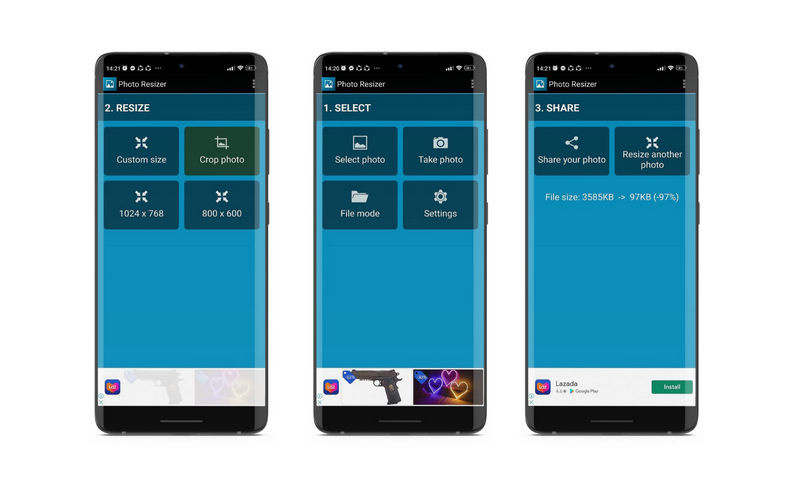
解像度変更アプリを利用したい場合は、「Photo Resizer - Resize & Crop」を検討してみてください。このアプリは 2048 × 2048 まで対応しており、それ以下の解像度の写真を扱う場合にちょうどよい選択肢です。このツールを使ってモバイルで画像の解像度を変更する方法を知りたい場合は、以下の簡単なガイドに従ってください。
ステップ1. 手元の端末で Play ストアを開き、「Photo Resizer - Resize & Crop」を検索します。その後、Android スマホにインストールします。
ステップ2. モバイルアプリを起動し、ホーム画面の写真を選択オプションをタップします。その後、スマホのギャラリーが開くので、解像度を変更したい写真を選択します。
ステップ3. 続いて、次の画面に定型の画像サイズ一覧が表示されます。リストから希望するサイズをタップするか、カスタムサイズをタップして、必要に応じてリサイズおよび解像度の変更を行います。
ステップ4. 写真のサイズ変更が終わると、編集済みの画像は自動的にスマホのギャラリーに保存されます。ここから新しい写真をプレビューできます。
パート3.Android 写真の解像度を上げることに関する FAQ
iPhone のぼやけた写真を修復できますか?
はい。ぼやけた写真を修正するために使えるツールは数多くあります。一方で、iPhone にはこの問題を解決するための純正アプリが用意されています。写真アプリを開き、「編集」に進みましょう。ここで「シャープネス」などの調整機能が表示されます。スライダーを左右に動かして解像感を調整し、仕上がりに満足したら「完了」をタップしてください。
Photoshop を使って写真のピクセル粗さを軽減するには?
Photoshopには、画像のピクセル感を軽減するためのさまざまな方法があります。自分にとって使いやすい方法を選びましょう。ぼかしやシャープのフィルターを使ったり、解像度を上げたり、ピクセル化した画像の上にソフトなレイヤーを作成したりできます。
写真の画質を向上させるコツは?
Androidで写真の画質を向上させたい場合は、ISO感度を下げてみてください。また、シャッタースピードをできるだけ遅く(長く)設定し、三脚を使ってカメラをしっかり固定するか、手ブレを減らすようにするとよいでしょう。さらに、ホワイトバランスを適切に設定し、撮影前にピントが合っているかを確認することも役立ちます。
まとめ
古い写真を修復したい場合や、Android 写真を高解像度にしたい場合は、Android で写真の解像度を変更する方法を知っておく必要があります。解像度を上げたり下げたりする方法はさまざまです。一方で、各プログラムを実際に試してみて、自分にとって最も便利で適した方法を選びましょう。