2025年に使いたい注目のカラー反転ツール6選
画像の操作や編集を行う際、写真を変換することは非常に重要です。調整の仕方によって、元のファイルをより良い状態に仕上げることができます。カラー反転は、魅力的な画像を作成するために行える処理のひとつです。この編集工程によって、写真の色を反転させ、印象的でコントラストの強い仕上がりにできます。画像の色を反転したいものの、どのツールを使えばよいかわからない方は、本記事をお読みください。ここでは、オンライン・オフラインの両方で使える優秀なカラー反転ツールをまとめてご紹介します。また、それぞれのメリットとデメリットについても解説します。内容をすべて読んでいただくことで、より深く理解できるでしょう。

パート1. オンラインで使えるおすすめカラー反転ツール3選
このセクションでは、オンラインで使える優秀な画像カラー反転ツールを紹介します。ブラウザを使って色を反転させる場合でも、スムーズに理想の結果を得られるようになります。
1. Pinetools
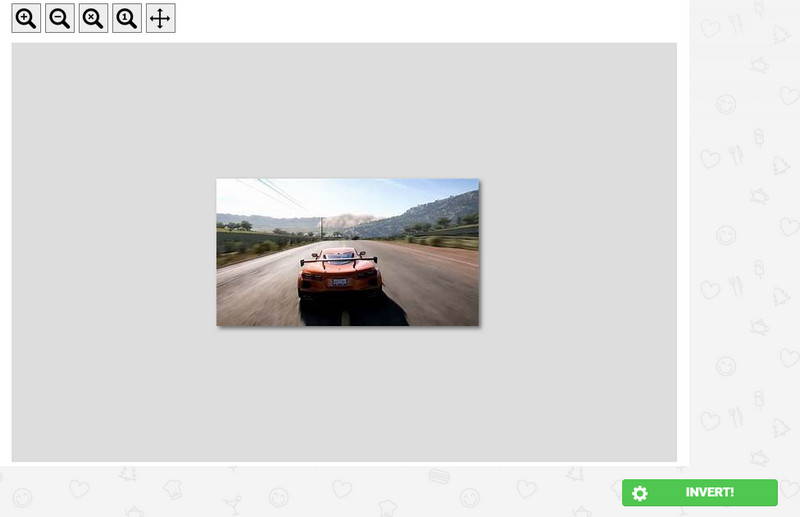
最も優れた信頼できるオンラインツールのひとつが Pinetools です。このツールを使えば、画像の色をすばやく反転できます。画像を自動的に反転してくれるため、あらゆるユーザーにとって扱いやすいのが特徴です。それに加えて、インターフェースもシンプルでわかりやすく、画像を追加したらすぐにメインの処理に取りかかれます。仕上がった画像は JPG、PNG、WEBP などさまざまな形式で保存可能です。作業を確実にこなしたい場合は、このオンラインツールの利用を検討してみてください。
メリット
- カラー反転処理が高速。
- 画像の色を自動で反転できる。
- UI がわかりやすく、使いやすい。
デメリット
- 一括処理(バッチ処理)には対応していない。
- 画面上に広告が多い。
- 安定した高速なインターネット接続が必要です。
2. Fotor
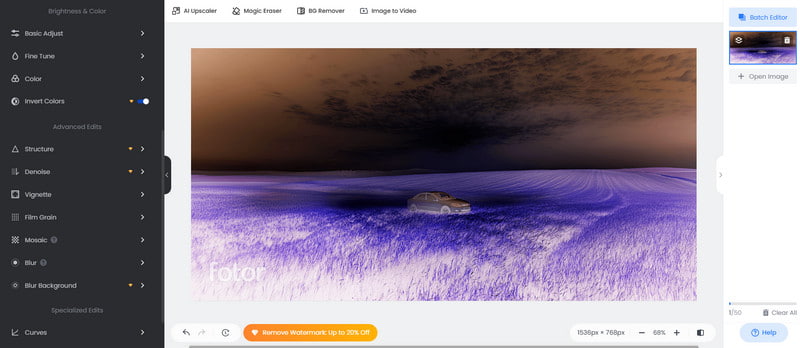
次に紹介するのは Fotor です。これは画像を強化・加工するために使用できる、優秀な画像編集ツールのひとつです。「Invert Color(色反転)」機能を使えば、わずか数秒で理想の結果を得られます。さらに、色反転以外にもさまざまな機能で写真を向上させられます。写真のトリミング、テキストやフィルターの追加、リサイズなどが可能です。このツールを使えば、オンラインで画像の背景を削除することもできます。多機能な画像編集ソフトを求めているなら、写真のカラー反転ツールとして Fotor を検討するとよいでしょう。
メリット
- 画像の色をスムーズに反転できる。
- 各種画像編集機能が豊富に用意されている。
デメリット
- カラー反転機能は有料版でのみ利用可能。
- 快適に使うには安定した高速インターネット環境が必要。
- サブスクリプションプランは高額です。
3. IMAGEONLINE.CO
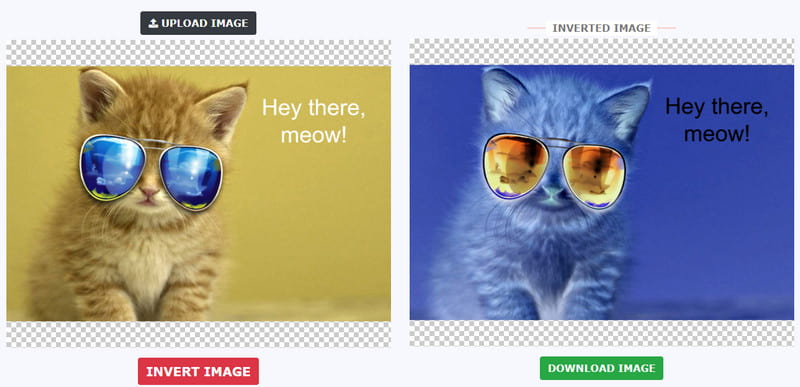
IMAGEONLINE.CO も、画像の色を自動で反転できる優れたオンラインツールです。高速なカラー反転処理を提供しており、あらゆるユーザーにとって理想的なツールと言えます。さらに便利なのは、処理の途中でいくつかの機能を併用できる点です。画像のトリミング、シャープ化、白黒化などが行えます。写真を調整しながら、スムーズなカラー反転処理を体験したい場合は、このオンラインツールを利用してみてください。
メリット
- 色反転処理が速い。
- ほとんどのウェブブラウザで利用できる。
- 色反転を自動で行える。
デメリット
- 処理中に広告が多く表示される。
- 大容量ファイルの画像には対応できない。
- 画質の低い画像が生成されてしまうことがある。
パート2. オフラインで使えるカラー反転ツール3選
デスクトップ上で画像の編集や色反転を行いたい方は、このセクションで紹介するソフトウェアを利用できます。詳しく知りたい方は、以下の情報をお読みください。
1. Microsoft Paint
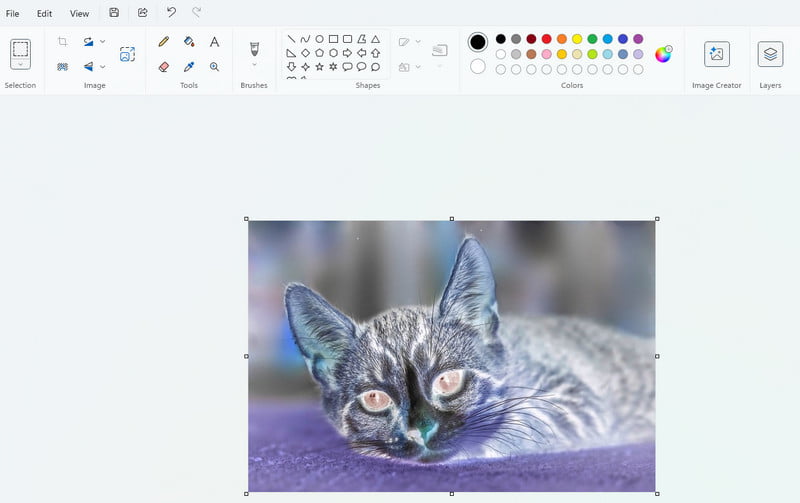
Windows パソコンを使用している場合は、ペイント(Paint)で画像の色を反転できます。このツールを使えば、数クリックで希望どおりの結果を得られます。操作手順がわかりやすいため、プロでないユーザーでも問題なく扱える点が魅力です。さらに、このソフトはあらかじめインストールされているため、Google ストアなどから新たにダウンロードする必要がありません。加えて、画像を向上させるための各種機能も利用できます。写真の背景を変更したり、トリミング、リサイズ、反転なども可能です。
メリット
- シンプルな手順で画像の色を反転できる。
- 画像を強化するための追加機能も備えている。
- あらかじめプレインストールされているソフトである。
デメリット
- Windows でしか利用できない。
- 高度な写真編集機能が不足している。
2. Photoshop
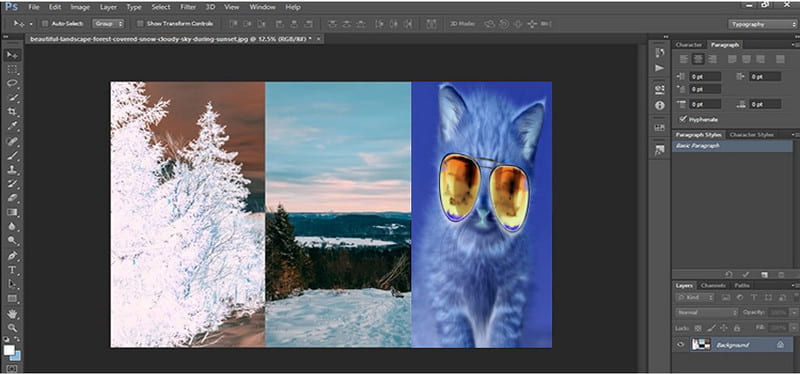
より高度な方法で写真の色反転を行いたい場合は、Adobe Photoshop を使用する必要があります。これは Windows と Mac の両方で利用できる、最も高度な画像編集ソフトのひとつです。「Color Invert(色反転)」機能により、写真を効率的かつスムーズに反転できます。色反転だけでなく、トリミング、回転、明るさ調整、ぼかし処理など、さまざまな形で画像を改良できます。自分をある程度スキルのあるユーザーだと考えているなら、Adobe Photoshop の利用がおすすめです。
メリット
- カラー反転機能により、画像の色を理想的に反転できる。
- 画像編集に使える機能が非常に豊富。
デメリット
- ソフトのインターフェースが分かりにくい。
- 無料版は7日間しか利用できない。
- サブスクリプション料金が高い。
3. Photos
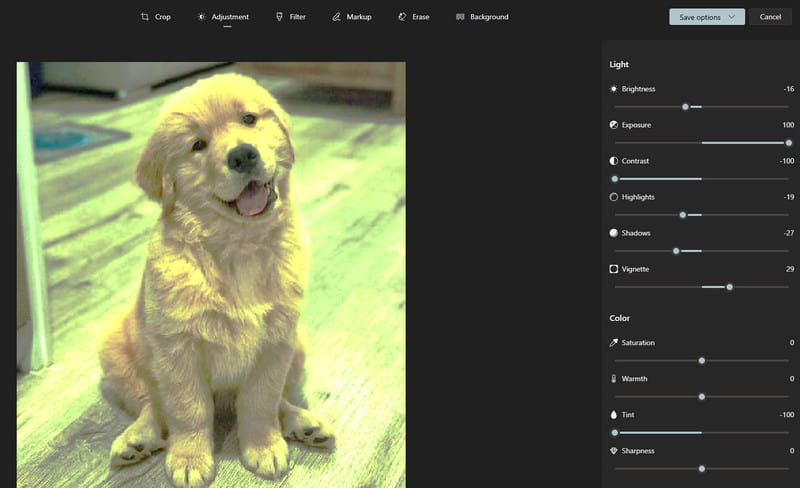
画像の色を手動で反転させたい場合は、デスクトップの フォト(Photos) アプリを使うことができます。このソフトには編集機能が搭載されており、明るさ、露出、コントラスト、彩度など、さまざまなパラメータを調整可能です。これにより、自分の好みに合わせて画像の色を反転させることができます。写真の色を手動で反転させたい場合は、このソフトの利用を検討してください。
メリット
- ソフトの操作が簡単。
- Windows の標準搭載プログラムのひとつである。
- 出力をすぐに保存できる。
デメリット
- 高度な機能が不足しています。
- そのソフトウェアは Mac では利用できません。
パート3. ボーナス:動画の色調整に最適なソフト
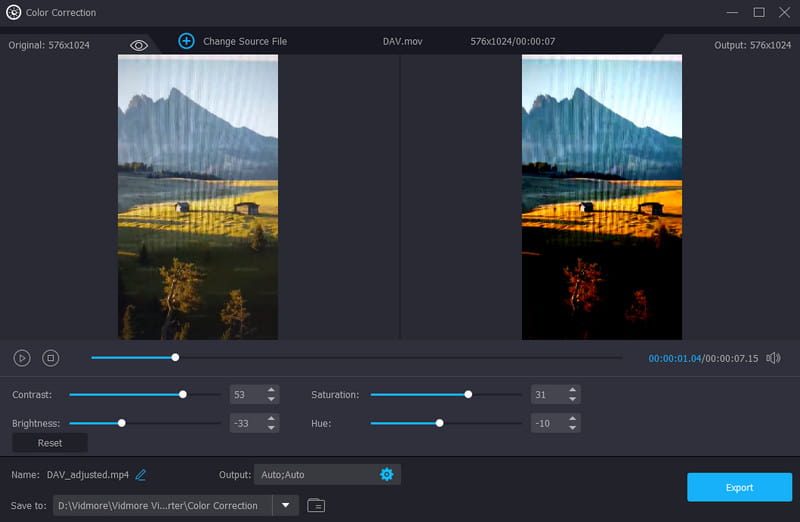
画像の色反転だけでなく、動画ファイルの色を調整できるツールがあるか知りたい方もいるでしょう。その場合に紹介したいのが、Vidmore 動画変換 です。このオフラインプログラムには「カラー補正」ツールが搭載されており、動画の色味を効果的に調整できます。動画の明るさ、色相、彩度、コントラストを調整可能です。スライダーを動かすだけで各パラメータを変更できるため、操作は非常に簡単です。また、解像度、形式、フレームレート、ビットレート、サンプルレートなど、動画データそのものも変更できます。多機能な動画編集ソフトを探しているなら、Vidmore Video Converter を利用するのがよいでしょう。
魅力的な機能
- そのソフトウェアは、MP4、WMV、MKV、AVI など、さまざまな出力形式で動画を保存できます。
- クロップ、トリミング、結合など、さらに多くの機能を使用できます。
- 高品質な映像クオリティを提供できます。
- そのソフトウェアは、メディアファイルを 500 種類以上の形式に変換できます。
まとめ
オンライン・オフライン問わず、優れたカラー反転ツールを探している場合は、本記事で紹介した各種ソフトを活用できます。各ツールの長所・短所もあわせて掲載しているため、選択の参考にもなるはずです。さらに、動画の色を調整したい場合には、Vidmore Video Converter の使用をおすすめします。「カラー補正」機能により、用途に合わせて動画の色味を思いどおりに調整できます。このプログラムを使って、満足のいく仕上がりを目指しましょう。