AI搭載ツールで写真をカラー化する4つの効果的な方法
写真のカラー化は、モノクロまたは白黒画像に色を付けるプロセスです。このプロセスにより、ビンテージや古い写真が鮮やかなフルカラー画像へと生まれ変わります。この技術によって古い写真に命が吹き込まれ、芸術作品を新たな視点で鑑賞できるようになります。カラー化された写真は、現代の観衆にとってより親しみやすいものとなります。デジタル時代の現在、写真のカラー化プロセスはこれまでになく身近なものになりました。本記事では、さまざまな手法を用いてAIで写真に色を付けるツールを紹介します。これにより、グレースケール画像をカラフルな写真に変換し、共有できるようになります。

ページコンテンツ
パート1. オンラインでAIを使って写真をカラー化する方法
DeepAI Image Colorizer
DeepAI Image Colorizerは、白黒画像をカラー化するための、手軽に使えるウェブベースのツールです。このAI画像カラーライザーは、ディープラーニングアルゴリズムを用いてモノクロ画像に色を付けます。加えて、処理は完全に自動化されています。つまり、カラー画像を得るために手動で設定を調整する必要がありません。
メリット
- 処理が高速です。
- 自動的に画像へ色を適用します。
- 自然でリアルな色合いの画像を生成します。
デメリット
- 画面のいたるところに広告が表示されます。
- 一度にカラー化できる画像は1枚のみです。
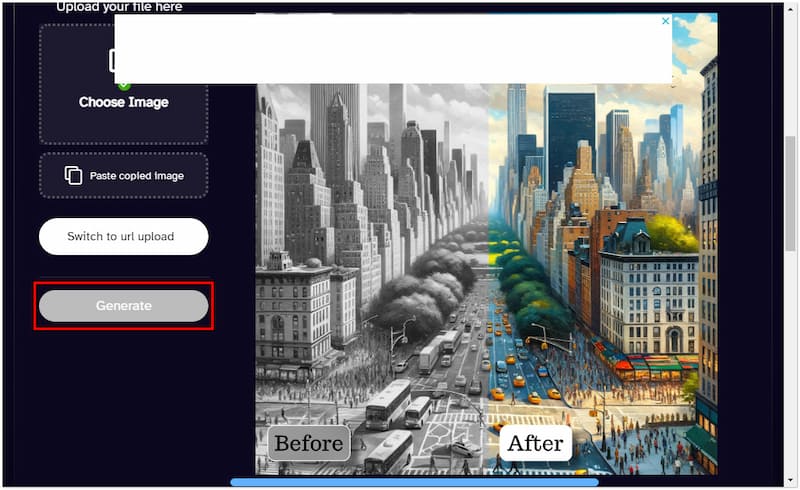
ステップ1. Choose Imageをクリックして白黒写真を追加します。
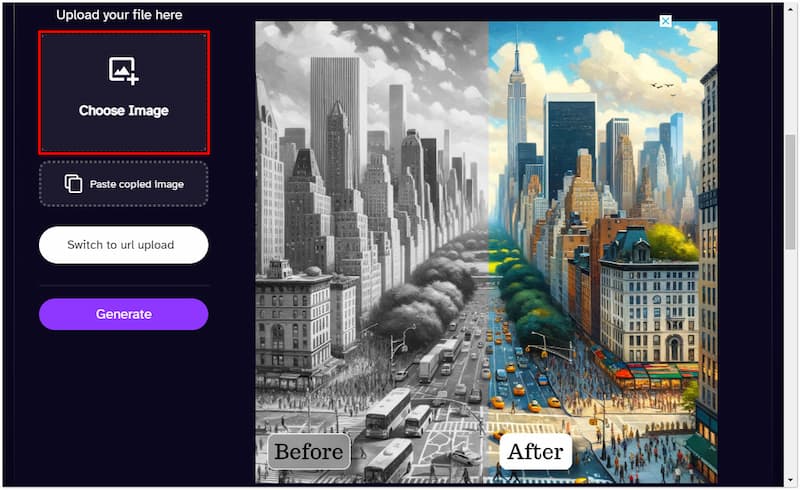
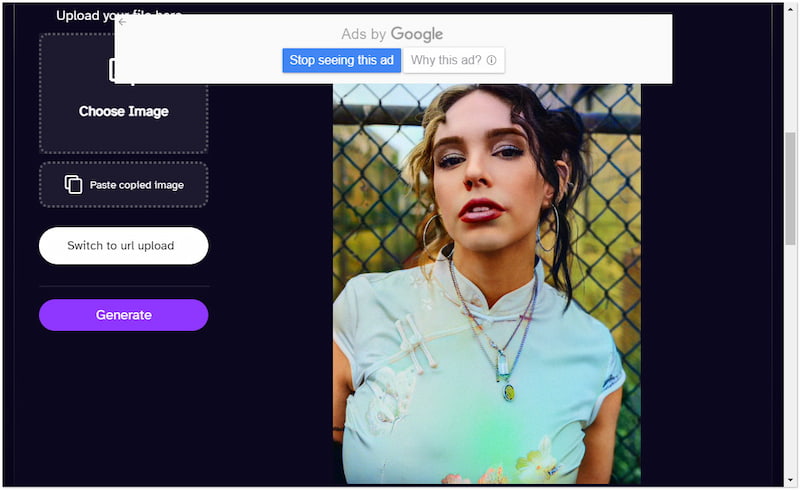
ステップ2. Generateをクリックして画像のカラー化を開始します。
ステップ3. 仕上がりに満足したら、カラー化された画像を保存します。
Fotor Free AI Photo Colorizer
Fotor Free AI Photo Colorizerは、無彩色の写真をカラー写真に変換することに特化したツールです。画像に色を付けるだけでなく、このAIフォトカラーライザーは古い写真の修復ツールとしても機能します。つまり、写真の傷みを修復し、色あせたディテールを復元できるため、ビンテージの家族写真や子どもの頃の写真を復活させるのに最適な選択肢です。
メリット
- JPGやPNGなどの画像形式に対応しています。
- 写真修復など、追加のAIツールも提供しています。
- カラー化した画像に対して、基本的な編集で調整が行えます。
デメリット
- 無料版では画像にウォーターマークが入ります。
- 写真のカラー化機能は無料では利用できません。
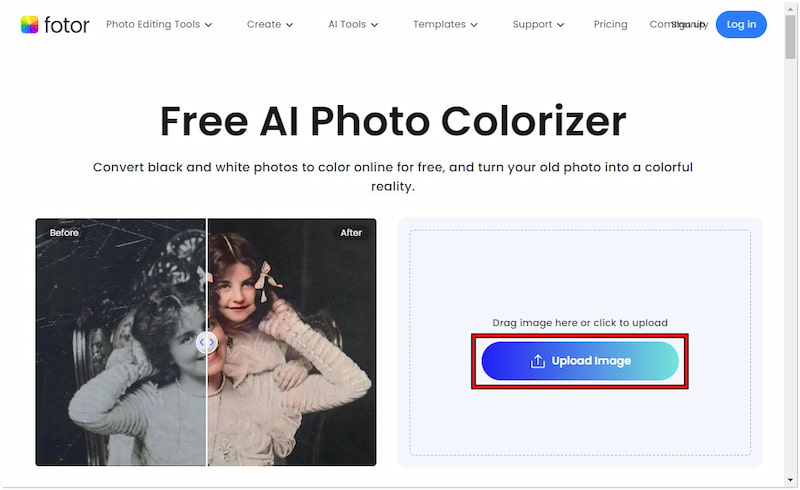
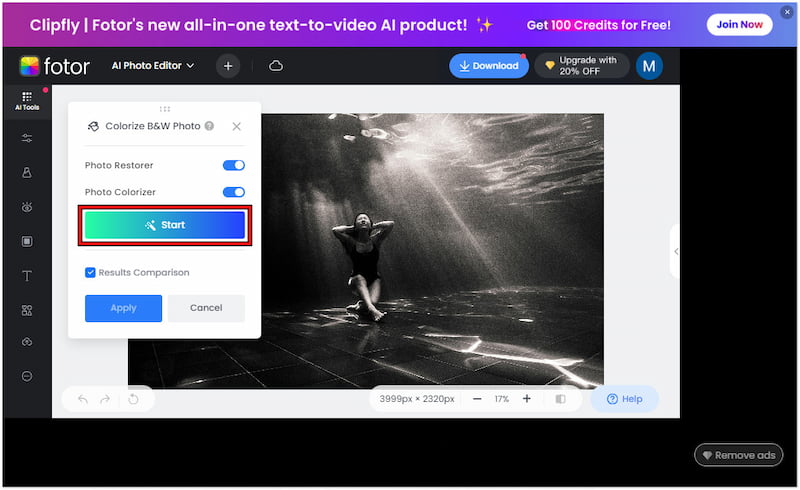
ステップ1. Upload Imageをクリックしてグレースケール写真を読み込みます。
ステップ2. AI ToolsタブでColorize B&W Photoオプションを選択します。
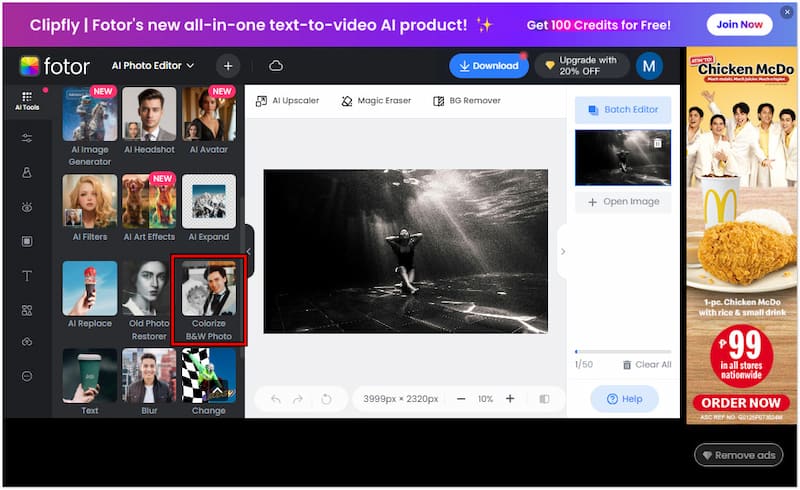
ステップ3. Photo Colorizerをオンに切り替え、Startをクリックしてカラー化を適用します。
パート2. オフラインでAIを使って写真をカラー化する方法
AVCLabs PhotoPro AI
AVCLabs PhotoPro AIは、AIカラー化機能を備えた専用の写真編集ソフトです。写真全体をカラー化することも、特定の部分だけを選択して再着色することもできます。処理は自動化されており、手動での細かな設定は不要です。二階調の写真をカラー化するだけでなく、ウォーターマークや不要な背景など、写真からオブジェクトを削除することもできます。
メリット
- 追加の編集機能が付属しています。
- よりリアルな画像出力を生成します。
- 高品質なカラー化写真を提供します。
デメリット
- 継続利用には支払いが必要です。
- AI が複雑な写真をうまく処理できないことがあります。
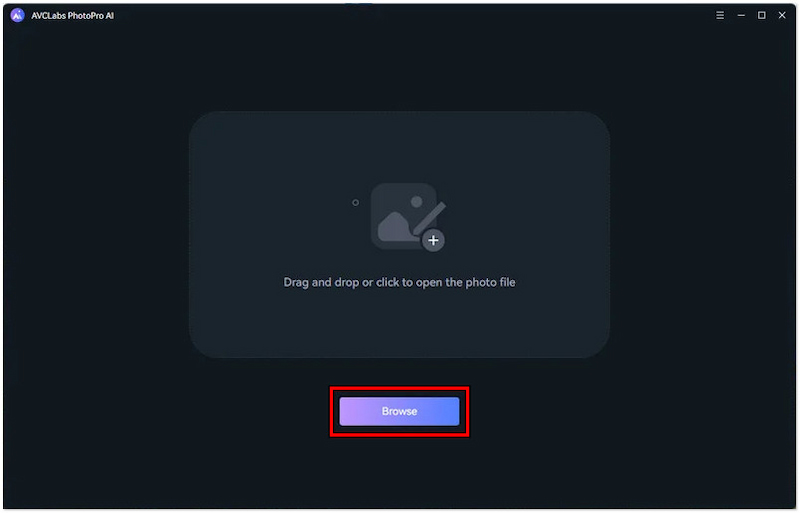
ステップ1. AVCLabs PhotoPro AIを起動し、Browseをクリックして白黒画像を読み込みます。
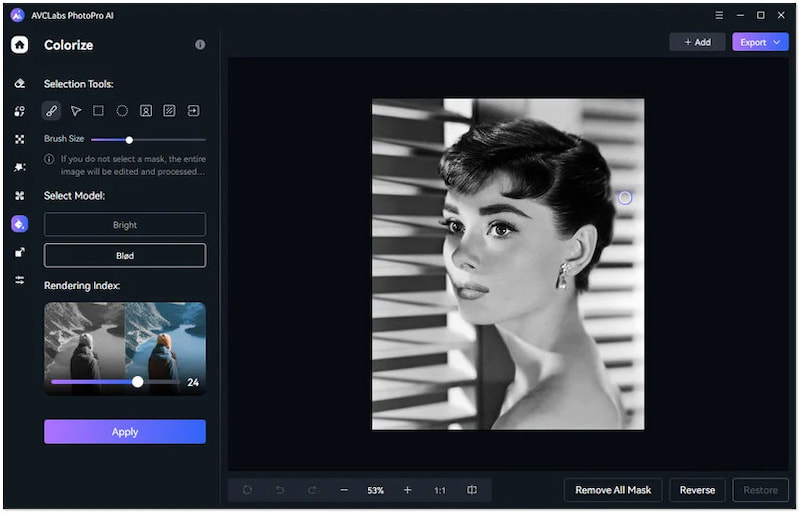
ステップ2. Colorizeモデルを適用して、画像全体に直接色を付けます。
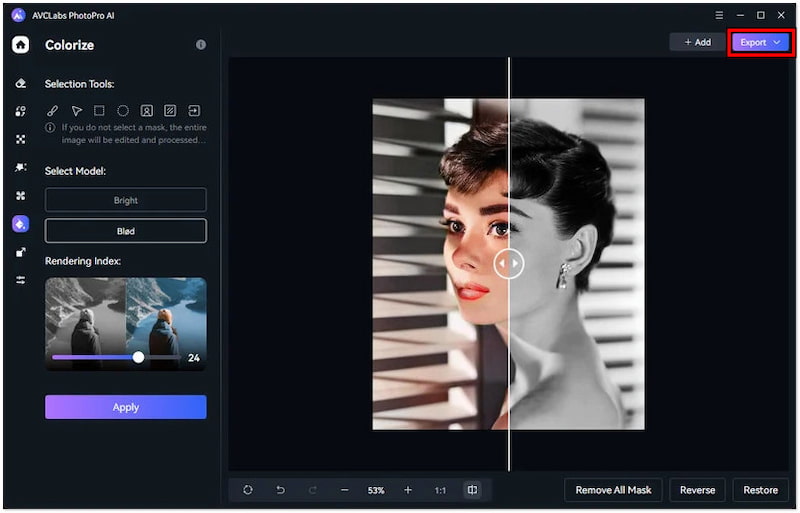
ステップ3. カラー化が適用されたら、Exportをクリックして最終的な写真を保存します。
HitPaw FotorPea Photo Enhancer
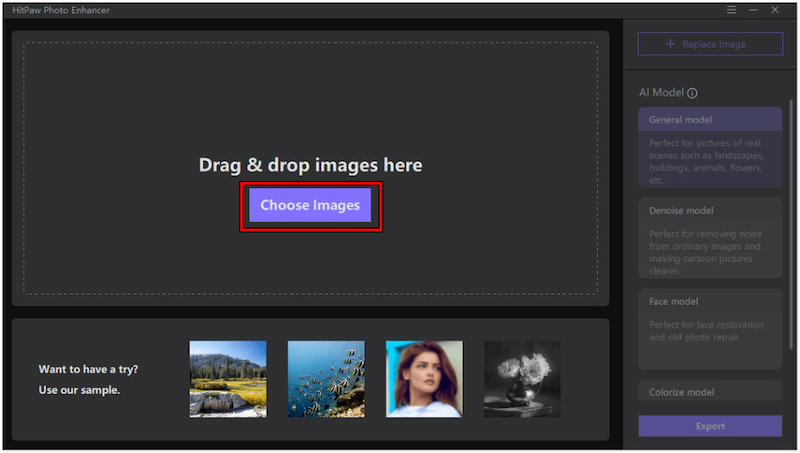
HitPaw FotorPea Photo Enhancerは、画像の強化とカラー化の両方ができる柔軟なソフトウェアです。AIを使って、ワンクリックで古い写真を復元し、画像の色を変更できると謳っています。このソフトは高度なAIカラー化アルゴリズムを使用しており、ビンテージ写真に自然でリアルな色味を与えます。
メリット
- 基本機能を備えた無料オプションを提供しています。
- ワンクリックで画像をカラー化できます。
- 非専門家ユーザーでも利用できます。
デメリット
- これはサブスクリプション型ソフトウェアです。
- 一括カラー化には対応していません。
ステップ1. HitPaw FotorPea Photo Enhancerを起動し、Choose Imagesをクリックします。
ステップ2. カラー化用のAIモデルとしてColorize Modelオプションを選択します。
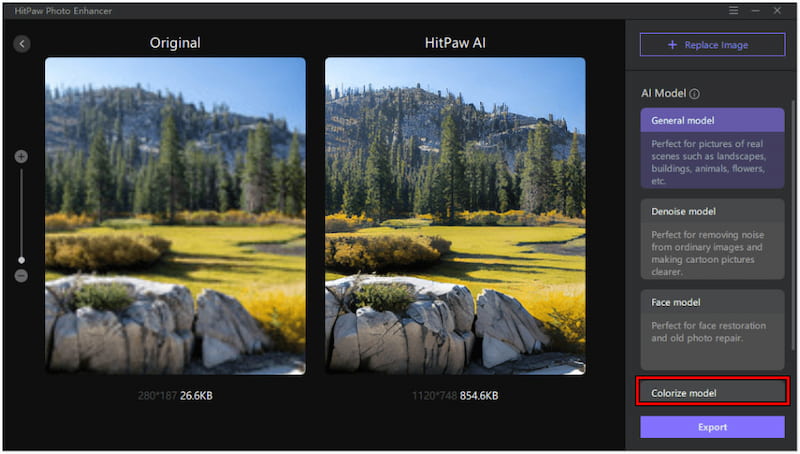
ステップ3. カラー化プロセスが完了したら、Exportをクリックして画像を保存します。
パート3. ボーナス:カラー化写真を強化する最適なツール
多くの古い写真は、当時の技術的な制約により解像度が低くなっています。カラー化した後は、画質を取り戻すために画像をアップスケールするのが望ましいでしょう。カラー化した写真を印刷する予定があるなら、より高い解像度にアップスケールすることをおすすめします。そこで役立つのが、Vidmore オンラインフリー 画像アップスケーリングです。
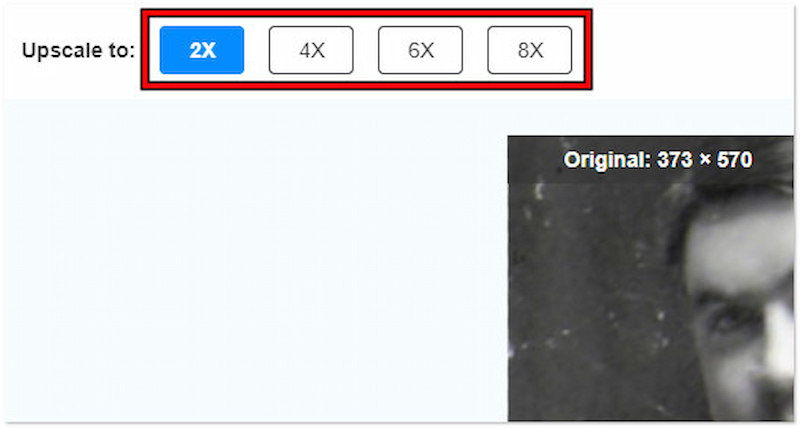
Vidmore Free Image Upscaler Onlineは、ぼやけた写真、ピクセルが目立つ写真、粒状感のある写真を補正するのに非常に効果的なツールです。画像のクオリティを2倍、4倍、6倍、さらには8倍までアップスケールできます。最新のAIスーパー・レゾリューション技術を採用しており、アップスケール処理を高速かつ効率的に行います。これにより、画像のディテール一つひとつが際立つよう、しっかりと高解像度化されます。
ステップ1. 公式サイトにアクセスして、Vidmore オンラインフリー 画像アップスケーリングの公式ページを開きます。
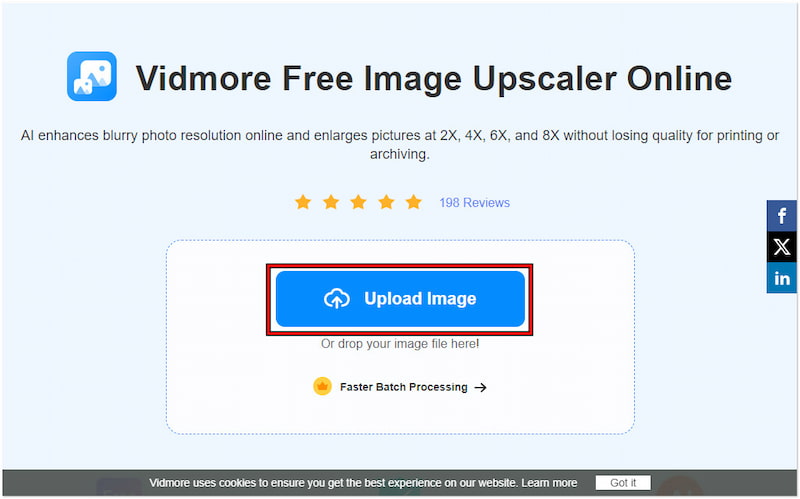
ステップ2. Upload Imageをクリックして、解像度を上げたい画像を追加します。
ステップ3. デフォルトでは、画像は2×で強化されます。好みの倍率を選択してください。
ステップ4. 結果に満足したら、Download ImageをクリックしてPCに保存します。
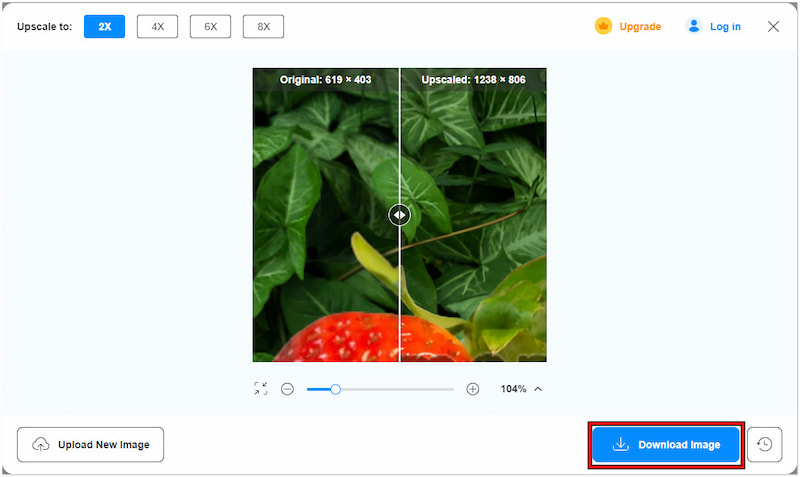
Vidmore Free Image Upscaler Onlineは、画像を手軽にアップスケールできるソリューションを提供します。画像を4Kにアップスケールすることを目標としており、印刷やアーカイブに最適な高品質な結果を得られます。また、アップスケールの手順は非常にシンプルなので、機械操作が苦手な人でも心配ありません。
パート4. AIによる写真カラー化に関するFAQ
写真を無料でカラー化するには?
いくつかのAI搭載ツールを使えば、写真を無料でカラー化できます。ただし注意点があります。無料ツールでカラー化を行う場合、機能制限があったり、出力画像にウォーターマークが入ったり、画質が低くなったりするなどの制約があることを理解しておきましょう。
白黒写真をカラーにできる無料のAIツールは?
白黒写真をカラーにできる無料AIツールの一つがDeepAIです。このツールは、ソフトをダウンロードすることなく写真をカラー化できる効果的なソリューションを提供します。やることは、白黒写真をアップロードし、生成処理が完了するのを待ってから、カラー化された写真をローカルドライブに保存するだけです。
写真の色を変えるAIツールは?
写真の色を変えるAIツールは数多く存在します。代表的なものとして、DeepAI Image Colorizer、Fotor Free AI Photo Colorizer、AVCLabs PhotoPro AI、HitPaw FotorPea Photo Enhancerなどが挙げられます。これらのツールはAIを利用して、グレースケール写真に色を塗り込んでいきます。
まとめ
まとめると、写真のカラー化を手軽にしてくれるAIツールはいくつもあります。本記事では、オンライン・オフラインのさまざまなツールを取り上げ、AIで写真をカラー化する方法を解説しました。AIを活用すれば、白黒写真にあっという間に命を吹き込むことができます。古い家族写真や子どもの頃の写真を復元するのに最適なツールを探しているなら、ぜひ本記事を参考にしてください。AIカラー化ツールに加えて、特に優れたツールであるVidmore Free Image Upscaler Onlineも紹介しました。このツールを使えば、カラー化した写真の画質を手間なく向上させることができます。