記事タイトル:Image Compressor for Website[オンライン&オフライン方法]
画像は、ウェブサイトに視覚的な魅力を加え、魅力的なコンテンツを作成するために欠かせません。ウェブサイトにおいては、画像サイズが重要であることを理解しておく必要があります。サイズが大きすぎると、ウェブサイトの読み込みが遅くなり、閲覧体験が悪くなってしまいます。その場合、サイトにとって多くのメリットをもたらす理由から、画像を圧縮する必要があります。本記事では、ウェブ用に画像を圧縮する方法を解説します。加えて、信頼して利用できる画像圧縮ツールも紹介します。これらの方法を学ぶ準備はできましたか?それでは、次の説明に進みましょう。

パート1.ウェブサイトに最適な画像サイズの紹介
ウェブサイト用の画像サイズは、「ページ表示速度」「検索順位」「ユーザーエクスペリエンス」という3つの理由から必ず考慮する必要があります。画像サイズの選択を誤ると、一般的にこれら3つの指標すべてに同時に悪影響を及ぼします。そのため、これらを改善するためにも、ウェブサイトに最適な画像サイズを選ぶことが重要です。
ここでは、ユーザーエクスペリエンスとページ表示速度、そして検索順位を改善するための、ウェブサイトに最適な画像サイズを紹介します。
| ウェブサイト画像の種類 | 画像サイズ | 画像のアスペクト比 |
| 背景画像 | 1920 × 1080ピクセル | 16:9 |
| ウェブサイトバナー | 250 × 250 ピクセル | 1:1 |
| ブログ画像 | 1200 × 630 ピクセル | 3:2 |
| ヒーローイメージ(メインビジュアル) | 1280 × 720ピクセル | 16:9 |
| ロゴ(正方形) | 100 × 100 ピクセル | 1:1 |
| ロゴ(長方形) | 250 × 100 ピクセル | 2:3 |
| ソーシャルメディアアイコン | 32 × 32 ピクセル | 1:1 |
| ファビコン | 16 × 16 ピクセル | 1:1 |
| サムネイル画像 | 150 × 150 ピクセル | 1:1 |
| ライトボックス画像(全画面) | 1600 × 500 ピクセル | 16:9 |
パート2.ウェブ用に画像を圧縮する理由
なぜウェブサイト用に画像を圧縮する必要があるのでしょうか?このパートでは、その疑問にお答えします。それにより、なぜウェブサイトにおいて画像圧縮が必要なのかを幅広く理解できるようになります。では、以下の説明に進みましょう。
- 圧縮された画像はウェブサイトの表示速度を高め、サイトをより速く読み込むのに役立ちます。
- それにより、あなたのウェブサイトを訪れるユーザーに最適な体験を提供できます。
- 圧縮画像はアップロードにかかる時間が短くなります。
- 圧縮画像は、あなたのウェブサイト上だけでなく、ハードドライブやクラウドストレージ上でも、必要な保存容量を減らせます。
- 圧縮された画像は、オリジナルと同じくらい画面上でくっきりと表示されます。
- 圧縮画像は、ウェブサイトのパフォーマンスと検索エンジン最適化(SEO)のランキング向上に役立ちます。
パート3.ウェブ用に画像を圧縮する方法
1. オンラインで行う方法:無料オンライン画像圧縮ツール
作業をオンラインで行うことを好むユーザーであれば、Vidmore Free Image Compressor Onlineにお任せください。これは、無料でアクセス・利用できるウェブベースの画像圧縮ツールです。アカウントへのログインは不要で、デスクトップにプログラムをインストールする必要もありません。このオンライン画像圧縮ツールはシンプルなインターフェースを採用しており、初心者からプロのユーザーまで直感的に操作できます。このプラットフォームの優れている点は、さまざまなレベルで画像を圧縮できることです。その中でも特に、圧縮した画像はウェブページの読み込みが速くなるという点が挙げられます。そのため、ブラウザー上で優れたユーザーエクスペリエンスを提供するためにも、ウェブ用に画像を圧縮することを検討してください。
このプラットフォームが自分の画像形式を圧縮できるかどうか、心配する必要はありません。JPG、JPEG、PNG、SVG、GIF など、さまざまな形式に対応しており、最大約80%まで最適化・圧縮しつつ高画質を維持できます。バッチ圧縮にも対応しているため、時間を節約したい場合は、画像を1枚ずつ圧縮するのではなく、複数の画像を同時に追加できます。さらに、元のサイズの約60%まで画像を圧縮しても、画像の特徴や品質を損なうことがありません。
ここでは、Vidmore Free Image Compressor Online を使ってウェブ用に画像を圧縮する手順を、ステップごとに紹介します。
ステップ1.Vidmore Free Image Compressor Online にアクセス
まずはブラウザーから Vidmore Free Image Compressor Online の公式サイトを開きます。メイン画面が表示されたら、オンライン画像圧縮ツールを使って画像を圧縮します。
ステップ2. Vidmore Free Image Compressor Online に画像を追加
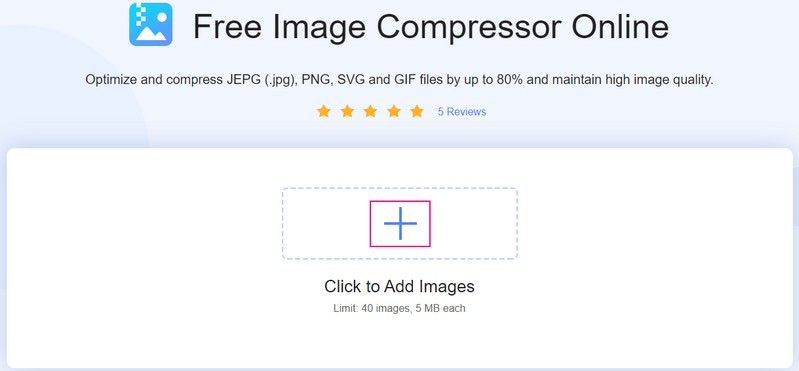
メイン画面中央に移動します。ここに、画像を追加するためのボタンが表示されています。そのほか、一度に40枚まで、1枚あたり最大5MBの画像を追加できるという案内も表示されます。時間をかけたくない場合は、画像を1枚ずつ圧縮するのではなく、まとめてアップロードすることができます。
+ボタンをクリックすると、オンラインツールが自動的にデスクトップ上のフォルダーを開きます。その後、圧縮したい画像を選択すると、画像ファイルのサイズが自動的に縮小されます。
ステップ3. 圧縮した画像をダウンロード
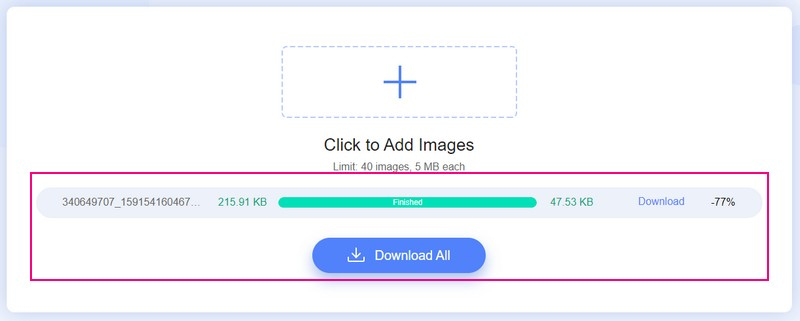
画像を選択すると、アップロードおよび圧縮の処理が進行している様子が確認できます。たとえば、画像ファイルのサイズが215.91 KB から 47.53 KBに減少したことが表示されます。その後、画面上の画像ファイルの横に、緑色でFinishedと表示されます。これは、オンライン画像圧縮ツールによる圧縮が正常に完了したことを示しています。
Download Allボタンをクリックして、圧縮された画像ファイルをデスクトップに保存します。その後、保存された圧縮画像ファイルが入ったフォルダーが画面に表示されます。
2. オフラインで行う方法:Photoshop
Photoshop は、グラフィックデザイン、画像作成、写真編集によく使用されるソフトウェアです。ピクセルベースの画像、ベクターグラフィックス、ラスターグラフィックスに対して、さまざまな編集機能を提供します。さらに、さまざまな画像ファイル形式に対応しており、別の形式へ変換することも可能です。Photoshop は、ウェブサイト用に写真を圧縮するための独自アルゴリズムを備えた優れたプラットフォームの一つです。加えて、パソコン上の複数画像をまとめて圧縮することもできます。これにより、ウェブページの読み込み速度を最適化しつつ、画像ファイルのサイズを小さくできます。
ここでは、Photoshop でウェブ用に画像を圧縮する手順を、ステップごとに紹介します。
ステップ1. デスクトップでアプリケーションを起動します。プログラムが開いたら、ファイルタブに進み、開くオプションを選択します。その後、デスクトップ上のフォルダーが開くので、圧縮したい画像を選択します。
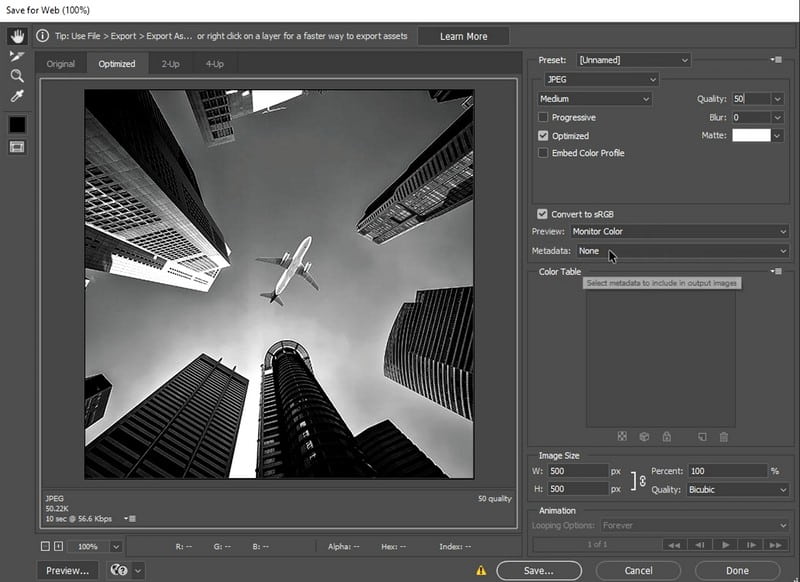
ステップ2. 再度ファイルタブに移動し、Webおよびデバイス用に保存オプションを選択して、ウェブ用に画像を圧縮します。これにより、このプログラムを使用して、より小さい画像ファイルサイズを得ることができます。
ステップ3. 画像サイズ、最適化、プリセット、パーセント、画質などのパラメーターの調整を開始します。これらのパラメーターを調整することで、画像の品質を維持しやすくなります。
4分割表示(4-Up)ボタンで、画像をプレビューし、画質とファイルサイズの違いを比較します。さらに、特定のファイルサイズまで圧縮したい場合は、適切なパーセンテージを見積もって設定できます。
ステップ4. サイズ/ダウンロード時間を変更するために、ダウンロード速度選択ボタンをクリックします。これにより、指定したサイズ/ダウンロード時間で画像をダウンロードするのにどれくらい時間がかかるかの目安が得られます。
ステップ5. 満足いく設定になったら、[保存]ボタンを押して、プログラムを使ってウェブ用の画像圧縮を完了します。
注意: 元のファイルを上書きしないよう、圧縮した画像ファイルは別のフォルダーに保存してください。
パート4.ウェブ画像圧縮に関するFAQ
ウェブでサポートされている画像形式にはどのようなものがありますか?
このウェブサイトでサポートされ、一般的に使用されている画像フォーマットは、PNG、JPEG、GIF、SVG、そしてWebPです。
ウェブ画像に最適な圧縮形式は何ですか?
PNGは可逆圧縮をサポートし、色の細部やコントラストを保てるため、Web画像に最適な圧縮形式です。そのうえ、バナー、グラフィック、インフォグラフィック、スクリーンショットなどによく使用されています。
ウェブサイトには JPG と PNG のどちらが適していますか?
読み込みが速い圧縮画像を優先する場合は JPG 形式を選択してください。一方、ウェブサイト上でより鮮明で高品質な画像を表示したい場合は PNG 形式を選択してください。
まとめ
ウェブサイトの動作を高速化するためにも、画像を圧縮することを検討してください。本記事では、オンラインとオフラインの両方で利用できるウェブサイト用画像圧縮ツールを紹介しました。ただし、Photoshop で画像を圧縮するにはサブスクリプション契約が必要です。無料で画像圧縮ツールを使いたい場合は、Vidmore Free Image Compression Online を利用してください。ウェブ上で手早く、手間をかけずに画像を圧縮し、その結果をすぐに取得できます。