ダイナミックな思い出のために GIF を Live Photo に変換する 3 つの方法
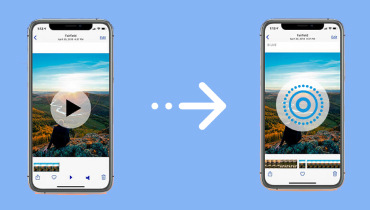
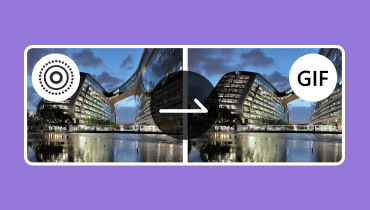
「GIF をLive Photoに変換できる」と知っていましたか?Live Photo には動きと音があり、GIF よりも魅力的に見えます。Live Photo をクールな壁紙として使えば、デバイスに個性的な印象を与えられます。また、自分のクリエイティブな一面を表現し、写真を目立たせる楽しい方法でもあります。つまり、GIF を Live Photo に変換することで、画像に命を吹き込み、ビジュアルストーリーテリングにちょっとした魔法を加えられるのです。これらについてもっと知りたい方は、このあとを読み進めてください。
ページコンテンツ
パート 1. おすすめ:最高の画像コンバーター
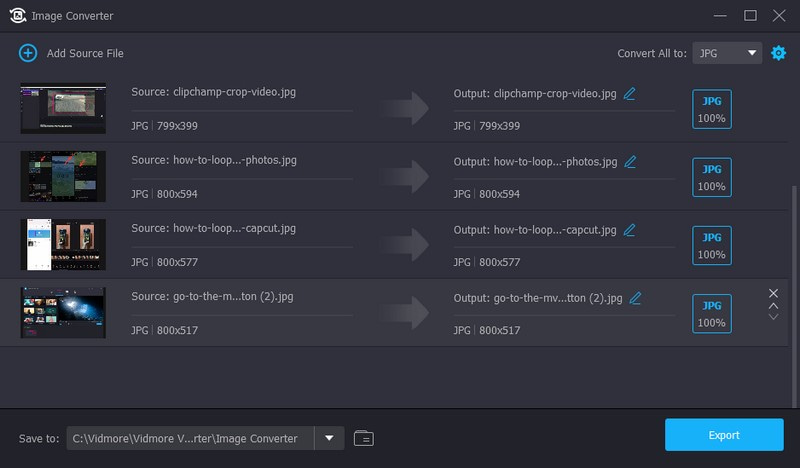
Vidmore 動画変換 は動画を扱えるだけでなく、画像コンバーターとしても優れた多機能プログラムです。たとえば、1 枚の写真があるとして、少し違う見た目にしたい、あるいはお使いのデバイスでより使いやすくしたいとします。このプログラムを使えば、画像をある形式から別の形式へ変換し、さまざまなデバイス、アプリケーション、Web サイトに対応させることができます。
Vidmore Video Converter の Image Converter 機能を使えば、ある種類の画像を別の種類へ簡単に変換できます。用途にぴったり合う形式へ変換できるため、どこで使っても写真を最も美しい状態で表示できます。JPG/JPEG、PNG、WEBP、BMP、TIF/TIFF などの画像形式を相互に変換可能です。
さらに、複数の画像を一度に読み込んで同時に変換できます。そのため、画像を別の形式に変換する際の時間と手間を節約できます。加えて、ズームと画質を調整するオプションも用意されています。この使いやすい画像コンバーターがあれば、互換性の問題とはお別れです。
パート 2. GIF を Live Photo に変換する方法
1. GIPHY
GIF を Live Photo に変換する際に、Web ベースのプラットフォームを使いたい場合は Convertio を利用できます。300 以上の形式に対応しており、読み込み・書き出しもスピーディかつ簡単で、あらゆるデバイスをサポートしています。このプラットフォームは Live Photo のファイル形式である HEIC(High-Efficiency Image Container)形式に対応しています。すべての変換処理はクラウド上で行われるため、お使いのコンピューターの処理能力を消費しません。GIPHY を使って GIF を Live Photo に変換する方法を知りたいですか?そうであれば、以下の手順を参考にしてください。
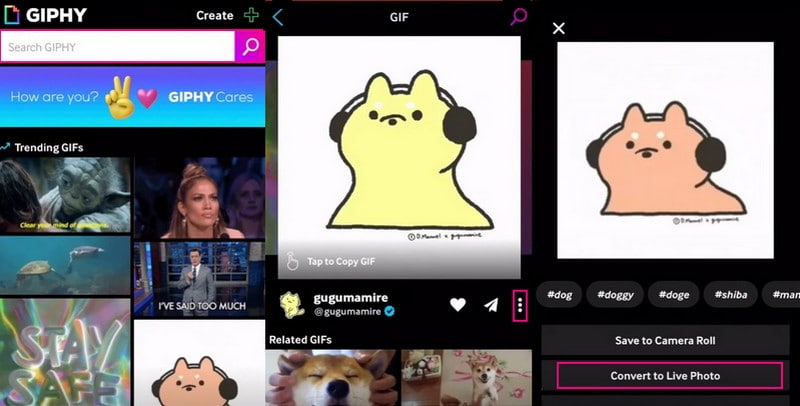
手順 1. モバイルデバイスに GIPHY アプリをインストールします。インストール後、アプリを開いて開始します。
手順 2. 画面下中央の検索バー、または GIPHY が提供するカテゴリーから、使用したい GIF を探します。
手順 3. 画面右側の三点アイコンをタップします。
手順 4. 表示されたオプションからLive Photo に変換を選択します。その後、画面に合わせるかフルスクリーンかを選びます。
手順 5. 完了すると、変換された新しい Live Photo がカメラロールに保存されます。
メリット
- 一般的なメッセージアプリとの互換性があります。
- 自分だけの GIF を作成し、カスタマイズできます。
- メッセージやオンラインでの会話に使える、おもしろくて楽しい GIF がたくさん用意されています。
デメリット
- GIPHY のすべての機能を楽しむには、すでにアカウントがない場合、サインインまたはサインアップが必要です。
2. Convertio
GIF を Live Photo に変換する際に Web ベースのプラットフォームを使いたい場合は、Convertio を利用できます。300 以上の形式に対応し、インポートとエクスポートは高速かつ簡単で、すべてのデバイスをサポートしています。このプラットフォームは Live Photo のファイル形式である HEIC(High-Efficiency Image Container)形式に対応しています。以下の手順に従って、GIF を Live Photo にする方法を学びましょう。
手順 1. Convertio の公式サイトにアクセスします。
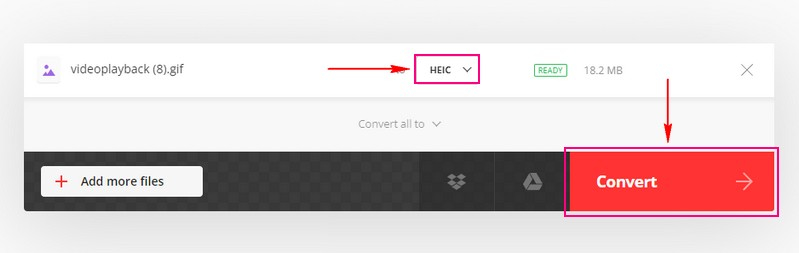
手順 2. ファイルを選択ボタンをクリックし、GIF を追加します。
手順 3. ファイルが読み込まれたら、ドロップダウンボタンをクリックし、画像カテゴリの中からHEIC形式を選択します。
手順 4. 設定が完了したら、変換ボタンを押して変換プロセスを開始します。
手順 5. 変換後、ダウンロードボタンを押して、Live Photo をフォルダーに保存します。
メリット
- インポートと変換のインターフェースがわかりやすく、操作が簡単です。
- 機能が制限された無料版(無償版)が用意されており、多くのユーザーには十分な場合があります。
- アップロードされたファイルは、短時間でサーバーから削除されます。
デメリット
- 動作にはインターネット接続が必要です。
- 無料版ではファイルサイズに制限があり、大きなファイルには有料サブスクリプションが必要です。
- 特に大きなファイルや複雑なファイルの場合、変換に時間がかかることがあります。
3. Live Photo Creator
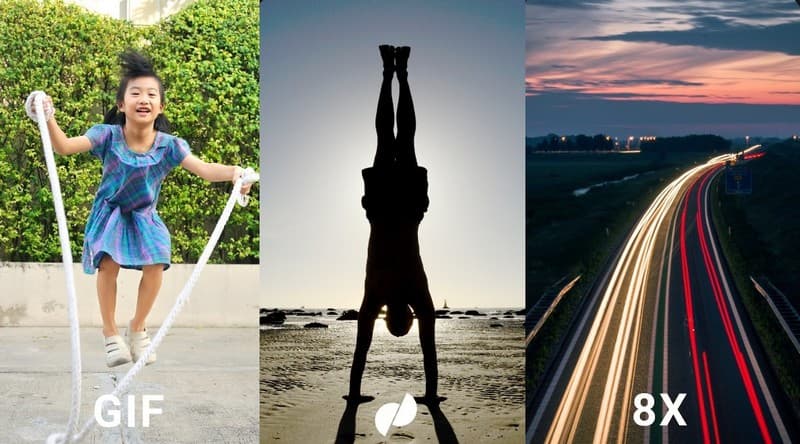
Motion Stills は、GIF をより魅力的にできるユニークな iPhone アプリです。お気に入りの GIF を Live Photo に変換し、写真に新たなアニメーション表現を加えられます。さらに、Live Photo をより一層引き立てるための便利な編集ツールも備えています。GIF に少し魔法をかけたいなら、Motion Stills がおすすめです。GIF を Live Photo として保存する方法は、次の手順を参考にしてください。
手順 1. モバイルデバイスに Motion Stills をインストールします。
手順 2. インポートボタンをタップし、カメラロールから GIF を追加します。
手順 3. アプリが自動的に GIF を Live Photo に変換します。再生ボタンをタップすると、新しく作成した Live Photo をプレビューできます。
手順 4. Live Photo の仕上がりに満足したら、Live Photo を保存ボタンをクリックして出力を保存します。
手順 5. カメラロール内で Live Photo を見つけて、家族や友人と共有できます。
メリット
- GIF を Live Photo に変換し、インタラクティブでワクワクするコンテンツにしてくれます。
- Live Photo をさらに美しく見せるための編集機能が含まれています。
- iPhone 向けに設計されているため、Apple デバイス上で快適に動作します。
デメリット
- GIF を PNG に、またその逆に変換する方法[信頼できる手段]
- これは主にGIFを変換するためのものなので、ほかのファイル形式には対応していません。
パート 3. GIF を Live Photo に変換する際の FAQ
GIF をライブ壁紙にできますか?
いいえ、ほとんどのデバイスではGIFをライブ壁紙として使用することはできません。ライブ壁紙には動画や特定のファイル形式など、別の形式が必要であり、その仕組みもGIFとは異なります。
ロック画面に GIF を設定できますか?
一部のデバイスでは、ロック画面の壁紙としてGIFを使用できます。これは、デバイスの電源を入れたとき、ロックを解除する前の背景画像としてGIFが表示される、という意味です。ただし、すべてのデバイスがこの機能に対応しているわけではないため、お使いの機種で利用できるかどうかは、設定メニューなどで確認する必要があります。
Live Photo の壁紙が動かないのはなぜですか?
Live Photoの壁紙が作動しない場合、いくつかの原因が考えられます。デバイスの互換性の問題、ロック画面の設定、不良ファイル、ソフトウェアアップデートなどが原因となっている可能性があります。
Live Photo はすべての iPhone で利用できますか?
ライブ
Live Photo は通常の写真よりも多くのストレージを消費しますか?
はい、Live Photosは高品質な静止画に加えて動画データも含んでいるため、通常の写真よりも多くのストレージ容量を消費する傾向があります。
まとめ
これまでに、モバイルデバイス上でアニメーション画像に命を吹き込むためのGIF を Live Photo に変換する方法を学びました。GIPHY、Convertio、Motion Stills を使えば、GIF を Live Photo に変換し、動きや音を加えることができます。写真をより生き生きと、そしてワクワクするものにする楽しい方法です。
画像を別の形式に変換したい場合は、Vidmore Video Converter を使用できます。多数の画像形式をサポートしており、バッチ画像変換にも対応しています。そのうえ操作は簡単で、変換も高速です。