Photoshop を使って画像を無料で高解像度に変換するガイド
プレゼンテーション用やオンライン投稿用に、ようやくぴったりの写真を選んだとします。ところが、その写真の解像度が低く、つまり画質が良くない場合があります。一般的なルールとして、オンラインに投稿したりプレゼンテーションに使用したりする写真は、高画質であるべきだと言われます。そのため、多くの人は高品質な写真を撮るために、高性能カメラに投資しています。
しかし、ここでは高級カメラを購入するように勧めるつもりはありません。その代わりに、オンラインで無料で低解像度の画像を高解像度に変換する方法と、高度なプログラムを使う方法をご紹介します。ということで、役立つツールをいくつか取り上げます。詳しく知りたい方は、このまま読み進めてください。
- パート1. 低解像度画像をアップスケールすることは可能か
- パート2. 低解像度画像をオンラインで無料で高解像度に変換する方法
- パート3. Photoshop で低解像度画像を高解像度に変換する方法
- パート4. 低解像度画像のアップスケーリングに関するよくある質問
パート1. 低解像度画像をアップスケールすることは可能か
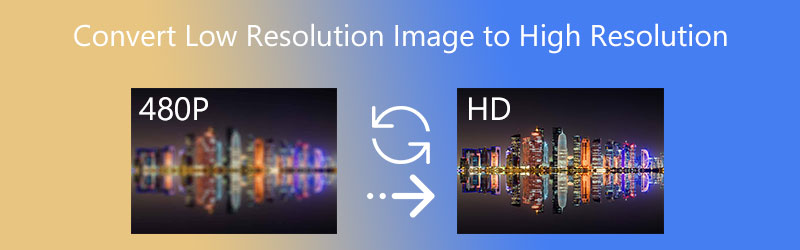
誰だって、低解像度の画像は好みません。では、あのギザギザしたピクセルだらけの写真をどうにかすることはできるのでしょうか?答えは「はい」です。画像を小さくする場合は、解像度への影響はそれほど大きくありません。しかし、画像を大きく拡大するときに問題が生じます。解像度が下がり、写真がピクセルっぽく、ぼやけて見えてしまうのです。
一方で、撮影した写真がもともとぼやけている場合もあります。少しピクセルっぽく写ってしまう撮り方をしてしまったときに、こうしたケースがよく起こります。とはいえ、あきらめる必要はありません。オンラインの無料サービスや専用の写真編集ツールを使えば、低解像度の画像を高解像度に変換することができます。以下のツールをチェックしてみてください。
パート2. 低解像度画像を無料で高解像度に変換する方法
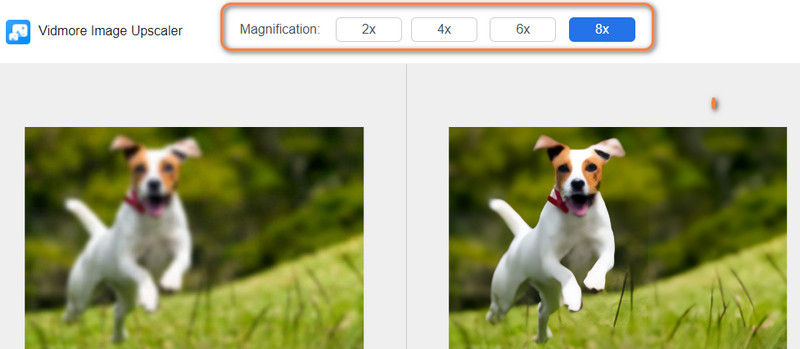
ぼやけた写真やピクセルの荒い写真の処理は、Vidmore オンラインフリー 画像アップスケーリング に任せましょう。本ツールを使えば、画質を落とさずに写真を拡大することが可能です。2倍、4倍、6倍、8倍の倍率で拡大してズーム・リサイズでき、自分の用途に最も適した倍率を試しながら選べます。さらに、このプログラムではさまざまな種類の画像を処理できます。ピクセル風のアニメ画像、イラスト、壁紙などにも対応し、品質を保ったまま拡大できます。
このツールの魅力は、ダウンロードする前に仕上がりをプレビューできる点です。加えて、アップスケール後の画像の細部を確認し、画質が向上したかどうかをチェックできる内蔵拡大鏡も備えています。インターフェースは直感的で操作しやすく、作業も短時間で完了します。では、この無料オンライン高解像度画像コンバーターの使い方を、次の手順で確認していきましょう。
ステップ1. ツールにアクセスする
まずはブラウザのアドレスバーにリンクを入力し、プログラムの公式サイトにアクセスします。その後、ツールのメインインターフェースが表示されます。
ステップ2. 高解像度化したい写真を読み込む
メインページで画像をアップロードボタンをクリックすると、フォルダーが表示されます。そこからファイルを参照し、目的の写真をダブルクリックして選択します。JPG、JPEG、BMP など、任意の写真形式を選択できます。
今すぐ画像アップスケーラーを試す
- 写真の画質を向上させます。
- 画像を 2倍、4倍、6倍、8倍に拡大します。
- 古い写真の修復、ピンぼけ写真の補正などに対応します。

ステップ3. 画像をオンラインで無料で高解像度に変換する
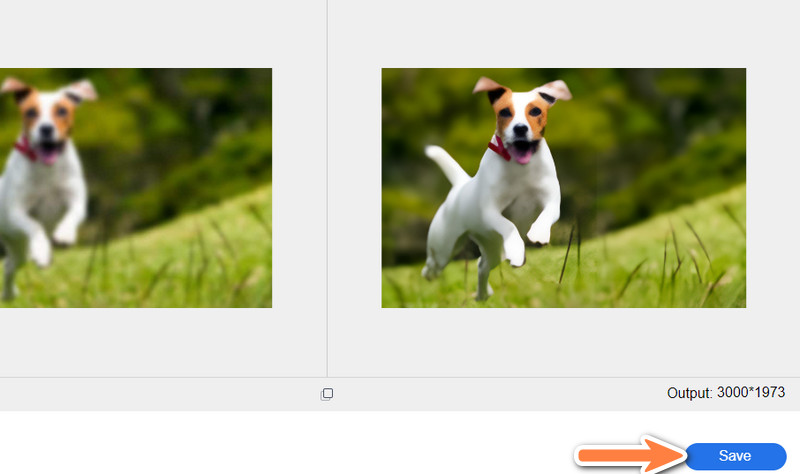
2倍、4倍、6倍、8倍の中からアップスケール倍率を選択します。倍率を選ぶと同時に、ツールが自動的に写真の解像度を高くしてくれます。カーソルを写真の上に乗せて、どのように変化したかを確認することも可能です。
ステップ4. アップスケールした写真をダウンロードする
写真の仕上がりに満足したら、コンピューターに保存します。アップスケール画面の右下にある保存ボタンをクリックすると、アップスケール後の写真が自動的にダウンロードフォルダーに保存されます。これで、迷うことなくSNSなどにシェアできます。
パート3. Photoshop で低解像度画像を高解像度に変換する方法
先ほどの方法とは異なり、Photoshop はオフラインで作業できるデスクトップツールです。写真を編集したり画像を高解像度に変換したりするのに、インターネット接続は必要ありません。ただし、快適に動作させるには、ソフトの動作環境を満たしている必要があります。つまり、ハードディスクに十分な空き容量が必要です。
それでも、Photoshop には多彩な編集ツールが用意されており、画質を損なうことなく写真をリサイズできます。なかでも便利なのが「ディテールを保持」機能で、写真を拡大しても高品質な結果が期待できます。強力な機能を備えているため、単にサイズを変更するだけでなく、さまざまな編集が可能です。ただし、その分コストはそれなりにかかります。それでも、頻繁に利用するのであれば投資する価値は十分にあります。ここでは、Photoshop で低解像度の画像を高解像度に変換する手順を紹介します。
ステップ1. macOS または Windows パソコンにプログラムをインストールします。インストールが完了したら、起動してください。
ステップ2. 画像ファイルをアプリに読み込むと、写真が編集パネルに表示されます。その後、ディテールを保持機能を有効にします。
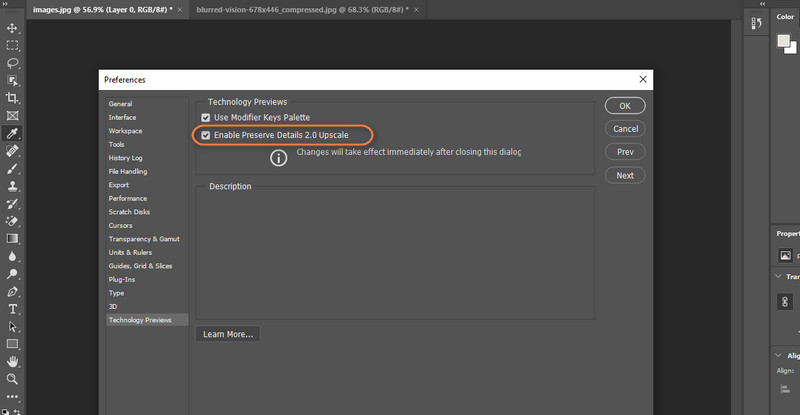
ステップ3. この機能を有効にするには、編集 > 環境設定 > テクノロジープレビューに移動します。ディテールを保持 2.0 アップスケールを有効にするにチェックが入っているか確認してください。入っていない場合はチェックを付け、OKをクリックして確定します。
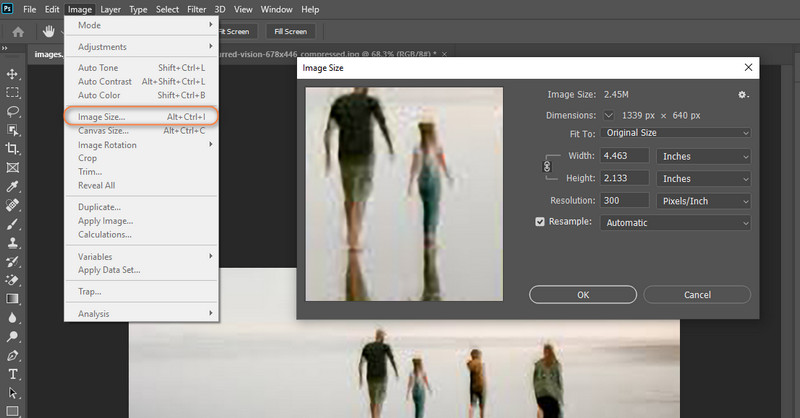
ステップ4. 続いて、イメージメニューから[画像解像度(画像サイズ)]を選択し、用途に合わせてサイズ(寸法)を変更して写真をリサイズします。
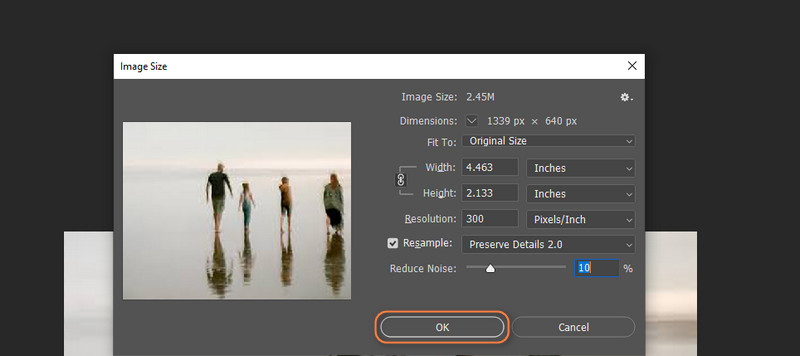
ステップ5. 次に[再サンプル]のドロップダウンを開き、候補の中からディテールを保持 2.0を選択します。用意されているスライダーを使ってノイズを増減させることも可能です。最後にOKを押して処理を確定します。以上が、このツールを使って低解像度の画像を高解像度の画像に変換する手順です。
パート4. 低解像度画像のアップスケーリングに関するよくある質問
ピクセルが荒れた写真は修復できますか?
可能です。ただし、ピクセル化した動画を修正するには、スキルと優れたアプリが必要です。この場合、Photoshop や Vidmore Free Image Upscaler Online を利用すれば、ぼやけたりピクセル化した写真を手軽に修正できます。
スマホでぼやけた写真を修正することはできますか?
はい。この作業を手助けしてくれるツールはいくつかあります。たとえば、Pixlr、Vidmore Free Image Upscaler Online、そして Photoshop などです。自分に合った最適なツールを見つけるために、検索して実際に試してみてください。
写真のサイズ・形式・解像度を確認するにはどうすればよいですか?
通常、使用しているデバイスの写真アプリを使えば、その写真の形式やサイズ、解像度などの詳細を確認できます。
まとめ
ここまでのチュートリアルでは、無料オンラインで低解像度を高解像度に変換する手順を説明しました。また、別の選択肢として Photoshop を使って写真の解像度を上げる方法も紹介しました。ぜひこれらのプログラムで写真の解像度を上げ、自信を持ってオンラインでシェアしましょう。