絶対に試してほしい Dxtory ウォーターマーク削除ツール ベスト 4
Dxtory は、テレビゲームのプレイ動画を録画するための素晴らしいツールです。OpenGL と DirectX に特化した動画キャプチャーソフトとして開発されており、動画データに関しては OpenGL や DirectX の映像を高速でキャプチャーできます。処理の過程で画質が劣化しないため、非常に高品質な結果を得ることができます。操作も簡単で、PC 上で動画を録画するために必要な機能を一通り備えています。ただし、映像にロゴ(ウォーターマーク)が入るため、見た目の魅力はやや損なわれてしまいます。本記事では、この Dxtory のウォーターマークを削除する方法を紹介します。


パート 1. Dxtory のウォーターマークを削除する方法
1.Free Watermark Remover Online
Web ベースのツールであるFree Watermark Remover Onlineを使うと、インターネット上に保存されている画像や動画からウォーターマークを削除できます。このデジタルウォーターマーク削除ツールは、シンプルなインターフェースと丁寧な操作ガイドを備えているため、初心者でも扱いやすいのが特徴です。手数料などは不要で、自分が所有する任意の写真からウォーターマークを取り除くことができ、ウォーターマーク付きの画像だけに限られません。ウォーターマークを削除したあとも、このツールを使えば画像は元と同じ形式で保存されます。
この優れたオンラインウォーターマークリムーバーでは、ポリゴン、ループ(なげなわ)、ペイントブラシのいずれかから消去ツールを選択できます。これは、このウォーターマークリムーバーの大きな特長です。もし誤ってウォーターマークを消してしまった場合でも、元の状態に戻すことができます。
手順 1. ブラウザの検索バーに「Free Watermark Remover Online」と入力して、このツールを検索します。その後、検索結果ページで最初に表示されたリンクをクリックします。アプリケーションのホーム画面でUpload Imageアイコンをクリックし、画像をアップロードします。表示された一覧から写真を選択し、Openボタンをクリックします。

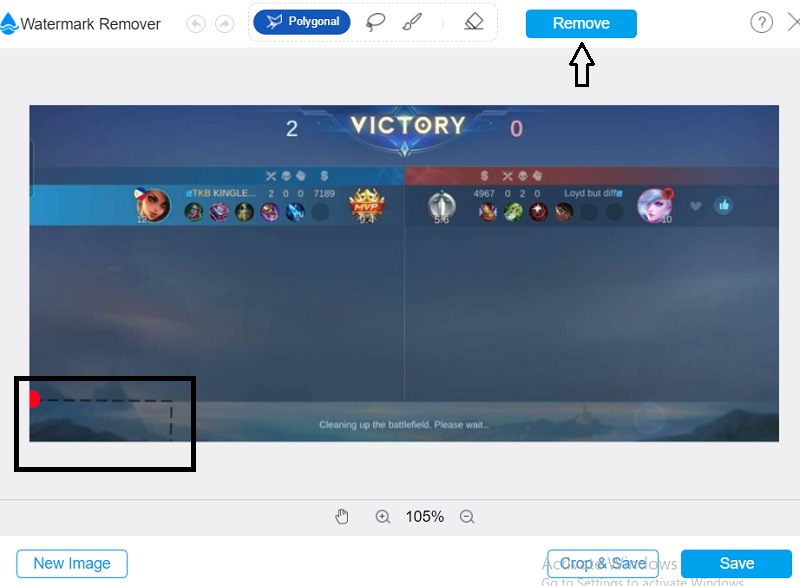
手順 2: 続いて、表示されているオプションの中から、自分の用途に最も適した削除ツールを選びます。塗りつぶし形状、なげなわ形状、ポリゴン形状のいずれかを選択可能です。Polygonalオプションを使って、残したくない部分の範囲を描画します。終わったら、Removeボタンをクリックします。
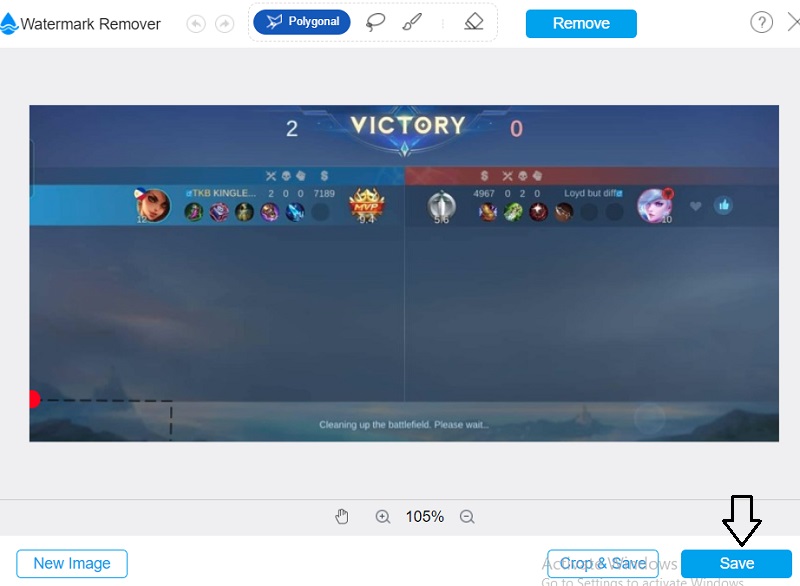
手順 3: プルダウンの保存オプションからSaveを選択します。すると、作業していたファイルが自動的に適切なフォルダーに保存されます。
2. InPaint
InPaint のラベルリムーバーを使用すると、画像の不要なマーキングを消去しつつ、写真本来の画質を保つことができます。必要な編集ツールが一通り揃っているため、ユーザーインターフェースの操作もわかりやすくなっています。このセクションでは、その簡単な手順を紹介します。
手順 1: まず InPaint の公式サイトにアクセスし、ホームページから画像をアップロードします。Uploadと表示されたオプションを探し、メニューから編集したい画像を選択します。
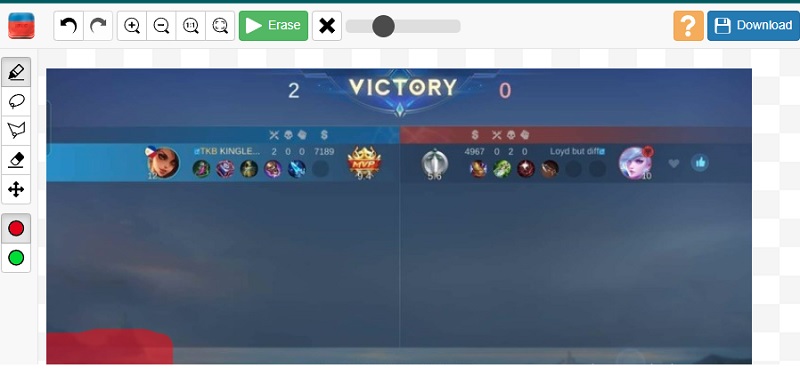
手順 2: 次に、ペンツールの側面にあるハイライターを使って、削除したいウォーターマーク部分を選択し、その箇所を塗りつぶします。
手順 3: 画像からウォーターマークを完全に消去するには、Runボタンをクリックします。
3. Apowersoft オンラインウォーターマークリムーバー
Apowersoft Video Watermark Remover は、無料で使えるオンラインのウォーターマーク削除ツールです。元のウォーターマークをぼかす処理によって、削除作業をより簡単に行えるようになっています。また、一連のドットでウォーターマークを覆い隠し、元の表示を見えなくすることも可能です。ただし、この無料ツールが対応しているオンライン動画のフォーマットは一部に限られています。Apowersoft を利用すれば、さまざまな不具合や相性問題を気にする必要はなくなります。動画は最適化された状態になるため、別の場所へ転送するのも容易です。Apowersoft Online Video Watermark Remover を使えば、Animaker に表示されるウォーターマークも削除できます。
詳しい操作手順は、以下のステップで説明します。
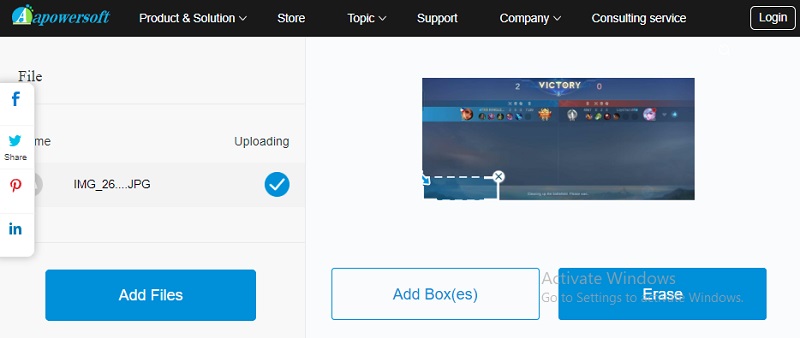
手順 1: Web ブラウザからサイトにアクセスします。続行するには、上部のどこかをクリックしてください。ここでソフトの動作についての説明を確認できます。画像からウォーターマークを取り除いた後、動画をインポートします。
手順 2: Uploadが完了したら、ボックスを左側にドラッグしてウォーターマークの位置を指定します。メニューからEraseを選択すると、その印は画像上に表示されなくなります。
手順 3: 処理が終わったファイルを保存するには、Downloadオプションをクリックし、保存先を指定します。
4. PixCut
PixCut は、高度な編集オプションやテンプレート、ツール群を提供する優れたオンライン画像編集ツールで、画像の見た目全体を向上させることができます。ユーザーはさまざまな高度な機能にアクセスでき、それによって編集作業が可能になります。さらに、用途に応じた指定サイズに合わせて画像を作成する機能も備えています。使い方は、写真をアップロードし、必要な編集を行ってから PC に保存するだけです。ただし、この画像解像度強化ツールには制限があり、一定以上にはファイルサイズを拡大できません。
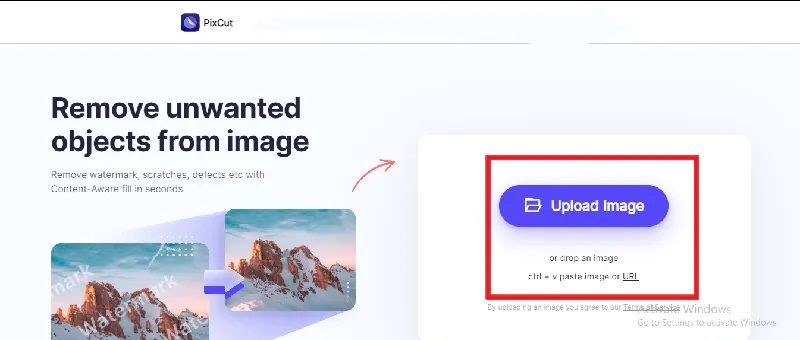
手順 1: まず PixCut の公式サイトにアクセスし、「Upload Image」と書かれたボタンをクリックして、編集したいファイルをプログラムにアップロードします。
手順 2: この処理が完了すると、元の画像と、補正・改善された画像の両方が表示されます。
手順 3: 次のステップに進むには、Download without the Watermarkというオプションをクリックします。ただし、ウォーターマークなしでダウンロードするには、現在の残高よりも多くのクレジットが必要になります。
パート2.比較表
- 機能
- 画質を落とさずにウォーターマークを削除
- わかりやすい操作画面
- 回数無制限でウォーターマークを削除
| 無料オンライン透かし削除 | InPaint | Apowersoft Online Watermark Remover | PixCut |
パート 3. Dxtory のウォーターマーク削除に関するよくある質問
なぜ Dxtory で録画した動画はカクついたりラグが発生したりするのですか?
まず、ハードドライブの書き込み速度が少なくとも 60MB/秒 あるかどうかを確認してください。Dxtory の「Folder Setting(フォルダ設定)」タブから確認できます。多くの場合、この問題は、使用しているストレージデバイスが録画されたファイルを十分な速度で書き込めないことが原因で発生します。
Dxtory はスペックの低い PC でも動作しますか?
Dxtory は、DirectX や OpenGL を使用するアプリケーションで動画を録画できる高性能なツールです。さらに、データはサーフェスメモリバッファを介して即座に取得されるため、低スペック PC にとっても非常に優れたツールと言えます。
Dxtory を Mac で利用することは可能ですか?
DxtoryはMacでは利用できませんが、macOSに対応し、同等の機能を備えた代替ソフトがいくつかあります。OBS Studioは現在、オープンソースかつ無料で利用できる、Mac向けソフトとして最も有効な代替ツールです。
まとめ
Dxtory はゲームプレイの録画には確かに優れたソフトですが、どれほど優秀であっても、録画した映像には必ずウォーターマークが入ってしまいます。幸いなことに、そのウォーターマークを消すために利用できるDxtory ウォーターマーク削除ツールがいくつか存在します。