信頼できるプログラムで拡大写真をきれいにする方法
写真を拡大すると、注意を向けるべき細かなディテールまで確認できるようになります。これにより、写真の中の重要で美しい部分が見えてくることもあります。また、不要な部分を切り取り、主題にフォーカスしたいときにも必要な操作です。その一方で、拡大すると画像がぼやけてしまうこともあり、写真全体の美しさに影響する場合があります。
作品を台無しな仕上がりから守るために、拡大した写真を補正して、写真本来の美しさを取り戻しましょう。写真の画質を向上させるプログラムは数多くあります。そこで、オンライン・オフライン・モバイルで画像品質を高めるのに役立つ、厳選したツールをご紹介します。以下をチェックしてみてください。

パート1. オンラインで拡大写真を補正する方法
拡大して粗くなってしまった写真の画質をオンラインで手軽に改善したい場合は、Vidmore Free Image Upscaler Online(Vidmore 無料オンライン画像アップスケーラー)が優れた選択肢です。JPG、JPEG、BMP、TIFF など、さまざまな画像形式に対応しています。さらに、本プログラムには「人工知能」と呼ばれるインテリジェント機能が搭載されており、手作業をほとんど行わずに高速で写真を補正できます。実際に、適切な DPI の画像に自動で仕上げてくれます。
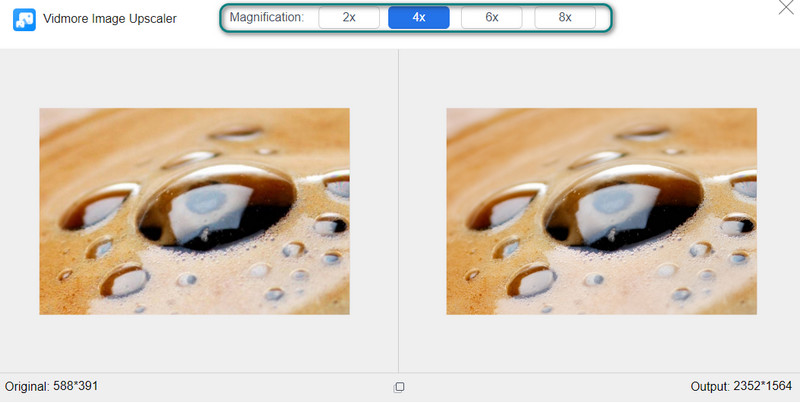
さらに、本プログラムでは 2倍・4倍・6倍・8倍のアップスケール係数を選択でき、画像ファイルに最適な画質を選べます。すべてオンライン上で完結するため、デバイスに何かをインストールする必要はありません。以下に、このプログラムで拡大写真をきれいに補正する手順を紹介します。
ステップ1. プログラムを起動
まず、お使いのパソコンでブラウザを開き、アドレスバーにリンクを入力してプログラムのサイトへアクセスします。そのままツールのメインページに進みます。
ステップ2. 写真を読み込む
Upload Image ボタンを押して、拡大した写真を読み込み、ファイルの中から目的の画像を探します。その後、選択してダブルクリックするとアップロードされます。
今すぐ画像アップスケーラーを試す
- 写真の画質を向上させます。
- 画像を 2倍、4倍、6倍、8倍に拡大します。
- 古い写真の修復、ピンぼけ写真の補正などに対応します。

ステップ3. 写真をアップスケールする
初期設定では、本ツールは 2倍の拡大係数で写真をアップスケールします。画像を読み込むと、指定された拡大係数で処理された写真が表示されます。仕上がりに満足できない場合は、適切なアップスケール係数を選んで画質を調整してください。
ステップ4.編集した写真を保存
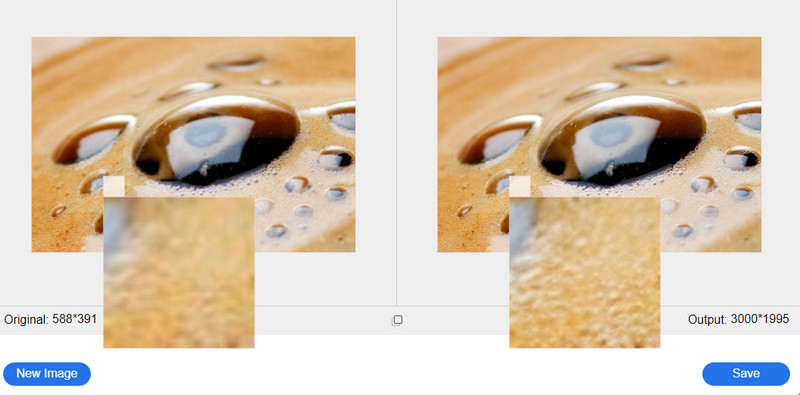
写真の結果に満足したら、画像の上にカーソルを乗せて詳細をプレビューし、変化を確認します。インターフェースの下に Save ボタンが表示されるので、クリックして出力画像をダウンロードします。別の写真も補正したい場合は、New Image ボタンをクリックします。
パート2. Photoshop で拡大写真を補正する方法
Photoshop には多彩な画像編集機能が備わっており、画質を落とさずに画像サイズを変更したり、高品質に拡大写真を補正したりできます。このプログラムでは、アンシャープマスクやディテール保持など、さまざまな方法で写真を改善することが可能です。これらの機能によって、ぼやけた写真やピクセルが荒く見える写真を修正できます。費用はそれなりにかかりますが、プロレベルの写真を目指すなら投資する価値は十分にあります。以下の手順に従って、拡大写真をきれいに補正する方法を学びましょう。
ステップ1. まず、パソコンにプログラムをインストールして起動します。次に、補正したい拡大画像を開きます。
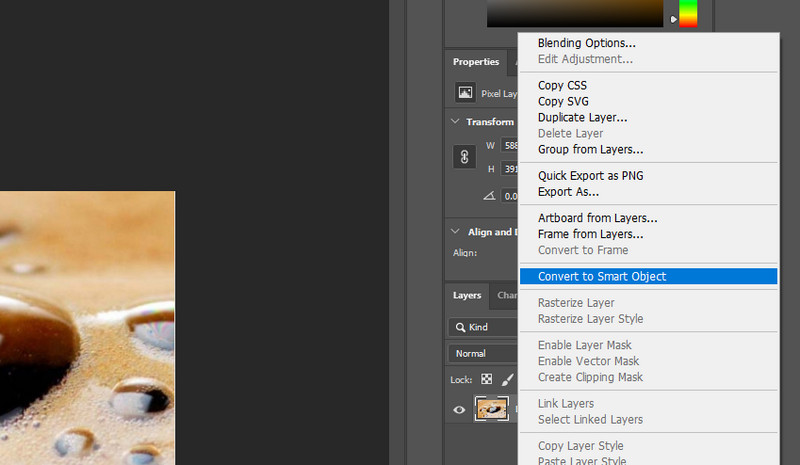
ステップ2. 画像を開いたら、写真をスマートオブジェクトに変換します。右側パネルの「レイヤー」タブで写真を右クリックし、メニューから Convert to Smart Object(スマートオブジェクトに変換)を選択します。
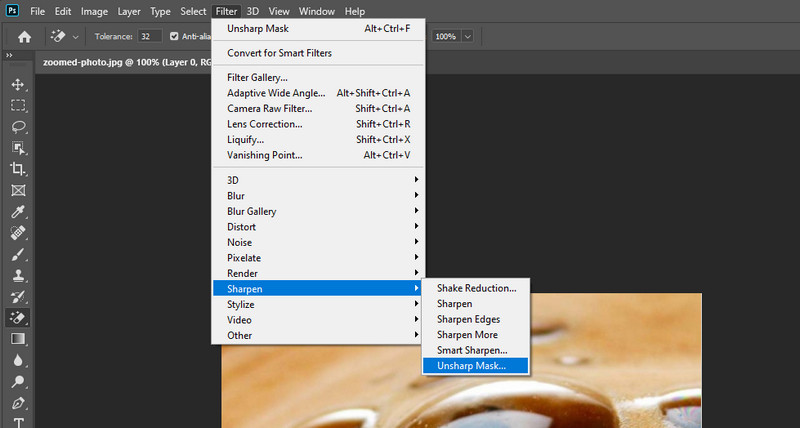
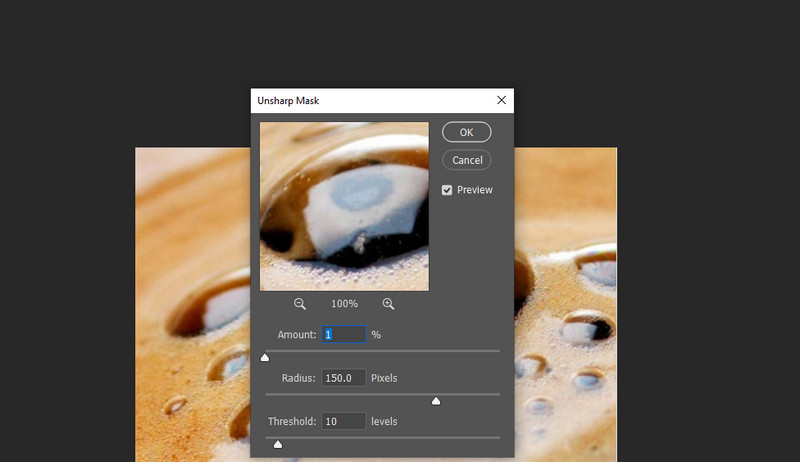
ステップ3. 次に、Filter > Sharpen > Unsharp Mask(フィルター > シャープ > アンシャープマスク)へ進みます。その後、しきい値と半径の値を編集できるダイアログボックスが表示されます。
ステップ4. ここで、しきい値を 10、半径を 150% に設定してみてください。あるいは、求める仕上がりになるまで、これらの設定を自由に調整してかまいません。
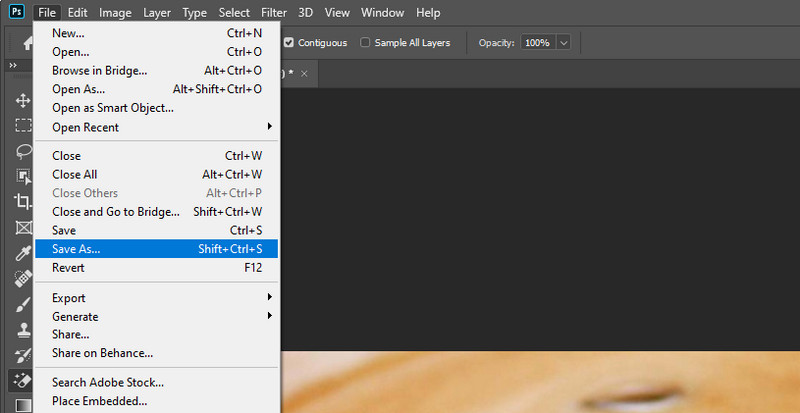
ステップ5. 最後に写真を保存します。File メニューから Save As を選択し、あとで見つけやすい保存先フォルダを指定します。
パート3. iPhone/Android で拡大写真を補正する方法
スマホで拡大した写真がぼやけてピクセルが荒くなってしまい、イライラした経験がある場合は、これから紹介するツールが役立ちます。
1. 写真アプリ(iPhone 用):
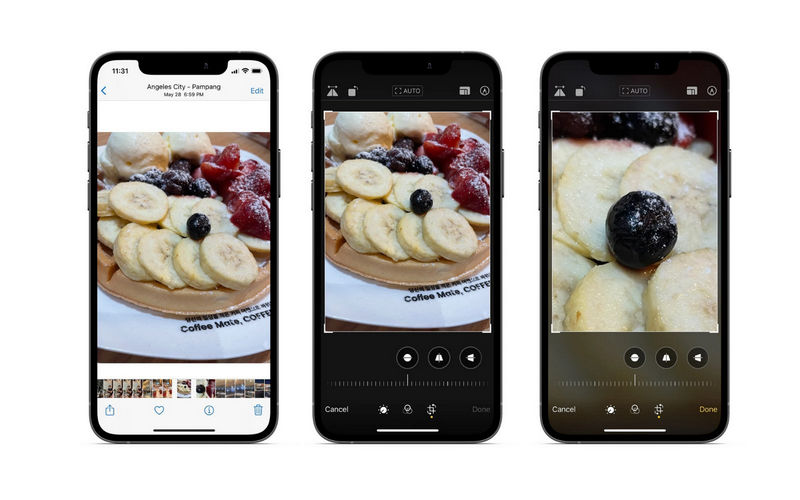
この iPhone/iPad 向けの写真アプリでは、写真のリサイズ、補正、編集が行えます。以下の簡単なガイドに従って、iPhone で拡大写真をきれいにする方法を学びましょう。
ステップ1. まず iPhone または iPad で 写真(Photos) アプリを開き、拡大したい写真を選びます。
ステップ2. その後、画面右上の 編集(Edit) ボタンをタップします。
ステップ3. 次に、回転(Rotate) アイコンを選択し、写真を 90 度回転させます。この操作によって写真を拡大表示できます。
ステップ4. 仕上がりに満足したら、完了(Done) をタップして変更を確定します。
2. Remini(Android 用):
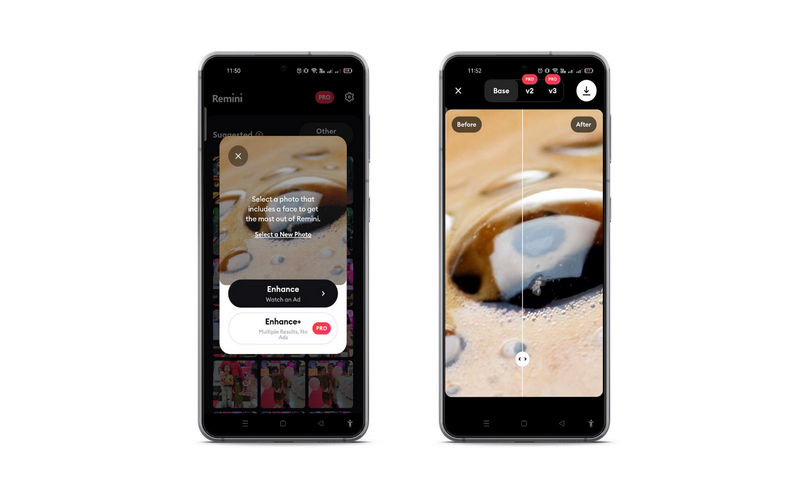
Android ユーザーの場合は、Remini を使うことで、ぼやけたり傷んだりした写真を数秒で高精細な写真に修復できます。以下の手順に沿って、実際に操作してみましょう。
ステップ1. Play ストアからアプリを入手して起動します。写真アルバムへのアクセスを許可してください。許可しない場合、端末内のアルバムから写真を読み込むことができません。
ステップ2. 編集したい写真を選び、Enhance(強化)をタップします。
ステップ3. その直後、ぼかし補正用のインターフェースが表示されます。最後に、右上(または右側)の Download ボタンを押して写真を保存します。
パート4. 拡大写真の補正に関するよくある質問
アップスケール以外で写真をきれいにするには?
ピクセル化やぼやけた画像を修復するだけでなく、色調を整えたり、レイヤー処理をしたり、フィルターを適用したりすることも試せます。こうした操作によって写真の品質が向上し、プロが仕上げたような印象になります。
AI 技術はどのように写真補正に役立っているのですか?
多くのプログラムが、処理の中でAI技術を活用しています。この仕組みにより、高速に動作し、人手をあまり介さずに作業を完了できます。一般的には、ユーザーは画像をアップロードするだけで、残りの作業はツールに任せることができます。
写真の解像度を上げることは可能ですか?
画像の解像度は、サイズを大きくすることで向上させることができます。この場合、Vidmore Free Image Upscaler Online を使用して写真を拡大し、より大きく見せることができます。この処理では写真にピクセルが追加され、元の画像よりも見栄えが良くなります。
まとめ
拡大写真を補正するプロセスは、決して複雑である必要はありません。ここで紹介したプログラムを使えば、簡単な操作で処理できます。ご自身の用途に合った方法を選んでください。オンラインツール、デスクトップ向けツール、モバイル向けツールが揃っています。