画質を落とさずに画像を拡大する 3 つの効果的な方法
元のサイズよりも写真を拡大すると、どうしても画質が低下してしまいます。写真の編集を学び始めたばかりのとき、特に初心者のうちは、画像が台無しになってしまって frustrate してしまうでしょう。しかし、多くの素晴らしいオンラインサービスやウェブアプリが利用できると知れば、きっと驚かされるはずです。これらは、画質を保ったまま写真を拡大するのを助けてくれます。この記事は、これから始める人や「画質を落とさずに写真を拡大する方法」を知りたい人にとって大いに役立つ内容になっています。もしあなたがそのような方なら、ぜひ読み進めてください。

パート1.なぜ画像を拡大するのか
画像のリサイズは、多くの人が苦労する厄介な問題のひとつです。ウェブ上の画像に関しては、特にインターネット回線が遅く、画像だらけのページの読み込みを待てないユーザーにとって、サイズは非常に重要です。こうしたユーザーはしばしば不満を感じ、代わりのサイトを探して離脱してしまいます。インターネットには、適切なサイズの画像だけをアップロードするようにしましょう。
では、なぜ画像をリサイズする必要があるのでしょうか。ミニバッチ学習を行いやすくするためには、同じバッチ内のすべての画像が同じ形状であることが必要です。そのため、最初に画像をスケーリングする処理が求められます。まず、すべての画像を(300 × 300)のサイズにスケーリングします。そのうえで、(150 × 150)の解像度でどのように表現するのが最適かを算出します。
パート2.画質を落とさずに画像を拡大する方法
幸いなことに、画質を損なうことなく画像を拡大する方法はいくつか存在します。もちろん、そのためには専用のツールを使う必要があります。
1. Vidmore 無料画像アップスケーラー(オンライン)
画質を落とさずに画像を拡大する最良の方法のひとつが、「Vidmore Free Image Upscaler Online(Vidmore 無料オンライン画像アップスケーラー)」を利用することです。このプログラムは、Mac と Windows のどちらのOSでも問題なく動作します。それに加えて、サブスクリプション不要で利用できます。このオンラインツールは、AI(人工知能)を使って画像を拡大するうえで非常に役立ちます。他の編集ツールと違い、細かな調整や数値設定をいくつも行う必要はなく、そうした作業は人工知能が自動で処理してくれます。
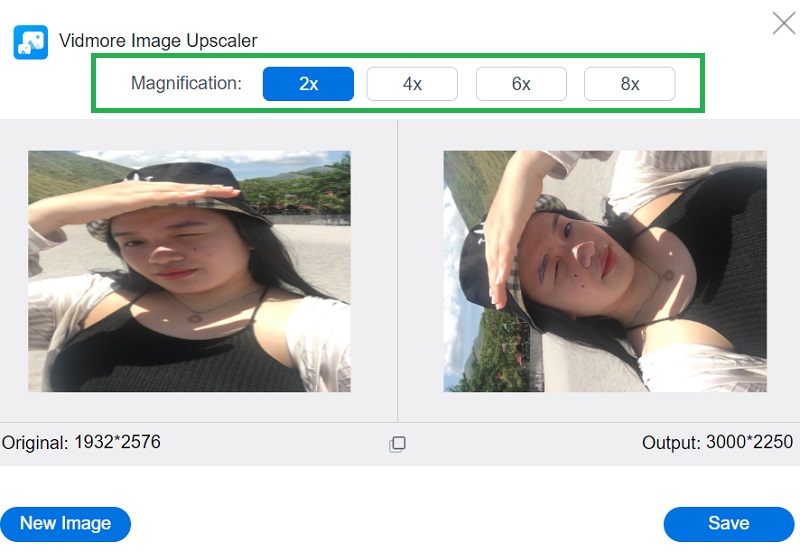
Vidmore Free Image Upscaler Online は、画質を落とさずに高品質な画像を維持するのに大きく貢献します。ツール内で適切な拡大倍率(Magnification)を選ぶだけで、簡単に目的を達成できます。さらに、画像を印刷したり、解像度(DPI)を変更したい場合にも、Vidmore がサポートしてくれます。
そして最後に、どのようなファイル形式であっても問題ありません。Vidmore Free Image Upscaler はほとんどの形式に対応しており、アニメーション画像でさえ補正できます。そのため、このオンラインツールを使って画像を拡大したい場合、あなたの画像はしっかりとサポートされることが保証されています。
ステップ1:Vidmore Free Image Upscaler Online を見つけるには、検索エンジンの検索バーに名称を入力してください。また、下の「画像をアップロード(Upload Image)」ボタンをクリックして、直接写真を拡大することもできます。
今すぐ画像アップスケーラーを試す
- 写真の画質を向上させます。
- 画像を 2倍、4倍、6倍、8倍に拡大します。
- 古い写真の修復、ピンぼけ写真の補正などに対応します。

ステップ2:画像を選択したら、人工知能が画像を処理するまでしばらく待ちます。処理が完了すると、ビフォー/アフターの結果が表示されます。必要な拡大率になるまで、お好みの「拡大倍率(Magnification)」を選択してください。
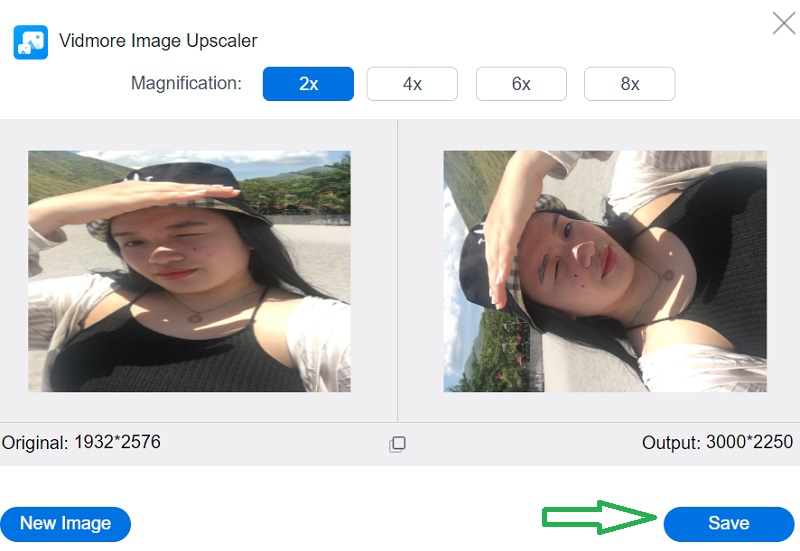
ステップ3:拡大結果と仕上がりに満足したら、「保存(Save)」ボタンをクリックします。これで完了です。
2. Photoshop
本格的な写真編集を行ううえで、Adobe Photoshop は欠かすことのできない必須ツールです。オフラインで使用できるこのツールは、画像全体のクオリティを損なうことなく画質を向上させるのに役立ちます。一方で、必要な調整を行うまでに多くの手順を踏む必要があるため、操作が難しいと感じるユーザーもいるでしょう。そこで、Photoshop で画質を落とさずに画像サイズを大きくするための手順を、簡潔にまとめてご紹介します。
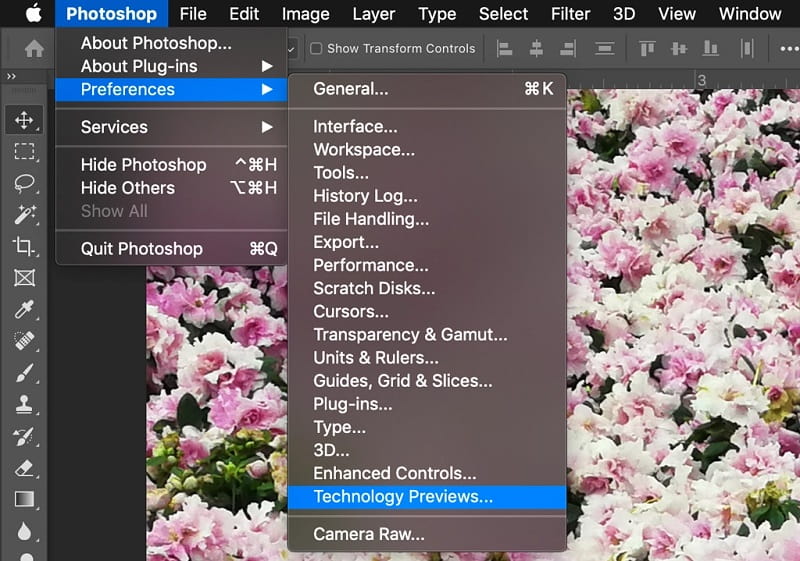
ステップ1:「Preserve Details 2.0(ディテールを保持 2.0)」を有効にするには、Command + K を押して「環境設定(Preferences)」ウィンドウを開き、左側の一覧から「Technology Previews(テクノロジープレビュー)」を選択します。
ステップ2:「再サンプル(Resample)」にチェックを入れると、再サンプル方法のオプションがドロップダウンメニューに表示されます。これらのオプションを使うことで、解像度と寸法を個別に調整でき、Photoshop がピクセルをさまざまな方法で補間して、拡大・縮小時にも滑らかな画像を保てるようになります。拡大時のデフォルト設定は「自動(Automatic)」ですが、これを直前に使用した方法に変更することもできます。ただし、「自動」のままだと Photoshop は「Preserve Details 2.0」を使用しないため、高品質な結果を得るには、この項目を手動で選択する必要があります。
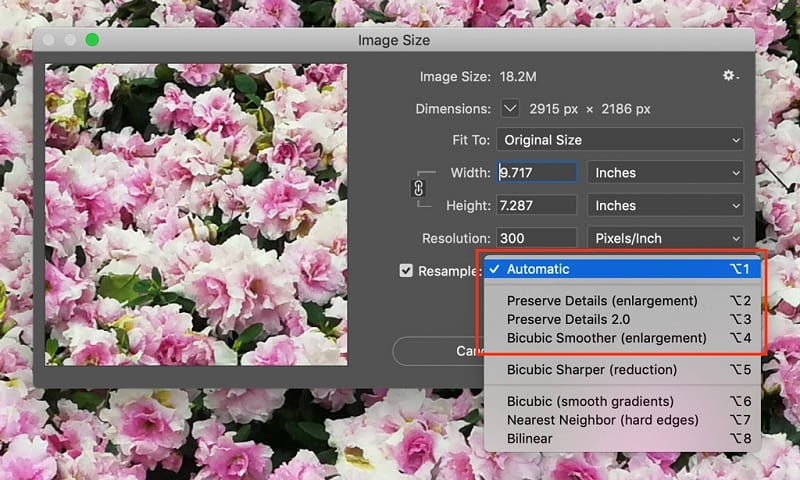
ステップ3:ドロップダウンメニューから「Preserve Details 2.0」を選択すると、「ノイズ軽減(Noise Reduction)」のスライダーが表示されます。画像プレビューを拡大・縮小しながら全体を確認し、「ノイズ軽減」を必要に応じて調整してください。「OK」をクリックしたあと、もう一度フルスクリーン表示で画像をチェックしましょう。
3.Adobe Lightroom
Adobe Lightroom は、現在最も広く利用されているソフトウェアのひとつです。多くの写真家が業界標準として認めており、それでいて最も学びやすく操作しやすいプログラムのひとつでもあります。多くのアーティストが、最初に編集を始める場所として Lightroom を選びます。このプログラムは多機能でありながらユーザーフレンドリーで、さまざまな作業を行うことができます。ここでは、Adobe Lightroom で画像を拡大する方法を例としてご紹介します。
ステップ1:「画像のサイズ変更(Image Sizing)」セクションへ進みます。画像の拡大を始めるには、「サイズ変更してフィット(Resize to Fit)」にチェックを入れる必要があります。
ステップ2:拡大版が不要な場合は、このチェックボックスをオフにしたままにします。Lightroom に拡大を行わせたい場合は、自分で数値を入力する必要があります。
ステップ3:ドロップダウンメニューには、リサイズのために選択できる複数のオプションがあります。最初の項目は「高さと幅(Height and Weight)」の関係を指定するものです。

パート3.画質を落とさずに画像を拡大することに関する FAQ
Adobe Lightroom はどの画像形式に対応していますか?
Lightroom は、さまざまな種類の画像ファイル形式に対応しています。JPEG、TIFF、DNG は利用可能な多くのフォーマットのうちの一部にすぎません。さらに、CR2 や NE 形式のファイルにも対応しています。
Lightroom と Photoshop はどちらが優れていますか?
Lightroom は、現在さまざまなデバイスに保存されている何百枚もの写真を処理・管理するうえで、最も優れたプログラムです。Photoshop は、より高度なコントロールを提供することで知られており、そのおかげでユーザーはより大規模な編集を行い、結果として、完璧に見える写真を作り出すことができます。
Photoshop に最適な画像形式は何ですか?
PSDファイル形式は、画像を印刷する際に可能な限り最高の品質を提供します。写真を編集したい場合は、Photoshopドキュメント(PSD)を使用するべきです。PSD形式では、色補正を行えるほか、テキストやレイヤーの追加など、あらゆる編集作業を実行できます。
まとめ
これらの代表的なツールを使えば、画質を落とさずに画像を拡大できます。望みどおりの拡大を実現するために、上記の手順に従ってください。