これら4つの画像リサイズツールでJPGファイルサイズをオンラインで拡大
JPGファイルのサイズを大きくできるのか気になるかもしれません。はい、うれしいことに可能です!画像のサイズを大きくする方法はいくつかあります。ただし、その場合、画像が歪んだり画質が劣化したりします。これは避けられない結果です。ほとんどの画像拡大ツールは、画像ファイルのサイズを最大でも2倍程度までしか大きくできません。しかし幸運なことに、本記事では画質を保ったままJPGを拡大する4つの方法をご紹介します。


パート1.JPGファイルサイズをオンラインで拡大する方法
1. Vidmore 無料画像アップスケーラー(オンライン)
上記のとおり、画像を拡大するのは簡単ではありません。画質の低下を招いてしまうからです。幸いなことに、Vidmore オンラインフリー 画像アップスケーリングなら、あなたの求める水準を満たせます。オンラインアプリでありながら、動作は非常にスムーズです。この画像拡大ツールは、ユーザーが効率よく作業できるようサポートします。それはすべて、人工知能の力によるものです。画像をインターフェースに読み込むだけで、自動的に画質を向上させてくれます。
さらに、Vidmore Free Image Upscaler Onlineなら、画質を落とさずに好きな画像を選んで拡大できます。加えて大きな利点は、これが無料で利用できることです!つまり、回数無制限で自由に画像を高画質化できるということです。
JPGだけでなく、Vidmore Free Image Upscaler Onlineはさまざまな画像形式の拡大にも対応しています。さらに驚くべきことに、たった3ステップで画像をきれいに拡大できるのです!
ステップ1: まず、よく使うインターネットブラウザの検索バーに「Vidmore Free Image Upscaler Online」と入力してアクセスします。ページが開いたら、Upload Image(画像をアップロード)というアイコンを探し、保存フォルダから追加したい画像を選択します。
今すぐ画像アップスケーラーを試す
- 写真の画質を向上させます。
- 画像を 2倍、4倍、6倍、8倍に拡大します。
- 古い写真の修復、ピンぼけ写真の補正などに対応します。

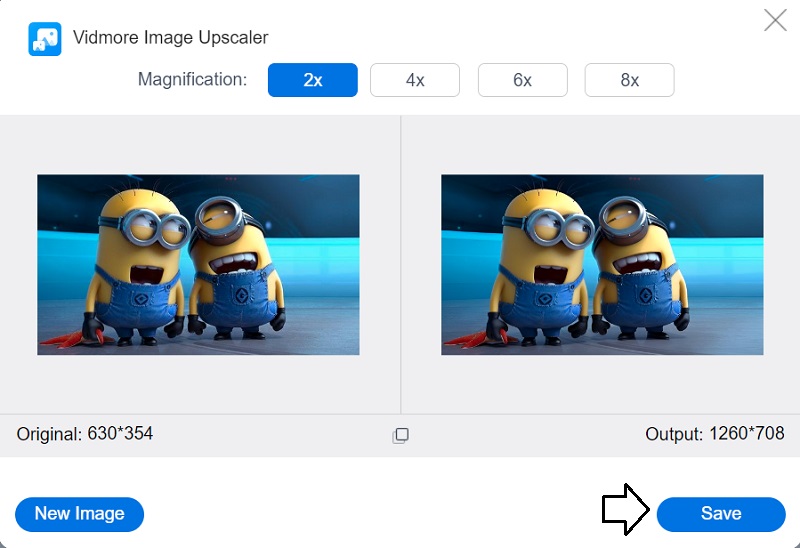
ステップ2: 使用する画像を決めたら、人工知能が画像を処理する間、少しだけ待ちます。処理前と処理後の画像を並べて比較できるようになります。あとは、必要な拡大率になるまでMagnification(倍率)を選択するだけです。
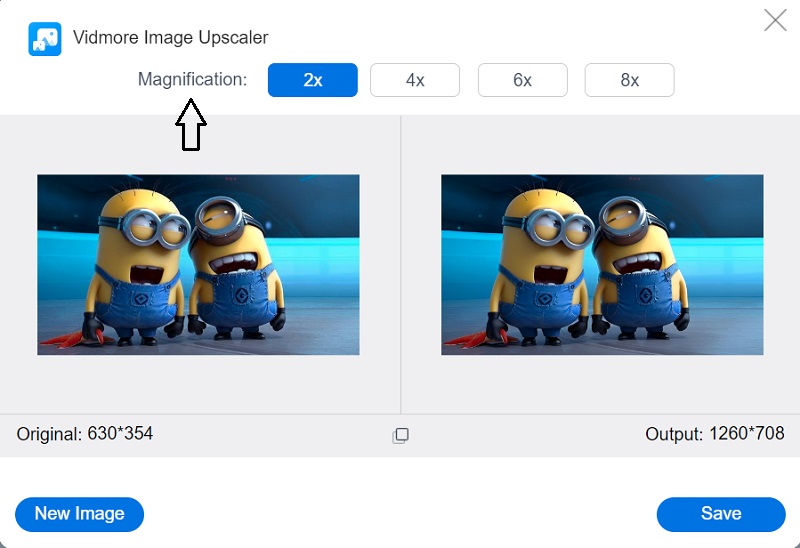
ステップ3: 拡大後の写真の仕上がりに満足できたら、Save(保存)ボタンを押します。これで完了です!
2. Photo Enlarger
画像を拡大するのに役立つ、もう一つのウェブアプリが PhotoEnlarger.com です。ウェブサイトにアクセスするだけで利用できます。ユーザーインターフェースはそれほど複雑ではありません。また、あらゆる操作において、ナビゲーションができるだけ分かりやすく設計されています。さらに、画像全体のクオリティを高めることも可能です。以下に、写真拡大ツールを最大限に活用するための、基本的な手順ガイドをまとめました。
ステップ1: まずブラウザを起動し、検索バーで PhotoEnlarger.com を検索し、一番最初に表示されたリンクをクリックします。その後、Browse(参照)ボタンをタップし、編集したい画像をメニューから選択して読み込みます。
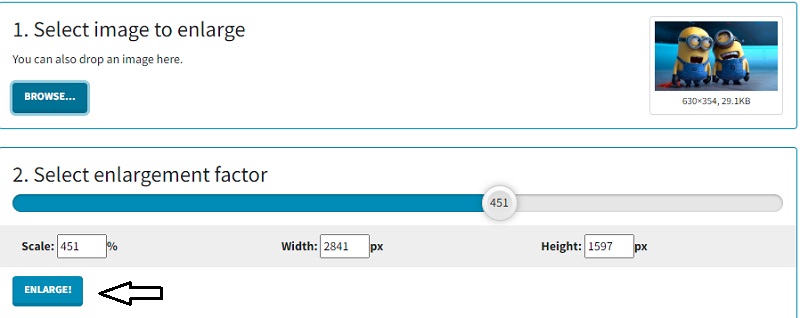
ステップ2: 画像が画面に表示されると、Select enlargement factor(拡大率を選択)というスライダーが使えるようになります。画像サイズを大きくしたい場合は、目的のサイズになるまでスライダーを右に動かしてください。そうすることで画像を拡大できます。
ステップ3: 高さや幅を手動で指定することも可能です。同じ画面で数値を入力するだけで設定できます。比率の調整が終わったら、メニューからEnlarge(拡大)オプションを選択します。
3. PixCut
PixCut は、画像の解像度を上げることができるウェブアプリです。最新の人工知能技術を搭載しており、インターネット上で利用できます。画像の種類にかかわらず、自動的に拡大処理を行うことができます。撮影タイプや画像形式を問わず、この機能を利用できます。
ステップ1: PixCut のウェブサイトにアクセスしたら、編集したい画像をアップロードするために、Upload Image(画像をアップロード)アイコンをクリックします。
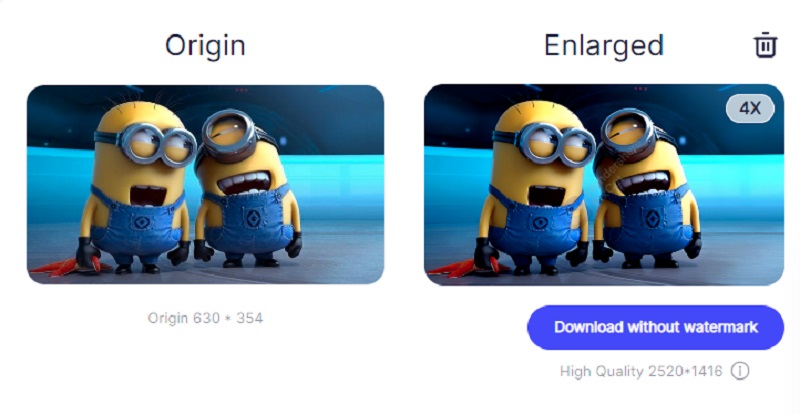
ステップ2: アップロードが完了すると、元の画像と拡大後の画像が同時に画面に表示されます。
ステップ3: 次のステップとして、Download without the Watermark(ウォーターマークなしでダウンロード)ボタンをクリックできます。ただし、ウォーターマークなしで保存するには、現在よりも多くのクレジット残高が必要になります。
4. AI Image Enlarger
JPG画像を拡大するには、AI Image Enlarger という別のオンラインツールを使うこともできます。これは、AIベースのノイズリダクション技術を搭載したソフトウェアです。さらに、オンライン上でポートレートや顔写真をアニメ風のスタイルに変換できる人工知能ツールも備えています。
AI Image Enlarger は、画質を犠牲にすることなく、解像度と画像サイズを向上させます。ノイズを低減してシャープネスを上げることで、画像の品質を高めます。このプログラムを利用すれば、印象的な写真を新たに作成できるだけでなく、既存の画像を拡大することも可能です。最後に、写真全体のクオリティを向上させる機能も備えています。参考のため、必要な手順を以下にまとめました。
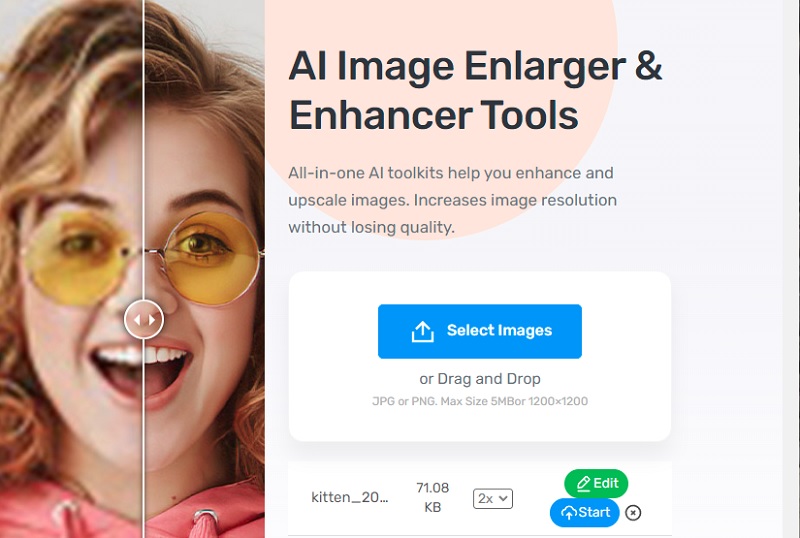
ステップ1: まず、普段使っているブラウザで AI Image Enlarger を検索してアクセスします。その後、Select Images(画像を選択)というオプションを選びます。このボタンをクリックすると、続行する前にサインアップとメールアドレスの認証を求められます。
ステップ2: 認証がすべて完了したら、画像を追加できます。画像の横に下向きの矢印が表示されているはずです。拡大率にまだ満足できない場合は、その矢印をクリックしてドロップダウンメニューから別の倍率を選択できます。
ステップ3: 画像の変更内容に満足したら、Start(開始)ボタンをクリックし、画像がデバイスに保存されるまで待ちます。保存後はいつでもアクセスできます。
パート2.JPG拡大に関するFAQ
KBはMBより小さいですか?
デジタルファイルのサイズを表す場合、KB と MB はどちらも標準的な計量単位です。1キロバイトは1,000バイトと同じです。同様に、1メガバイトは「メガ」という接頭辞を持つデジタル情報のバイト単位の倍数です。1メガバイトは1,000バイトに相当します。
適切なJPGファイルサイズはどのくらいですか?
フル幅の写真に推奨されるサイズは、高さ2400ピクセル・幅1600ピクセルです。こうすることで、デバイスの大きさに関わらず、どの端末でもきれいに表示されます。ただし、デバイスによってアスペクト比(縦横比)が異なることを覚えておくことが重要です。インターネット上で表示される際に、画像がトリミング(切り抜き)される場合があることも考えられます。
なぜJPEGファイルにはさまざまなファイルサイズが存在するのですか?
JPEG は、人間にとって最も知覚されにくい種類の細部を優先的に減らすことで画像を圧縮します。画質設定を上げてファイルサイズが大きくなるレベルにすると、細部の損失はほとんど判別できなくなる場合もあります。
まとめ
ここまでで、少なくとも4つのJPG画像を拡大する方法について理解できたはずです。内蔵のフォトエディタを使えば、手軽に作業を済ませられるのは事実です。しかし、その出力品質はあまり高くありません。一方で Vidmore Free Image Upscaler Online なら、最も高品質な仕上がりが期待できます。