画質を落とさずに印刷用に画像を拡大する方法【完全ガイド】
印刷工程を始める前に、望ましくない結果を避けるために考慮しておきたい要素がいくつかあります。その一つが、写真を拡大したときによく起こる「画質の粗さ(ピクセル化)」です。印刷用データの準備なんて簡単だろうと思っていたのに、いざサイズ変更をしようとすると意外と大変だと気づいた、ということもあるでしょう。印刷時にそうならないことを願いたいところです。
しかし、写真自体が小さく、すでにぼやけて見える場合は、少し工夫が必要になります。ここでは、写真を拡大しても印刷時にくっきりシャープに見せるための方法をご紹介します。前置きはこのくらいにして、以下のチュートリアルに従い、優れた品質で写真を拡大して印刷する方法を学んでいきましょう。

パート1 Photoshop で印刷用に写真を拡大するチュートリアル
写真のトラブルに対処する際、真っ先に思い浮かぶツールはおそらく Photoshop でしょう。Photoshop なら、ぼやけた写真、ピクセル化した写真、破損した写真などを扱い、見栄えのよい状態に復元できます。Photoshop では写真の寸法、つまり幅と高さを変更できます。そのため、写真を拡大して画質を向上させることが可能です。さらに「ディテールを保持(Preserve Details)」機能が搭載されており、大きくリサイズしても画質の劣化を抑えられます。
それに加えて、このツールではぼやけた写真をシャープに補正することも可能です。「アンシャープマスク(Unsharp Mask)」機能を利用し、量、半径、しきい値の値を調整できます。さまざまに設定を変えながら、理想の仕上がりを追求できます。何よりも、リアルタイムプレビューが搭載されているため、変更内容をすぐに確認できるのが利点です。では本題に入り、印刷前に写真を拡大する手順を見ていきましょう。
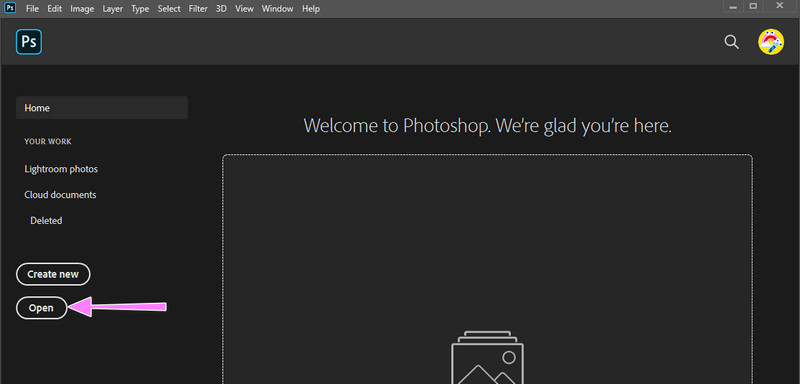
ステップ1. まず最初に、パソコンにプログラムを入手して起動します。その後、このツールで編集したい写真を読み込みます。メイン画面から開く(Open)をクリックし、目的の写真を選択します。
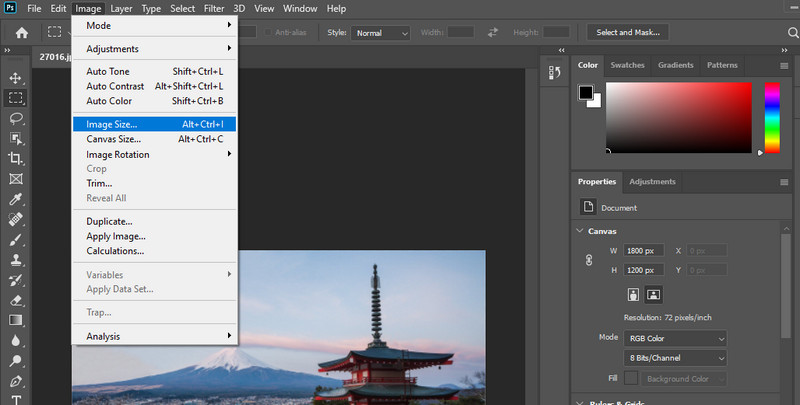
ステップ2. 写真を読み込むと、プログラムの編集画面が表示されます。次に、上部メニューのイメージ(Image)を開き、画像解像度/画像サイズ(Image Size)を選択します。その後、ダイアログボックスが表示されます。
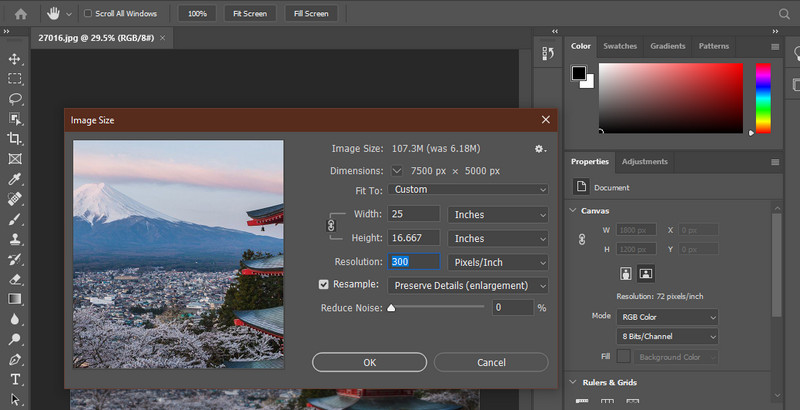
ステップ3. 続いて、寸法、つまり幅(Width)と高さ(Height)の値を希望どおりに調整します。次に、解像度の値が 300 DPI になっていない場合は、300 に設定します。そのあと、再サンプル(Resample)にチェックを入れ、ディテールを保持(Preserve Details)を選択します。これで細部やピクセル化している部分をすぐにプレビューできます。完了したら、OKボタンを押して変更を確定します。
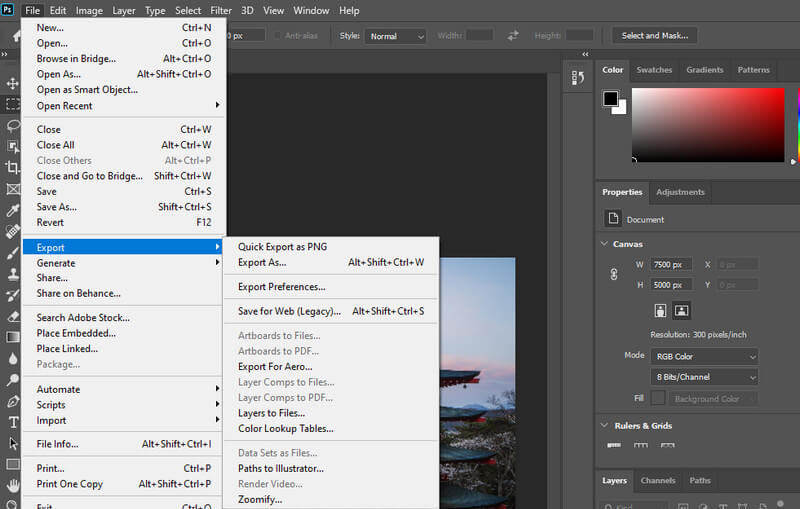
ステップ4. 最後に、ファイル(File)から書き出し(Export)へ進みます。この項目にカーソルを合わせると、PNG などさまざまな形式で書き出すオプションが表示されます。これで Photoshop を使って印刷用に写真を拡大する方法が身につきました。
パート2 Photoshop を使わずに印刷用に写真を拡大する方法ガイド
1. Vidmore 無料画像アップスケーラー(オンライン)
画像品質を向上させるには、Vidmore オンラインフリー 画像アップスケーリング を試すこともできます。色の分布をきめ細かく整えたり、歪んだ写真を高解像度の画像として復元したりするのに役立ちます。このプログラムは AI 生成技術を活用しており、写真を自動で復元・強化してくれます。さらに、4 種類の結果を得られ、標準的な画質と解像度で印刷用に写真を拡大することが可能です。
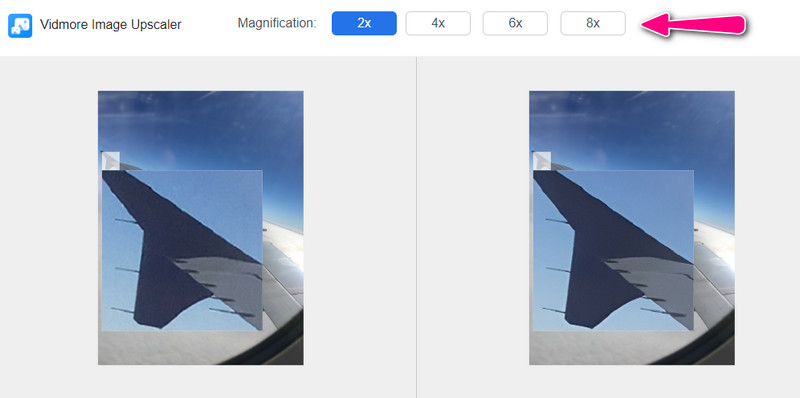
拡大倍率は 2X、4X、6X、8X が用意されており、写真を見栄えよく仕上げられます。この無料オンラインツールは Safari、Chrome、Edge、Firefox などさまざまなブラウザに対応しています。そのため、どのブラウザを使っていてもアクセスできます。このツールを利用してオンラインで印刷用に写真を拡大する方法を知りたい場合は、以下の手順を参照してください。
ステップ1. ふだん使っているブラウザで Vidmore Free Image Upscaler Online の公式サイトを開きます。続いて、画像をアップロード(Upload Image)ボタンをクリックしてファイルフォルダーを開きます。目的の写真をダブルクリックしてアップロードします。
今すぐ画像アップスケーラーを試す
- 写真の画質を向上させます。
- 画像を 2倍、4倍、6倍、8倍に拡大します。
- 古い写真の修復、ピンぼけ写真の補正などに対応します。

ステップ2. 写真がアップロードされると、プログラムは自動的に 2 倍(2X)の倍率で写真をアップスケールします。仕上がりに満足できない場合は、他の拡大倍率を選択し、画像の上にマウスカーソルを乗せて変化を確認します。
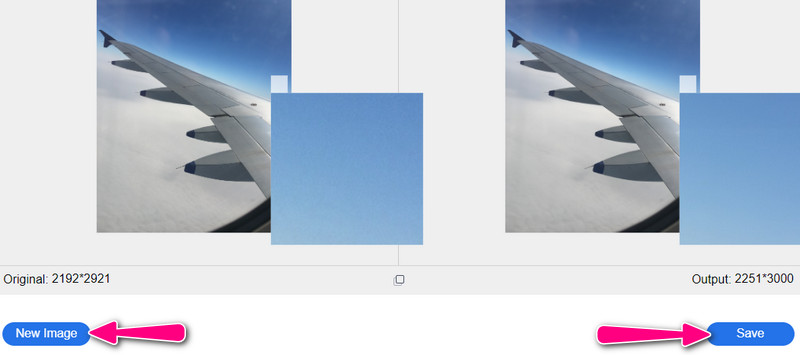
ステップ3. 写真の処理が完了したら、保存(Save)ボタンをクリックしてパソコンにダウンロードします。別の写真を処理したい場合は、左下の新しい画像(New Image)ボタンを押します。
2. Let’s Enhance
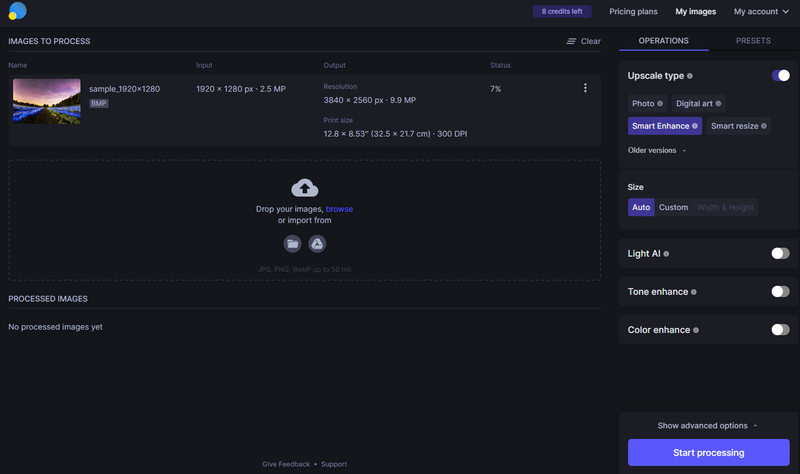
Let’s Enhance の Image Super-Resolution 技術を使えば、写真の改善や補正を簡単に行えます。さらに、このプログラムには Smart HDR や色補正機能が搭載されており、写真全体の見栄えを高めて印刷に適した仕上がりにしてくれます。では、このツールを使って画質を落とさずに印刷用の写真を拡大する方法を見ていきましょう。
ステップ1. プログラムにアクセスし、解像度の低い写真をアップロードします。
ステップ2. 処理オプションには、写真を改善するためのさまざまなツールが表示されます。ここでSmart Enhanceを選択し、各種プロパティを好みに合わせて調整します。
ステップ3. 最後に、Start をクリックして写真の処理を開始し、変更を確定します。
3. AI Sharpener Scaling
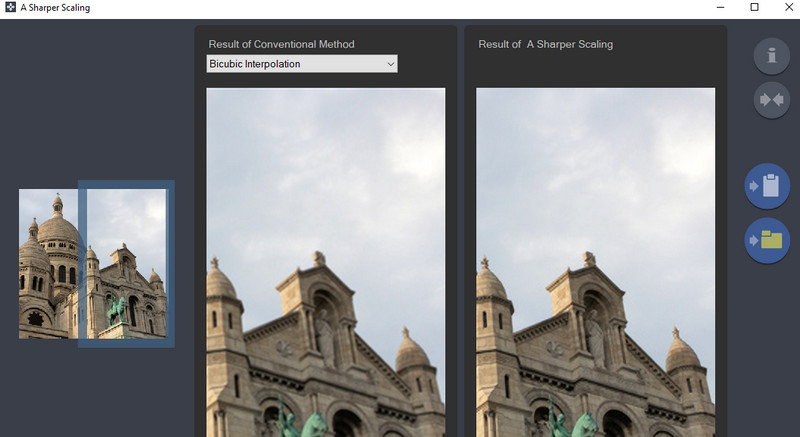
AI Sharpener Scaling は、Windows PC で利用できる無料プログラムです。Windows Vista から最新の Windows 10 まで対応しています。高品質なスケーリング技術により、最大 400% 程度まで写真を拡大しても画質を保つことが可能です。以下に、Windows 10 で印刷用に写真を拡大する手順を示します。
ステップ1. プログラムの公式ページにアクセスしてダウンロードします。その後、パソコンで起動します。
ステップ2. 写真をアップロードすると、スケーリングオプションが表示されます。ここで、ターゲットサイズ(Target Size)や拡大率(Scaling)を目的に合わせて変更します。
ステップ3. 最後に、右下のImage Setupボタンをクリックすると、処理前と処理後の写真を確認できます。
4. GIMP
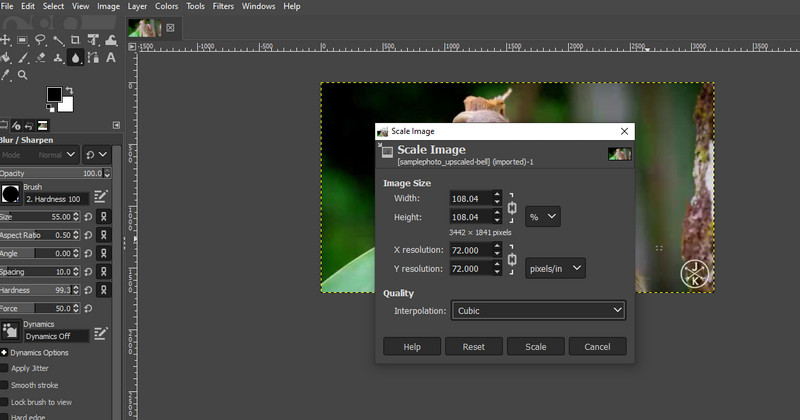
最後に紹介するのが GIMP です。このソフトは、写真編集機能やツールの面で Photoshop のライバル的存在です。唯一の違いは、GIMP のフル機能を無料で利用できる点です。さらに、Windows、Mac、Linux などあらゆるプラットフォームに対応しています。以下の手順に従えば、スキャンした写真を印刷用に拡大する方法も学べます。
ステップ1. GIMP をデバイスにインストールして起動します。
ステップ2. 次に、メニューから画像(Image) > 画像の拡大・縮小(Scale Image)へ進みます。すると、画像の拡大・縮小ダイアログボックスが表示されます。
ステップ3. 続いて、幅と高さ(Width and Height)に新しい値を入力して写真を拡大します。品質(Quality)の項目では、補間(Interpolation)のドロップダウンメニューからSincを選択します。
ステップ4. 処理を開始するには、拡大・縮小(Scale)ボタンをクリックします。
パート3 印刷用に写真を拡大する際のよくある質問(FAQ)
良好な印刷品質にはどのくらいの解像度が必要ですか?
印刷に推奨される解像度は、最低でも300DPIです。インターネット上に表示される画像は、コンピュータモニター用に72DPIとなっていますが、高品質な印刷には適していません。
アップスケーリングとはどういう意味ですか?
アップスケーリングとは、画像を引き伸ばして大きくする処理のことです。この方法では、写真がピクセル化されて粗くなってしまいます。ですが、AI画像アップスケーリングを使えば、画質を保ったまま写真を拡大することが可能です。
従来型の画像アップスケーリングと AI アップスケーリングの違いは何ですか?
従来のアップスケーリングとは、写真を手作業で加工・修正することを意味します。一方、AI アップスケーリングでは、人の手をあまり加えずに写真を高画質に強化できます。
まとめ
多くの印刷会社では、写真を拡大する際のメインツールとして Photoshop が使われています。確かに、このプログラムは効果的です。しかし、Photoshop を習得するには時間と根気が必要です。そのため、簡単に使えるプログラムで印刷用に写真を拡大する方法を知りたい場合は、上で紹介した代替ツールをチェックしてみてください。