話題のオンライン方法で PNG ファイルを拡大する方法
写真を縮小する場合、多くの場合は画質がほとんど劣化しません。しかし、写真を拡大すると話は難しくなります。拡大の際、コンピューターは元の画素と画素の間を埋めるために新しいピクセルを生成します。つまりコンピューターは“推測”してピクセルを作り出しているため、画質が保証されるわけではないのです。
うれしいことに、写真を拡大しながら画質を向上させるためのツールやアプリが数多く開発されています。ここでは、オンラインで利用できる方法について解説します。これらを使えば、端末に何もインストールせずに写真を拡大できます。もしこのようなツールに興味があれば、推奨プログラムの詳しいレビューと操作ガイドをチェックして、印刷用に写真を拡大する方法を学んでみてください。


パート1. PNG をオンラインで拡大する方法
1. Vidmore 無料画像アップスケーラー(オンライン)
Vidmore オンラインフリー 画像アップスケーリング は、元の画質を保ったまま写真を拡大できる優れたオンラインツールです。本プログラムは最大4倍までのアップスケール結果を提供します。2X、4X、6X、8X から選択して、高解像度の写真を得ることができます。そのため、ピンボケした写真や破損した写真、ピクセルが目立つ写真も補正できます。
さらに、このツールはさまざまな画像形式に対応しており、優れた結果が得られます。JPEG、JPG、PNG など多くの形式をサポートしています。また、アニメ画像やイラスト画像の拡大と画質向上にも利用できます。画質を落とさずに PNG を拡大する方法を知りたい場合にも役立ちます。
ステップ1. まず、パソコンでブラウザーを起動します。続いて、ツール名で検索してオンラインツールのページにアクセスします。その後、メイン画面のUpload Imageをクリックし、フォルダーから拡大したい PNG 写真を選択します。
今すぐ画像アップスケーラーを試す
- 写真の画質を向上させます。
- 画像を 2倍、4倍、6倍、8倍に拡大します。
- 古い写真の修復、ピンぼけ写真の補正などに対応します。

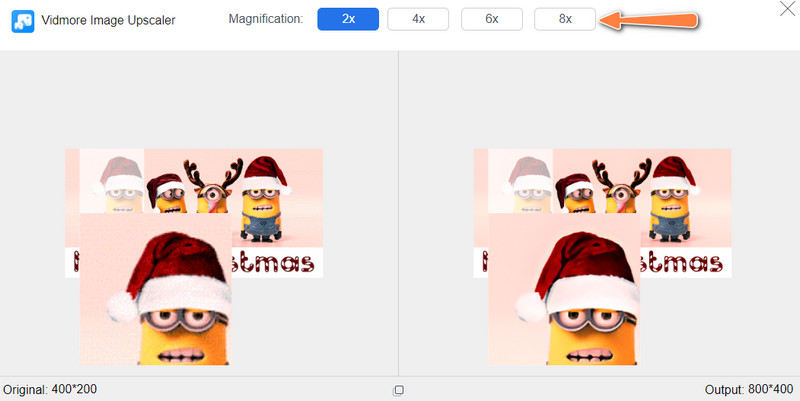
ステップ2. 初期設定では、画像は 2X の倍率で拡大されます。必要に応じて、用意されている他のアップスケール倍率を選択し、より高解像度へと拡大することもできます。次に、写真の上にカーソルを置いて変更内容をプレビューします。
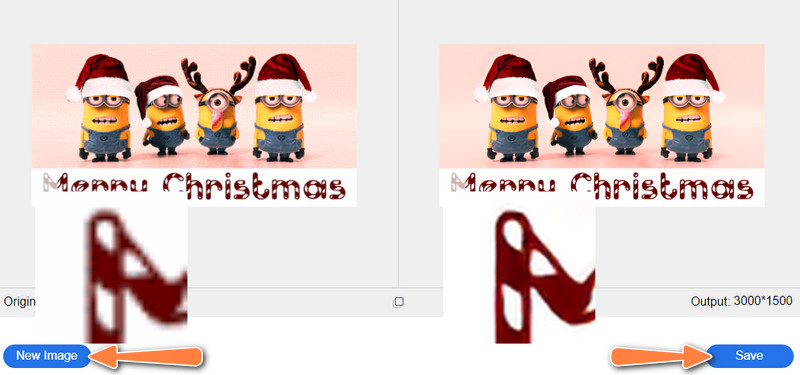
ステップ3. PNG の仕上がりに満足したら、右下にあるSaveボタンをクリックします。写真はダウンロードフォルダーに保存されます。別の写真を処理したい場合は、New Imageボタンを押して、対象の写真を選び直してください。
2. PicsArt
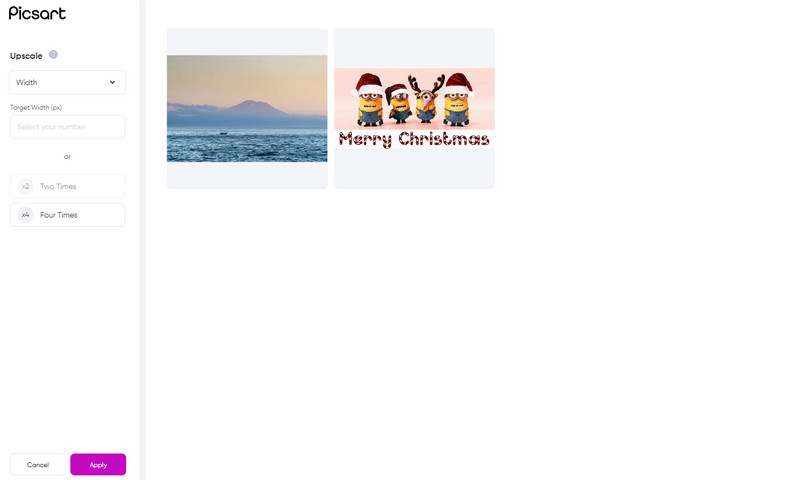
写真の画質をすぐに向上させられる別のオンラインツールを探しているなら、PicsArt を試してみてください。このプログラムには AI 技術が搭載されており、写真の画質を高速に引き上げることができます。さらに、バッチ処理に対応しており、最大3枚まで同時にアップロードしてアップスケールできます。以下の手順に従って、PNG サイズの拡大方法を学んでください。
ステップ1. お好みのブラウザーでオンラインツールのページにアクセスします。
ステップ2. メインページのUploadボタンをクリックして、拡大したい写真を選択します。
ステップ3. 次に、Picsart のアップスケーラー画面が表示されます。ここで幅の編集が可能です。Two Times または Four Times のいずれかのアップスケールレベルを選択します。最後にApplyをクリックして変更を保存します。
3. Image Upscaler
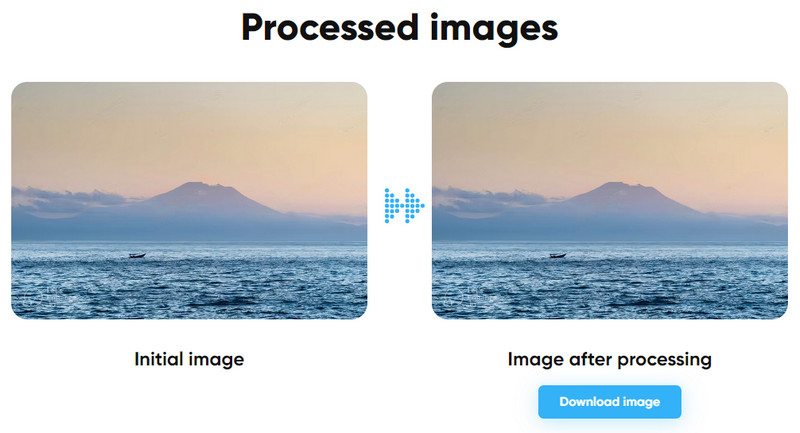
Image Upscaler を使って PNG 画像を拡大する方法を確認しましょう。このオンラインプログラムは、写真の解像度を向上させる手段を提供します。同様に、人工知能が搭載されており、写真の解像度を高め、ぼやけを軽減してクリアに見せてくれます。難点としては、1枚あたり 5MB までの写真しか追加できないことと、一度に処理できる写真が10枚までに制限されていることが挙げられます。以下の手順を参考に、PNG を素早く拡大しましょう。
ステップ1. ブラウザーのアドレスバーにリンクを入力して、オンラインツールにアクセスします。
ステップ2. ホームページでAdd fileボタンをクリックし、アップロードする写真を選択します。アップロードが完了するまで待ちます。
ステップ3. 完了すると、変換後の写真が画面下部に表示されます。その後、Download imageボタンをクリックして写真を保存・ダウンロードします。
4. Image Enlarger
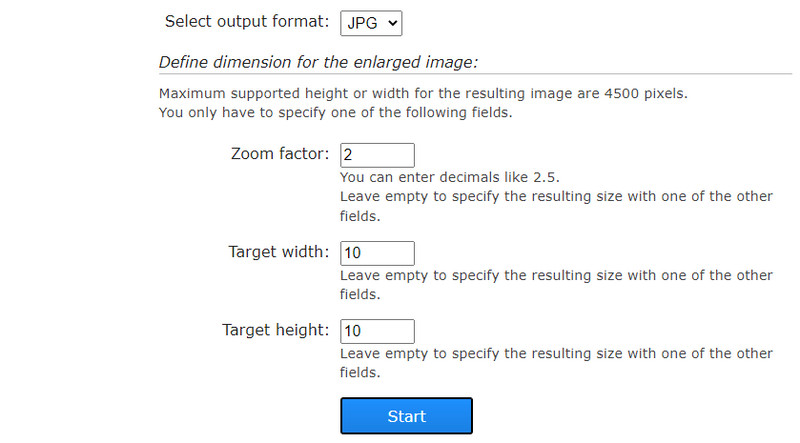
オンラインで素早く写真をアップスケールしたいなら、Image Enlarger は非常に有力な選択肢です。本ツールでは、ユーザーの多様なニーズに応える複数のリサンプリング方式を利用できます。拡大方法も、ズーム倍率、幅、高さから指定可能です。また、インターフェースがシンプルなので、操作に迷うことはほとんどないでしょう。このツールを使って PNG 画像を拡大する方法は次のとおりです。
ステップ1. よく使うブラウザーで、プログラムの公式ページにアクセスします。
ステップ2. Choose Fileボタンをクリックするか、写真の URL を入力して画像をアップロードします。
ステップ3. ここで、Zoom factor, Target width, Target heightをお好みに合わせて調整します。最後にStartを押して、写真のアップスケール処理を開始します。
5. Let’s Enhance
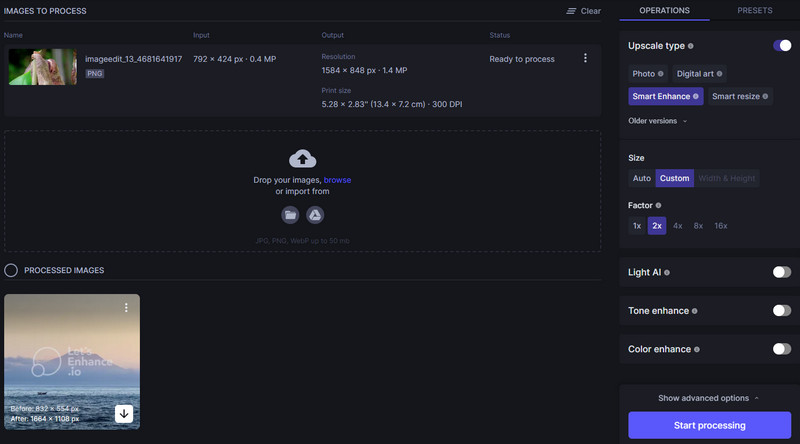
Let’s Enhance は、PNG 画像の品質向上に効果的なオンラインプログラムです。ぼやけやピクセルの荒れを補正できるだけでなく、色味や明るさの調整にも活用できます。さらに、ドラッグ&ドロップ機能に対応しているため、画像のアップロードも簡単です。画質を落とさずに PNG を拡大する方法を、以下の手順で確認しましょう。
ステップ1. ツールの公式サイトにアクセスし、メインページのUploadボタンをクリックします。
ステップ2. 強調・拡大したい PNG 画像を選択してアップロードします。
ステップ3. Smart Enhanceを選択し、Factorを指定します。必要に応じて、Light AI, Tone enhance, Color enhance ボタンをオンにして、さらに細かく画質を強化することも可能です。
ステップ4. 最後に、Start processing ボタンをクリックして、アップスケール処理を開始します。
パート2. PNG 拡大に関するよくある質問
写真の標準的なピクセルサイズはどれくらいですか?
1280×720ピクセルの画像サイズはHD(ハイビジョン)と見なされます。これは写真や映画における標準的なピクセルサイズでもあります。参考までに、このピクセルサイズは16:9のアスペクト比を採用しています。
画像サイズを大きくするときに、解像度も上げることはできますか?
画像の解像度が高いほど画質は良くなります。しかし、満足のいく結果を得るには、最適なピクセル密度を使用する必要があります。
高解像度とみなされるのは、1インチあたり何ピクセルからですか?
高解像度の画像にしたい場合、1インチあたり300ピクセルの画像にすることがほぼ必須となります。
まとめ
これで、高画質のままPNG を拡大できるようになりました。ここで紹介した5つの便利なプログラムを使えば、端末に何もインストールせずに PNG 画像を大きくできます。いずれもオンラインで利用可能です。ブラウザーとインターネット接続さえあれば準備は完了です。画質を気にせず、PNG 写真をオンラインで拡大してみましょう。