Erase.bg レビュー:背景除去効果は本当に高い?
これまで、画像から背景を取り除く作業は困難なものでした。高機能な写真編集ソフトの専門的なスキルが必要であり、ソフト自体も高価なうえに、使いこなすまでには長い年月がかかりました。幸いなことに、近年はこのプロセスを簡素化するためのAIツールがいくつも登場しています。これらのツールによって、背景除去はより速く、誰にとっても利用しやすいものになりました。数あるツールの中でも、Erase Background は背景画像を削除するために作られています。本記事のErase.bg レビューでは、このツールについて知っておくべきポイントを詳しく解説します。機能面や長所・短所を掘り下げ、このツールがあなたのニーズに合った選択肢かどうかを見極める手助けをします。

ページコンテンツ
パート1. Erase.bg とは
詳しい内容に入る前に、まずはErase Backgroundの基本を確認しておきましょう。多くの人には Erase.bg の名前で知られている Erase Background は、オンラインで利用できる背景消しゴムツールです。素早く手軽に背景画像を削除したい人向けに作られており、最大の特徴は完全自動で動作する点にあります。手作業の編集やマーキングは一切不要で、背景削除を手間なく行えます。
Erase Background でできること:
- AI を使って効率的に背景画像を削除します。
- 背景をクリーンにした高品質な出力を生成します。
- 一度のリクエストで複数画像の背景を削除できます。
- PNG、JPEG/JPG、WebP、HEIC などの画像形式に対応しています。
長所:
- API 連携をサポートしています。
- ソフトウェアのインストールは不要です。
- バルク(まとめて)背景画像削除機能を備えています。
- 最大 5000×5000 ピクセルの画像に対応しています。
- 背景の差し替え用に複数のテンプレートやカラーを提供します。
短所:
- 無料ユーザーへの付与は3クレジットのみです。
- 画像処理の完了までにやや時間がかかります。
- 被写体を細かく調整するための基本的なツールが不足しています。
パート2. EraseBG レビュー
自動背景除去
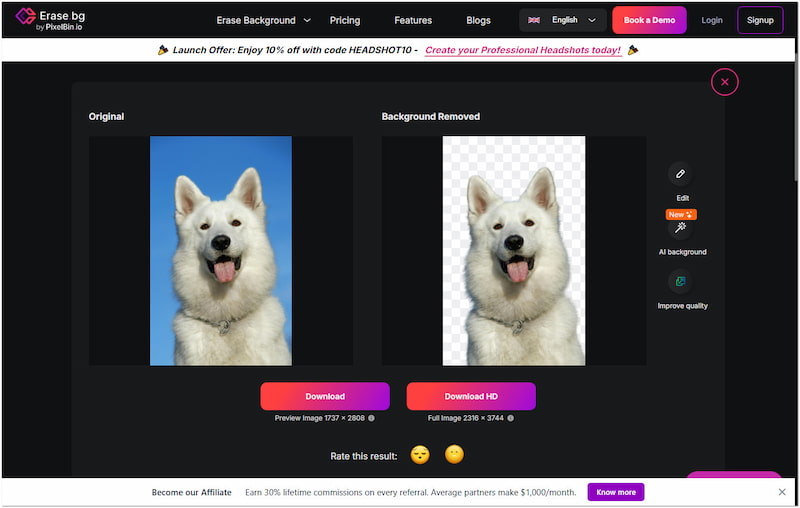
Erase Background は高度なAIアルゴリズムを用いており、背景除去のプロセスを完全に自動化しています。画像をアップロードすると、自動で処理が行われ、被写体と背景が切り分けられます。ただし注意点もあります。髪の毛や毛並み、半透明の縁といった細かなディテールを含む画像は苦手としています。残念ながら、Erase Background にはこうしたわずかな不正確さを修正するための手動微調整ツールが用意されていません。
一括背景除去
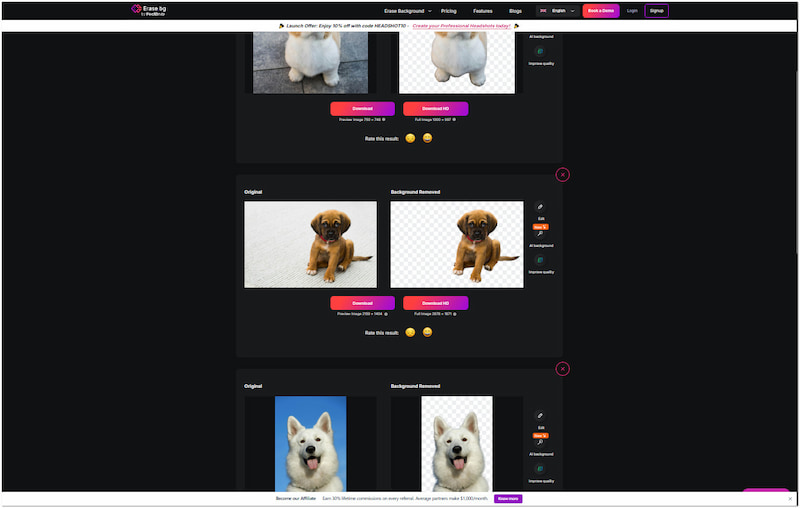
Erase Background は同時に複数画像の背景を削除できるため、多数の画像を扱うユーザーにとって便利な機能となっています。複数ファイルを一度にアップロードして、まとめて背景を削除することが可能です。ただし、ひとつ注意点があります。バルク(まとめて)背景削除は Pro 版でのみ利用できる機能です。つまり、無料ユーザーが利用できる背景除去の無料クレジットは3回分に制限されています。
テンプレートとカラー
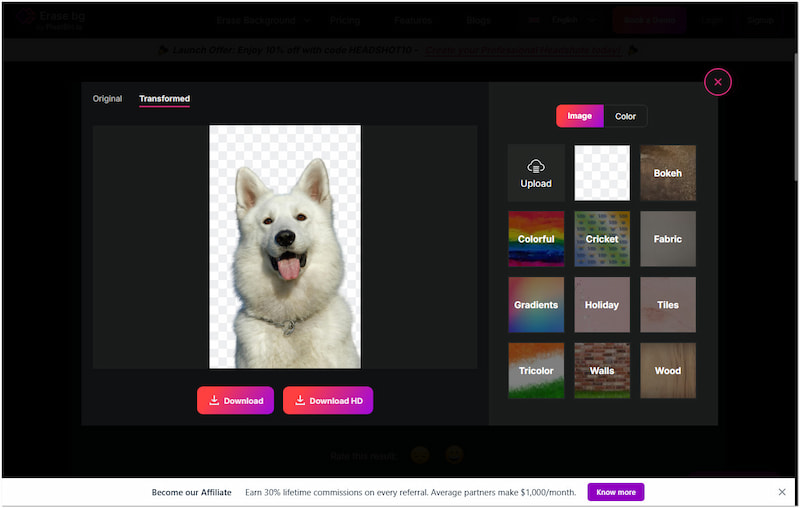
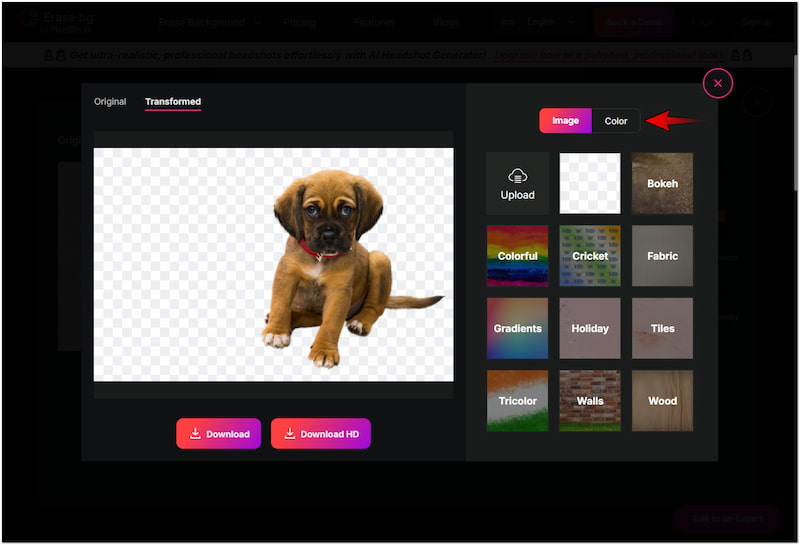
Erase Background は背景を削除して背景を透過させるだけのツールではありません。元の背景をテンプレートや単色に置き換えることもできます。ボケ効果(Bokeh)やカラフル、Cricket、布地(Fabric)、グラデーションなど、さまざまなオプションから選択可能です。ただし、この追加機能は便利ではあるものの、用意されているテンプレートはやや汎用的すぎる印象です。クリエイティブ性やバリエーションを重視するユーザーにとっては、物足りなさを感じるかもしれません。
API連携
Erase.bg の API 連携機能を使えば、ツールの背景除去機能を他のソフトウェアやWebサイトに統合できます。これにより、背景除去を自動処理の一部として組み込むことができ、一枚ずつ手作業で処理することなく、素早く背景を削除できます。
価格
| 背景消去の料金体系 | |||
| プラン | 価格 | クレジット | 含まれる内容 |
| ずっと無料 | $0 | 3 | 無料クレジット SDダウンロード |
| プロ | $15(月額請求) | 3,000 | 無制限の背景削除 HDダウンロード |
| エンタープライズ | 詳しくは Erase Background チームまでお問い合わせください | ||
パート3. Erase.bg で画像背景をクリアにする手順
Erase Background の機能を把握したところで、実際の使い方も確認しておきましょう。Erase Background は、被写体を背景から切り離すシンプルなソリューションを提供します。前述のとおり、背景除去にはAI技術が用いられており、プロセスは自動化されています。そのため、高度な写真編集スキルがない人でも扱いやすいのが特徴です。以下に、背景を削除するための分かりやすい手順を紹介します。
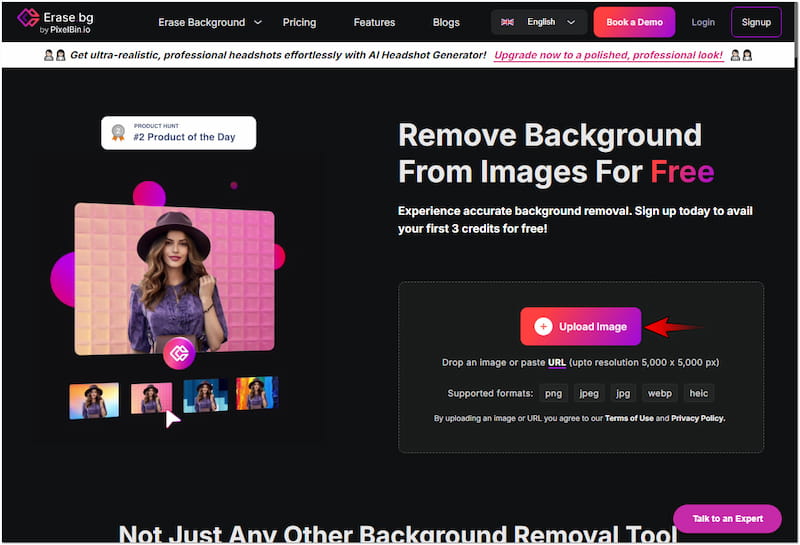
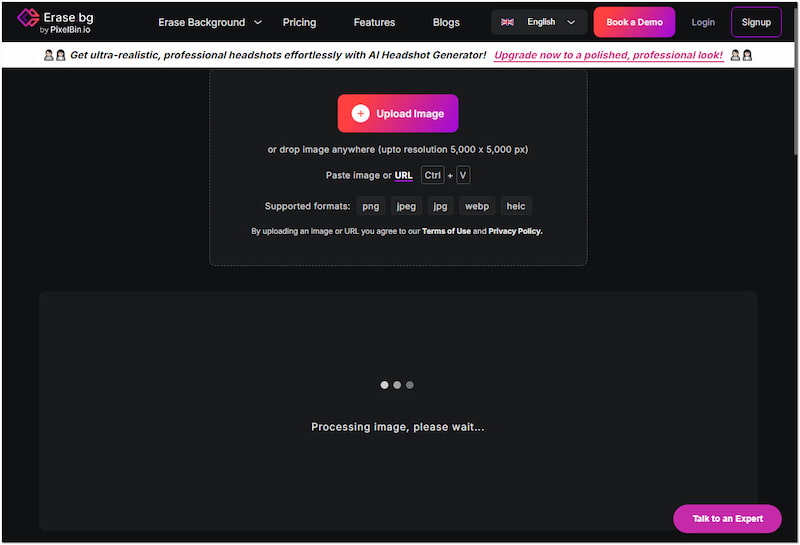
ステップ1 まずは公式サイトにアクセスして、Erase Background を開きます。ページを開いたら、+ 画像をアップロードボタンをクリックするか、画像のURLを貼り付けてアップロードします。
ステップ2 画像を取り込むと、Erase Background が背景の切り離し処理を開始します。処理が完了するまで、しばらく待ちましょう。
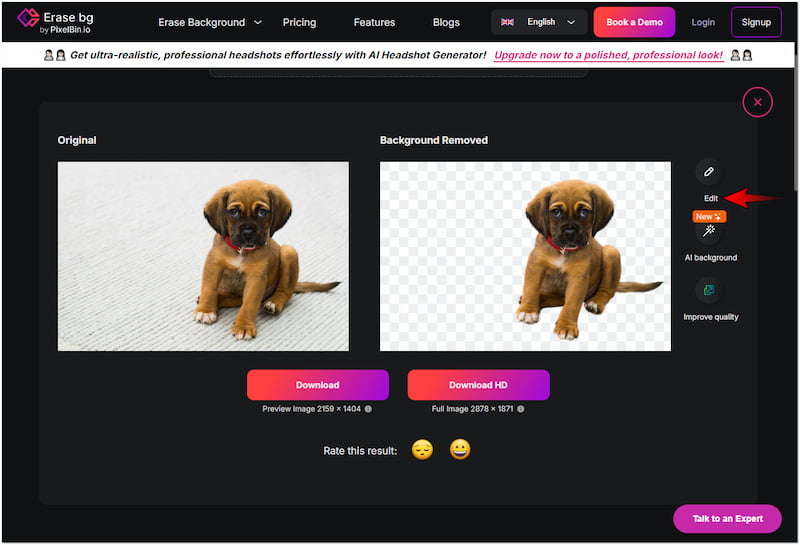
ステップ3 このステップの後、背景を削除した結果のプレビューが表示されます。単に背景を透明・クリアにしたいだけの場合は、ダウンロードボタンをクリックして保存します。
ステップ4 削除した背景を別の背景に差し替えたい場合は、編集ボタンをクリックします。[画像]タブを開いて用意されたテンプレートを選ぶか、[カラー]タブに切り替えて単色背景を選択します。
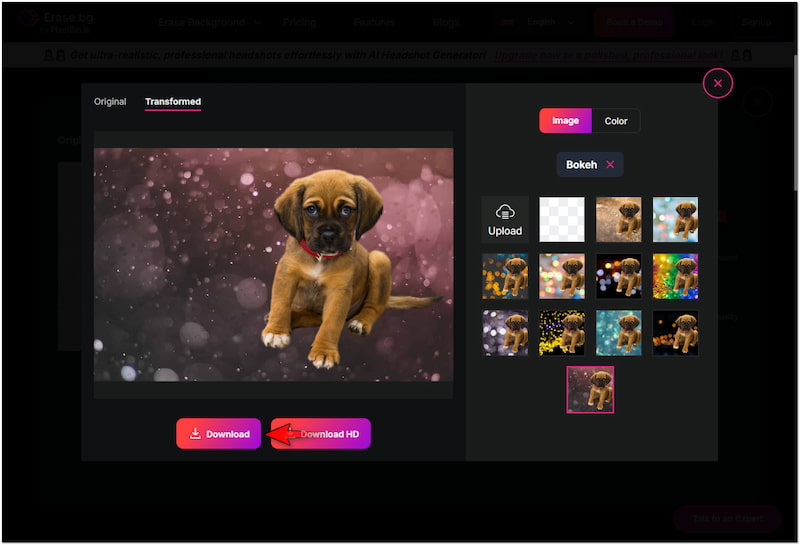
ステップ5 前のステップを終えたら、編集済みの背景画像を保存できます。ダウンロードボタンをクリックし、最終的な画像をローカルドライブに保存してください。
以上が、Erase Background を使って画像から背景を削除し、背景をクリアにする手順です。Erase Background がプロセスを大幅に簡略化し、誰でも使えるようにしているのは間違いありません。ただし、ときどき切り抜きが正確でない結果が出てしまう点は把握しておく必要があります。
パート4. EraseBG の優れた代替ツール
EraseBG は背景を削除するうえで便利なツールであり、特にシンプルな背景の画像には有効です。しかし、被写体の縁部分にはわずかな粗さが残ることがあります。残念ながら、初回の背景削除後に縁をさらに整えるためのツールは備わっていません。より精度の高い仕上がりを求める場合は、Vidmore オンラインフリー背景削除 のような代替ツールを検討するのが賢明です。
名前のとおり、Vidmore Background Remover Online はオンラインで利用できる専用の背景削除ツールです。常に最新のAI技術を取り入れており、画像内の被写体を認識して切り分けることができます。加えて、細かな部分を調整するための Keep と Erase ツールを備えています。背景のカスタマイズ機能もあり、削除した背景を色や任意の画像に置き換えることが可能です。
Vidmore Background Remover Online でできること:
- 高品質な画像結果で、精度の高い切り抜きを実現します。
- 最新かつ継続的にアップデートされるAI技術を搭載しています。
- 必要に応じて被写体のエッジを微調整できる「保持」と「消去」ツールを提供します。
- 自動と手動の両方の背景削除プロセスに対応しています。
ステップ1. まずは公式サイトにアクセスし、Vidmore オンラインフリー背景削除を開きます。
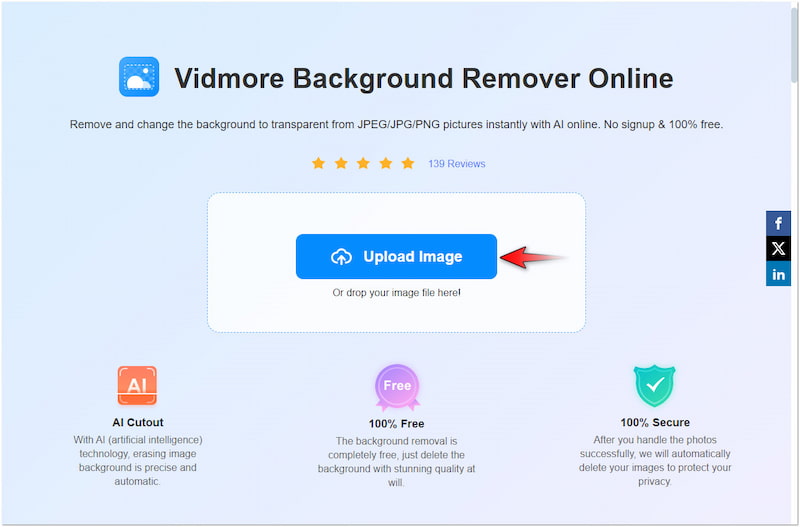
ステップ2 Vidmore のホームページで、画像をアップロードをクリックし、背景を削除したい画像を読み込みます。元画像がオンライン上にある場合は、ドラッグ&ドロップ機能を利用してください。
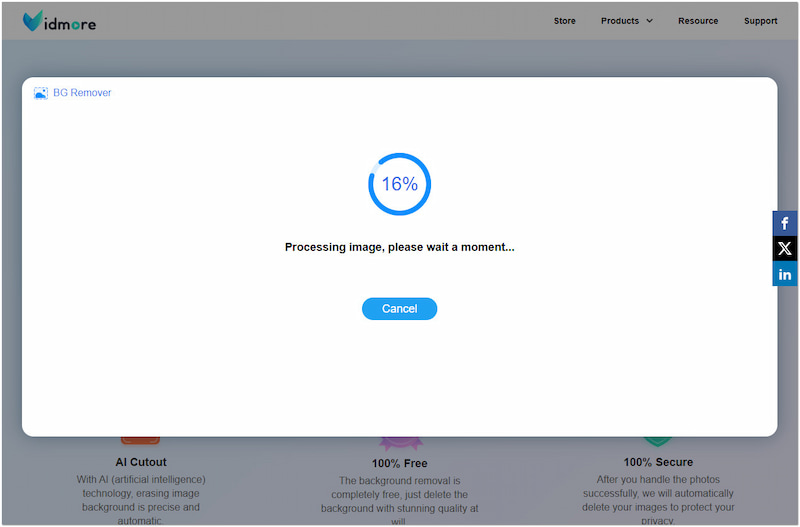
ステップ3 画像をアップロードすると、Vidmore Background Remover Online がすぐに処理を開始します。1分もかからずに、出力前のプレビューが表示されます。
ステップ4 編集ページでは、初期状態でEdge Refine(縁の調整)セクションが表示されます。必要に応じて Keep ツールと Erase ツールを使い、被写体の縁を整えてください。
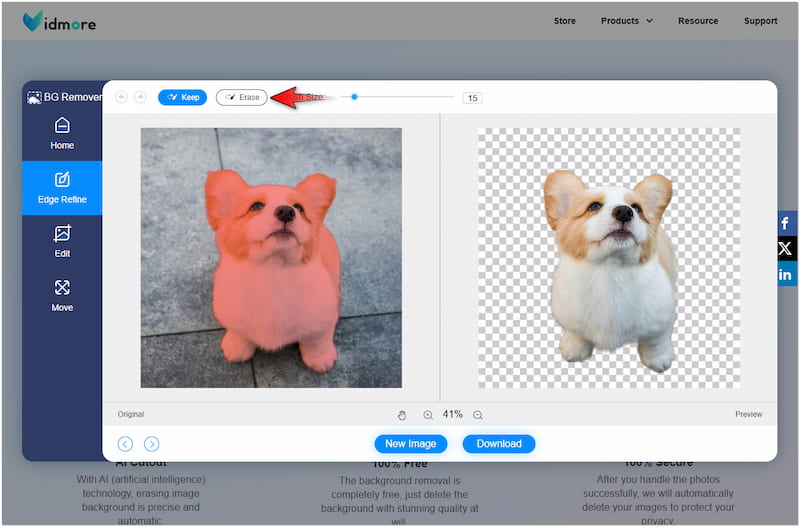
注意:被写体の縁に調整の必要がなければ、次のステップに進んでください。
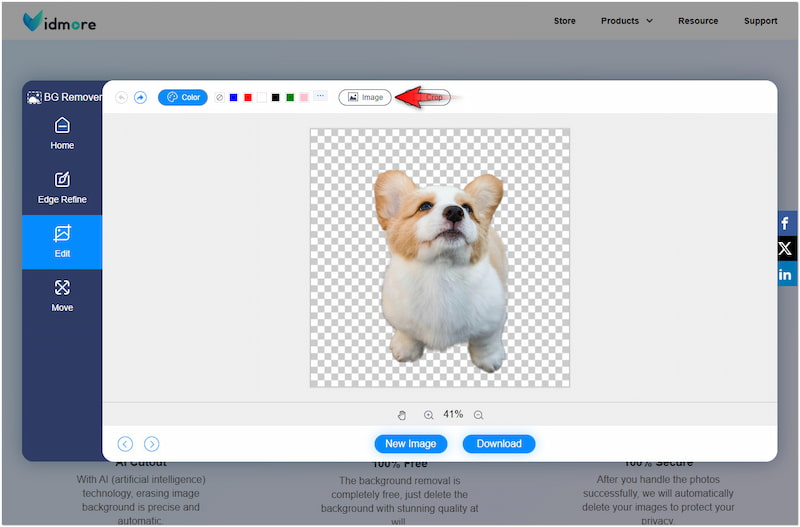
ステップ5 [編集(Edit)]セクションに移動し、削除した背景を新しい背景に差し替えます。カラーピッカーから単色を選択するか、[画像(Image)]をクリックして任意の画像をアップロードします。
ステップ6 すべての設定が完了したら、[移動(Move)]セクションに切り替えて、さらなる調整を行います。編集結果に満足したら、ダウンロードボタンをクリックして画像を保存します。
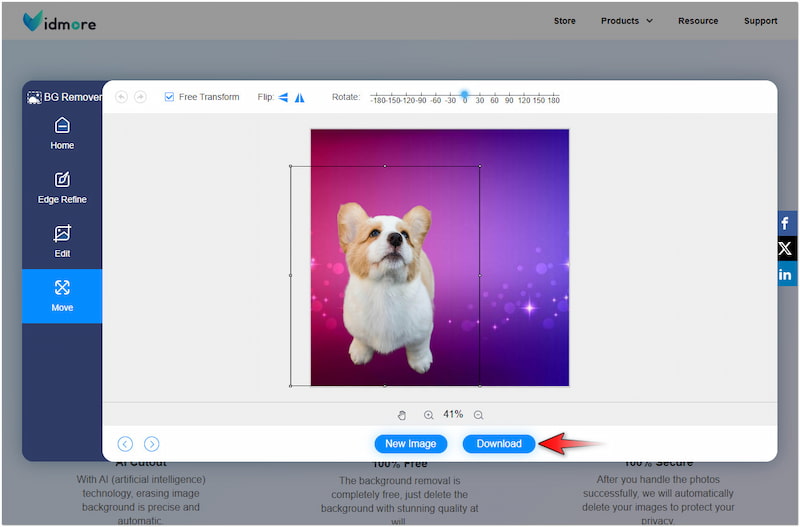
Vidmore Background Remover Online は、背景を削除し、さらに写真の背景を編集するのに非常に強力なツールです。Erase Background と比べると、Vidmore Background Remover Online には画像編集に欠かせない各種ツールが備わっています。たとえば縁の微調整、リサイズ、トリミング、反転、回転など、被写体画像を編集するための基本機能が一通り揃っています。
パート5. EraseBG に関するFAQ
Erase.bg は無料で使えますか?
はい、Erase Background には無料版があります。ただし、無料トライアル版では、背景削除に使えるクレジット数が限られている点に注意が必要です。処理してダウンロードできる画像は3枚までで、その後は有料プランへのアップグレードが必要になります。
Erase.bg は安全に使えますか?
はい、Erase Background は安全にご利用いただけます。これはインターネットを通じて、セキュアなサーバー上で画像を処理するプラットフォームです。ソフトウェアをダウンロードする必要がないため、お使いのデバイスにマルウェアが入り込むリスクを抑えられる点も利点です。
Erase.bg で被写体自体を編集できますか?
残念ながらできません。Erase Background は専用の背景消去アプリであり、背景を削除した後に被写体そのものを編集するツールは搭載していません。より多機能な選択肢を求める場合は、Vidmore Background Remover Online を検討してみてください。
まとめ
以上でErase.bg レビューは終了です。Erase Background は、背景削除を手軽かつ効率的に行えるソリューションを提供しています。素早い処理という点では優秀ですが、複雑な画像に対する精度は十分とはいえません。また、切り抜きを微調整するための高度な編集ツールも用意されていません。その一方で、Vidmore Background Remover Online は Erase Background の弱点を補っています。縁を整えて切り抜きを完成度高く仕上げるために必要なツールやオプションが揃っています。