FastStone Photo Resizer と 3 つの優秀なオンライン代替ツールのレビュー
私たちは、プロフィール写真、アバター、サムネイル、カバー写真などとしてアップロードするために、画像のサイズを変更することがよくあります。だからこそ、あなたはインターネット上で最高の画像リサイズツールを探しているのでしょう。FastStone はそのひとつです。本記事では、FastStone 画像リサイザーの機能をレビューします。万が一、あなたのニーズを満たさない場合には、こちらで紹介する 3 つの代替ツールを参考にできます。さっそく読み進めていきましょう。
- パート1. FastStone Photo Resizer の概要
- パート2. FastStone Image Resizer のベスト代替ツール
- パート3. FastStone Photo Resizer 代替に関するよくある質問
パート1. FastStone Photo Resizer の概要
料金: 無料
対応プラットフォーム: Windows
対応画像形式: GIF、PNG、JPEG、BMP、PCX、TGA、PDF、TIFF
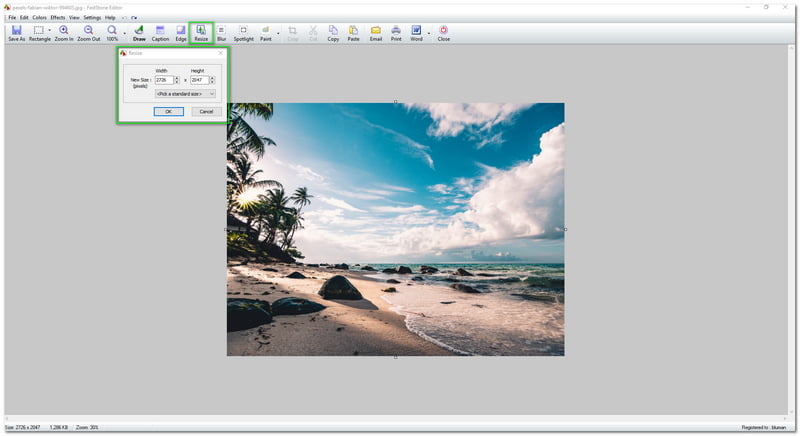
前述のとおり、FastStone は無料で動作も軽快です。FastStone Photo Resizer 以外にも数多くの編集ツールを備えています。さらに、インターフェースは非常にシンプルではあるものの、ユーザーフレンドリーです。画面上部には、File、Edit、Colors、Effects、View、Settings、そしてHelpといったメニューが表示されます。
画面下部には、Save As、Rectangle、Zoom In、Zoom Out、Draw、Caption、Edge、Resize、Paint などの機能や編集ツールが並んでいます。今回は FastStone Photo Resizer をレビューしているので、画像のリサイズ時に FastStone がどのようなことを行えるのか、さらに見ていきましょう。
Resize アイコンをクリックすると、小さなウィンドウが表示されます。そこで、New Size または Pixels を選び、Width(幅)とHeight(高さ)を変更して設定できます。さらに、FastStone では豊富なサイズの中からPick a Standard Size(標準サイズを選択)することも可能です。総合的に見て、日常的な利用には十分優れています。
メリット
- 無料で動作も軽い。
- 編集用ツールの種類が豊富。
- 出力ファイルサイズが小さい。
- ファイルを簡単に共有できる。
デメリット
- FastStone Photo Resizer の Mac 版は提供されていない。
- サポートとヘルプ機能が限られており、カスタマーサポートへの連絡はメールのみ。
- WMV 形式の動画にしか書き出せない。
パート2. FastStone Image Resizer のベスト代替ツール
FastStone 画像リサイザーは無料で利用できますが、その分制限もあります。そのため、より手軽で高速かつ効率的に、制約なく写真をリサイズできる代替ツールを探したくなるかもしれません。幸いにも、このパートでは代替ツールを用意しました。以下を確認して、それぞれの価格、対応プラットフォーム、対応画像形式、主な機能を把握してみてください。
Vidmore 無料オンライン画像アップスケーラー
料金: 無料
プラットフォーム: オンライン
対応画像形式: JPEG、JPG、PNG、GIF
Vidmore オンラインフリー 画像アップスケーリング は、画像を効果的にリサイズできます。扱いやすいユーザーインターフェースを備えており、Web ベースのツールなので誰でも利用できます。このツールの唯一の欠点は、インターネット接続が不安定になったときです。その場合、画像のリサイズ処理に影響が出てしまいます。
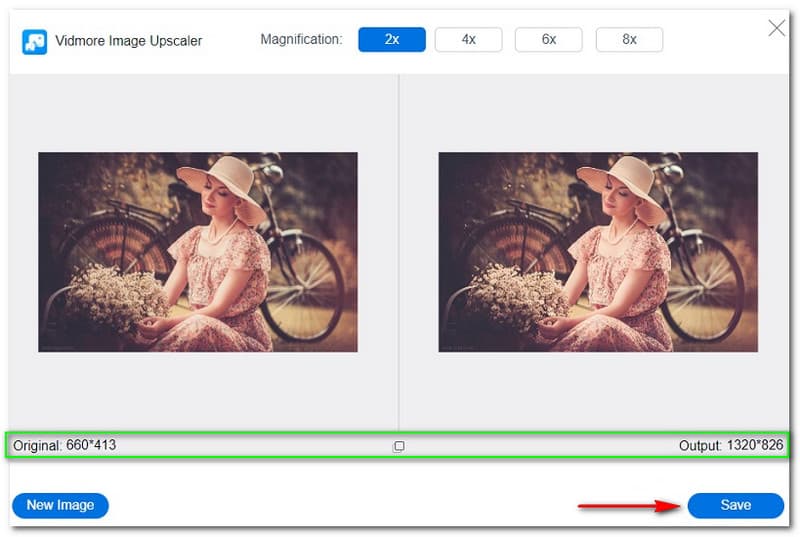
さらに、Vidmore Free Image Upscaler への写真のアップロードは簡単で、画像をドラッグ&ドロップすることもできます。加えて、2倍・4倍・6倍・8倍の中から好きな倍率(Magnification)を選択可能です。この拡大機能によって写真の画質を向上させ、以前よりもはるかにきれいな状態にすることができます。
ファイルをアップロードすると、Vidmore Free Image Upscaler Online は画像の詳細情報を表示します。たとえば、元のサイズ(Original Size)と出力サイズ(Output Size)などです。さらに、リサイズした写真はワンタップで簡単に保存できます。
今すぐ画像アップスケーラーを試す
- 写真の画質を向上させます。
- 画像を 2倍、4倍、6倍、8倍に拡大します。
- 古い写真の修復、ピンぼけ写真の補正などに対応します。

メリット
- 特に初心者にとって優れたオンラインツールである。
- ファイルのインポート手順が素早く簡単。
- アップスケーリングに応じて調整できる。
デメリット
- インターネット接続が遅くなると影響を受ける。
Simple Image Resizer
料金: 無料
プラットフォーム: オンライン
対応画像形式: JPG、PNG、GIF
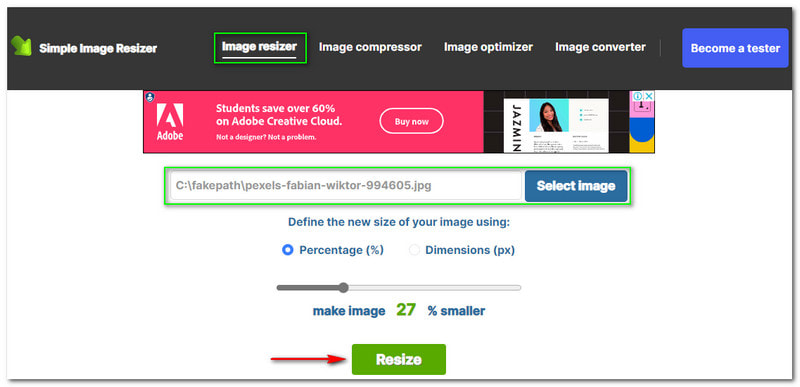
Simple Image Resize は、FastStone の代替としておすすめできる、もうひとつのオンライン画像リサイズツールです。シンプルなユーザーインターフェースを備え、完全無料で利用できます。さらに、写真のアップロードが素早く、ダウンロードもスムーズに行えます。
また、Simple Image Resize では写真の新しいサイズを自由に指定できます。どのように行うかというと、「パーセンテージ」か「寸法(Dimension)」を使って調整します。リサイズ前に、パーセンテージまたは寸法のどちらかにチェックを入れるだけです。そのため、このオンラインツールを使えば、希望に応じて画像をどの程度小さくするかを理解しながら調整できるようになります。
メリット
- 無料かつシンプルである。
- Android デバイスに適している。
- 画像がどのくらい縮小されたかパーセンテージで表示してくれる。
デメリット
- 機能が限られている。
- 広告が表示される。
Promo Free Image Resizer
料金: 無料
プラットフォーム: オンライン
対応画像形式: JPG、BMP、PNG
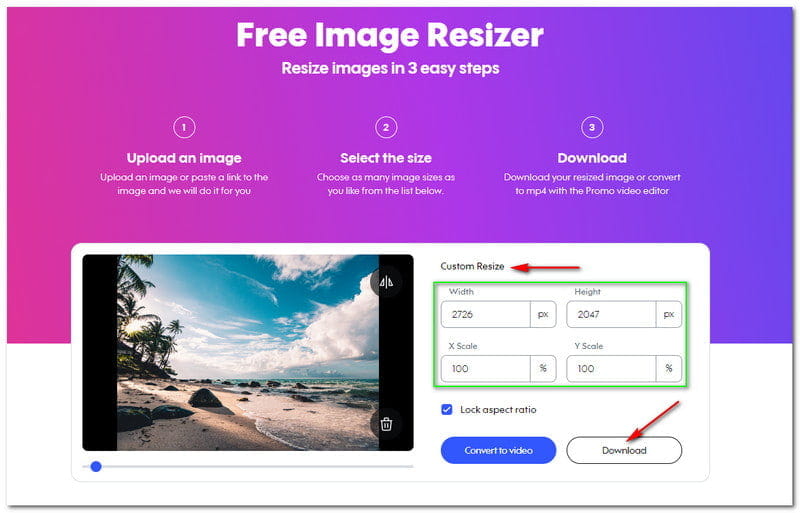
最後に紹介するツールが Promo Free Image Resizer です。これもオンラインツールであり、プロユーザーでも初心者でも利用できます。インターフェースは非常によくできていて、個人的にも感心させられます。このツールの大きな特長は、たった 3 ステップで完了するため、時間と手間を節約できる点です。
では、メイン画面について説明します。左側にはPreview(プレビュー)があり、画像を動かしたり、Flip Horizontally(左右反転)したりできます。右側上部にはCustome Resize があり、Width、Height、X Scale、Y Scale をカスタマイズできます。
さらに、必要に応じてLock Aspect Ratio(縦横比を固定)にチェックを入れることも可能です。Promo Free Image Resizer のユニークな点は、リサイズした画像を動画に変換できることです。本当に可能なのかと思うかもしれませんが、Convert to Video をクリックするだけで実現できます。画面下部には、各種ソーシャルメディア向けの推奨サイズも一覧表示されています。
メリット
- さまざまなソーシャルメディア向けに最適化された画像形式を出力できる。
- アップロードした画像をプレビューできる。
- 操作が簡単なため、時間と手間を節約できる。
- 無料でオンラインからアクセスできる。
デメリット
- 画像サイズを拡大すると画質が低下することがあります。
- 登録が必要です。
パート3. FastStone Photo Resizer 代替に関するよくある質問
画像をリサイズする方法は?
ここでは、FastStone Photo Resizer の優れた代替ツールのひとつである Vidmore Free Image Upscaler Online を例に、手順を説明します。まず、Vidmore Free Image Upscaler Online の公式ページにアクセスします。メイン画面中央にあるUpload Photoを確認し、写真を追加します。その後、Magnification から2x〜8x の倍率を選択します。最後に、画面右下に表示されるSaveボタンをクリックすれば完了です。画像のリサイズに関するその他の方法については、こちらの画像リサイズ解説もチェックしてみてください。
リサイズした画像の画質は低下しますか?
画像のクオリティが落ちるかどうかは、使用するツールやソフトによって異なります。例として Promo Free Image Resizer が挙げられますが、このツールの欠点の一つは、画像サイズを大きくすると画質が劣化してしまう点です。その代わりに Vidmore Free Image Upscaler Online を使ってみてください。こちらであれば、サイズ変更後も画質に影響はありません。
Vidmore Free Image Upscaler Online でリサイズした画像を、SNS にアップロードすることはできますか?
もちろん、Vidmore Free Image Upscaler Online は、さまざまなソーシャルメディアプラットフォームで使用する画像のサイズを変更する際におすすめのツールのひとつです。
まとめ
まとめると、上記の FastStone 代替ツールは、さまざまな形式の画像を確実にリサイズできます。画質の低下を防ぎたい場合は、代わりに Vidmore Free Image Upscaler Online を利用するのがおすすめです。次回のレビュー記事やハウツー記事で、またお会いしましょう。