GIF 回転&反転ツール:GIFをミラー&回転させる方法
画像を反転または回転させる理由はいくつか考えられます。最もよくあるのは、デジタル画像の向きに横向き(ランドスケープ)と縦向き(ポートレート)の2種類があるためです。画像の初期の向きは、撮影時のカメラの向け方によって決まります。画像を反転させると、水平方向または垂直方向に裏返され、鏡に映したような状態になります。また、画像を回転させると、同じ面をこちらに向けたまま、ある軸を中心に左右いずれかの方向へ回ります。簡単に言えば、反転は画像を鏡映しにする操作であり、回転は画像を一定の角度だけ回す操作です。
反転や回転の方法は、GIFファイルにも適用でき、向きを変更することができます。ファイルの見た目の向きがユーザーの好みに合わない場合があります。そのようなときは、視覚的な印象を良くするために、ファイルを反転または回転させる必要があります。GIFを反転・回転する方法をご存じですか。心配はいりません。本記事では、GIFを回転および反転するためのさまざまな手順を紹介します。詳しく知りたい方は、以下の説明を読み進めてください。

パート1. GIFを反転する方法
1. Vidmore Video Converter
Vidmore 動画変換 は、コンバーター機能に加え、コラージュメーカー、多数のツールを備えたセクション、豊富なテンプレートを内蔵した高機能なプログラムです。ユーザーの基本的なニーズを満たしつつ、使いやすさも維持しています。シンプルで分かりやすいインターフェースにより、初めて使う人でも経験豊富な編集者でも、簡単に操作を習得できます。
もしGIFファイルを手間なく反転させる最適なアプリケーションを探しているのであれば、このプログラムがまさにうってつけです。回転、反転、トリミング、アスペクト比やズームモードの選択といった編集機能を備えています。さらに、基本的な効果の調整、フィルターの適用、ウォーターマークの追加など、ほかの機能も利用できます。では、さっそくこのプログラムを使ってGIFを反転する手順を見ていきましょう。
手順1. Vidmore Video Converter をダウンロード&インストール
まず最初に、Mac または Windows のどちらのデバイスでもよいので、パソコンにプログラムをダウンロードしてインストールします。インストールが完了したら、プログラムを起動し、すべての機能にアクセスできるようにします。
ステップ2. GIFファイルを追加
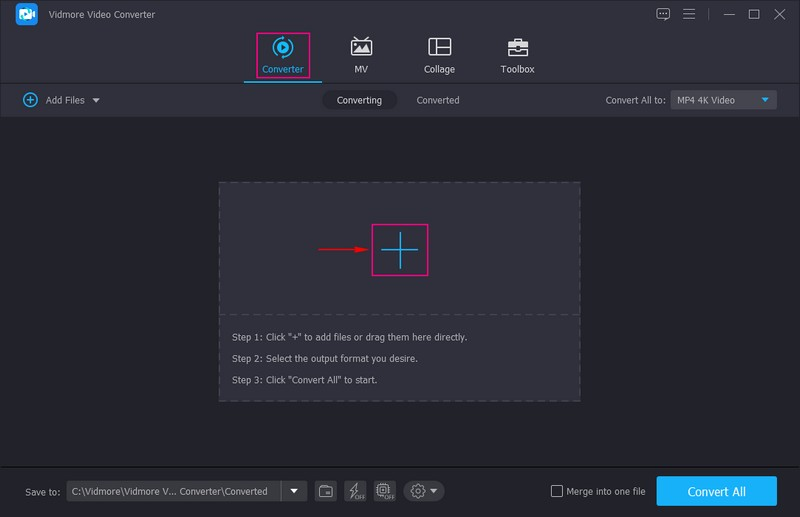
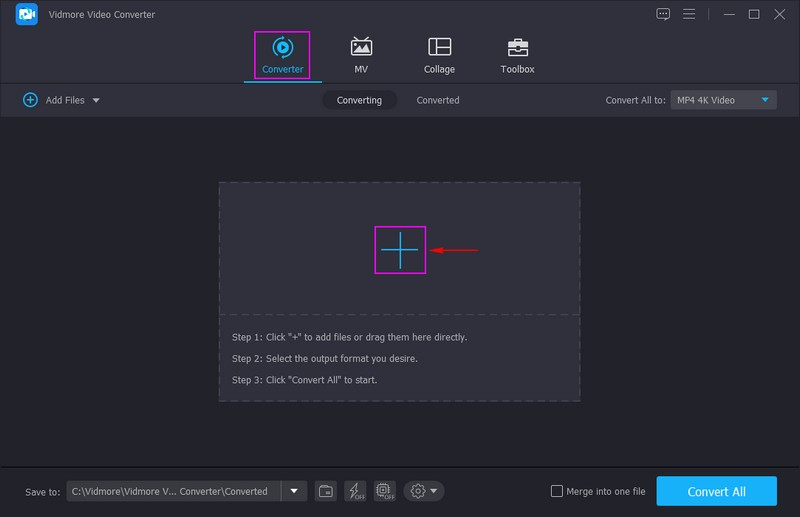
コンバーターセクションが表示され、ファイルを追加するためのオプションが見えます。中央にある(+)アイコンをクリックすると、パソコンのフォルダーが自動的に開きます。そこでGIFファイルを選択して追加すると、コンバーターセクションに読み込まれます。
ステップ3. GIFファイルを反転
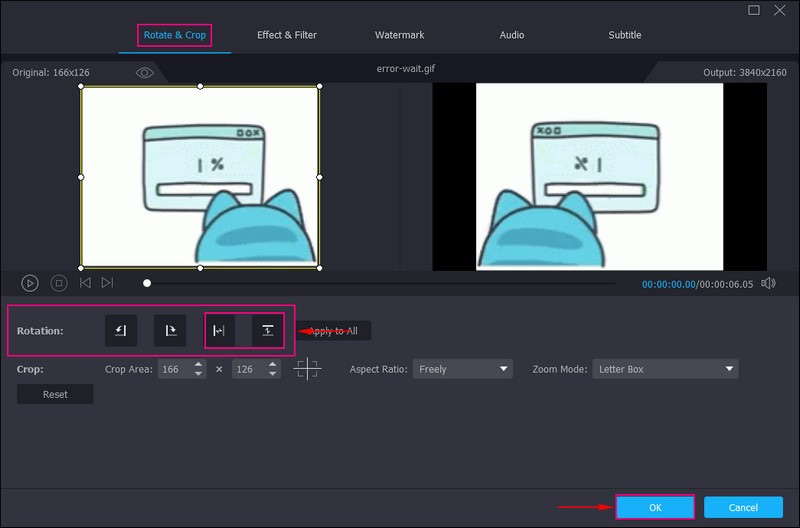
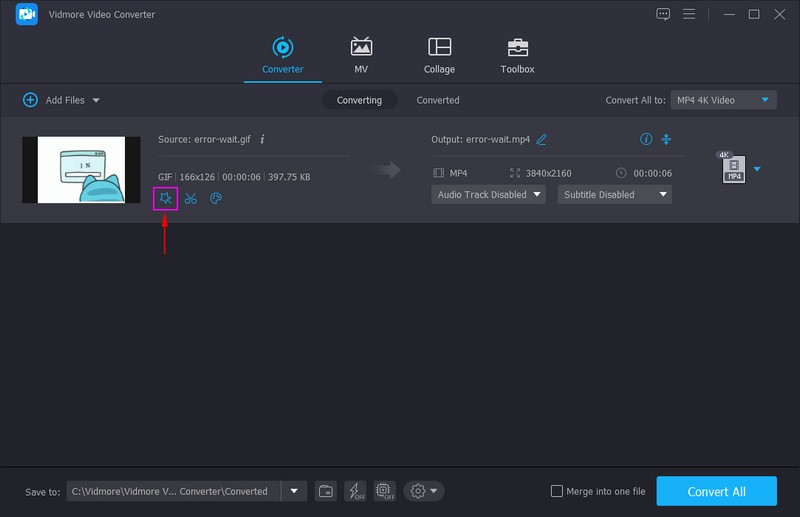
GIFファイルがアップロードされたら、ファイル横にある編集ツールを表す 魔法の杖 アイコンをクリックします。すると別ウィンドウが開き、編集専用の画面が表示され、自動的に 回転&トリミング タブに切り替わります。このセクションには、元のファイルと編集後のファイルを表示する2つのプレビュー画面があります。編集ツールで何か変更すると、その内容は右側のプレビュー画面に自動的に反映されます。
GIFを反転したい場合は、水平反転 または 垂直反転 をクリックし、右側のプレビュー画面で変化を確認します。さらに、トリミング範囲の入力、アスペクト比の変更、ズームモードの選択も可能です。設定が完了したら、OK ボタンをクリックして変更を適用します。
ステップ4. 反転したGIFファイルを保存
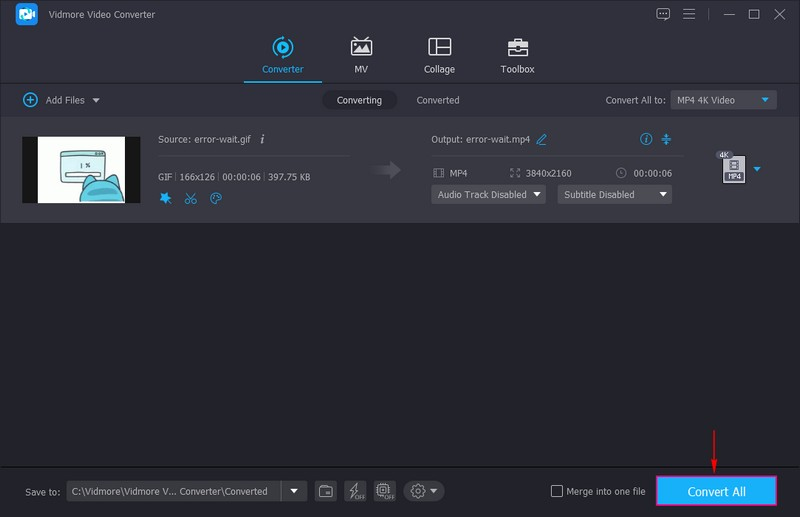
コンバーターセクションに戻ります。準備ができたら、すべて変換 ボタンをクリックして、反転済みのGIFをパソコン上のフォルダーに保存します。
2. VEED.IO
VEED.IO は、ユーザーがオンラインで共有できるさまざまなコンテンツを作成できる、Webベースの編集プラットフォームです。画像・動画編集、録画、ホスティング、オンライン共有などの機能を提供しています。豊富な編集ツールが用意されており、画像や動画を細かく調整することが可能です。このプラットフォームに備わった回転、反転(インバート)、フリップ機能を使えば、GIFの向きを簡単に修正できます。すべての編集をWebサイト上で完結できるため、オンラインで作業したい方におすすめです。
以下は、VEED.IO でGIFをミラー反転する手順です。
ステップ1. ブラウザーで「VEED.IO Rotate & Flip GIF File Online」と検索し、表示されたページをクリックします。
ステップ2. Choose GIF File ボタンをクリックし、パソコンのフォルダーからミラー反転したいGIFファイルをアップロードします。
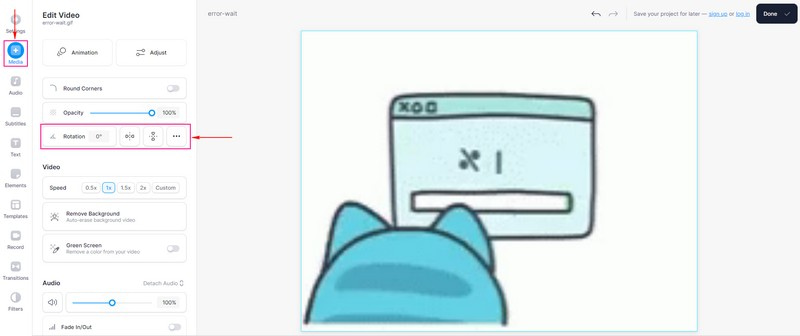
ステップ3. メニューから Media をクリックすると、さまざまな編集ツールが表示された新しい画面が開きます。右側にある Rotation オプションに進むと、Flip Horizontally(水平方向に反転)と Flip Vertically(垂直方向に反転)を表すアイコンが表示されます。プロジェクトに必要な方のアイコンをクリックしてください。
ステップ4. 編集が完了したら、画面右上の Done ボタンをクリックして、反転したGIFの出力を保存します。
パート2. GIFを回転する方法
1. Vidmore Video Converter
GIFを別の角度に回転させたい場合は、Vidmore 動画変換 も役立ちます。
ステップ1. プログラムを開き、コンバータータブから(+)アイコンをクリックしてファイルを追加するか、直接ドラッグ&ドロップします。するとパソコンのフォルダーが開くので、このプログラムで回転させたいGIFファイルを選択します。
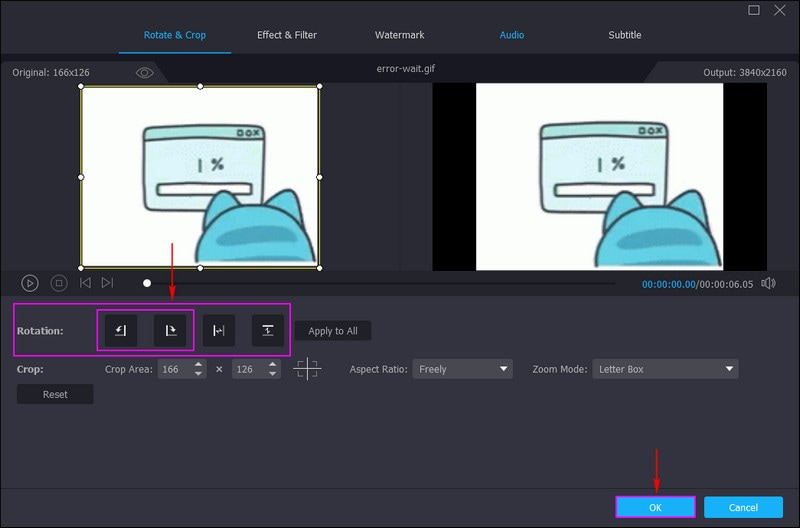
ステップ2. GIFがコンバーターに読み込まれたら、編集 ボタン(魔法の杖のアイコン)をクリックします。
ステップ3. 回転 オプションに進みます。GIFを回転させるには、右回転 または 左回転 をクリックします。仕上がりに満足したら、OK ボタンをクリックして変更を適用します。
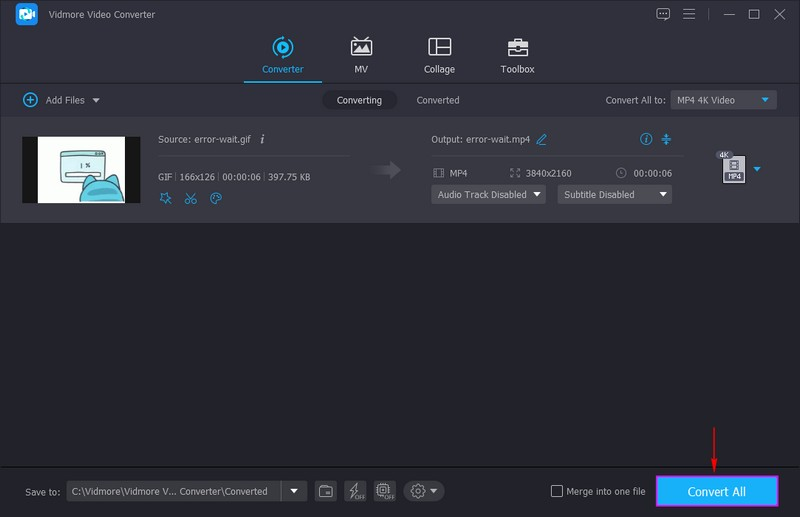
ステップ4. その後、すべて変換 ボタンをクリックすると、回転させたGIFファイルがパソコンのフォルダーに保存されます。
2. EZGIF
EZGIF はオンラインで利用できるシンプルなGIFメーカーで、多数の基本的なアニメーションGIF編集ツールを提供します。トリミング、カット、最適化、エフェクト、分割、テキスト追加、そして何より回転といった編集機能を備えています。このプラットフォームの回転ツールを使えば、PNG、JPG、TIFF、BMP など、さまざまな形式の画像ファイルを回転できます。さらに、アニメーションWebP、FLIF、GIF ファイルの回転にも対応しています。プリセットを利用したり、任意の度数を指定して、時計回り・反時計回りのどちらの方向にもGIFを回転させることができます。
以下は、EZGIF でGIFを回転させる手順です。
ステップ1. ブラウザーで EZGIF Online GIF Rotator の公式サイトにアクセスします。
ステップ2. 画面中央にある Choose File ボタンをクリックして、GIFファイルを追加します。あるいは、GIFがSNSなど別のプラットフォーム由来であれば、そのURLを貼り付けることもできます。その後、Upload! ボタンをクリックすると、メインの編集画面に移動します。
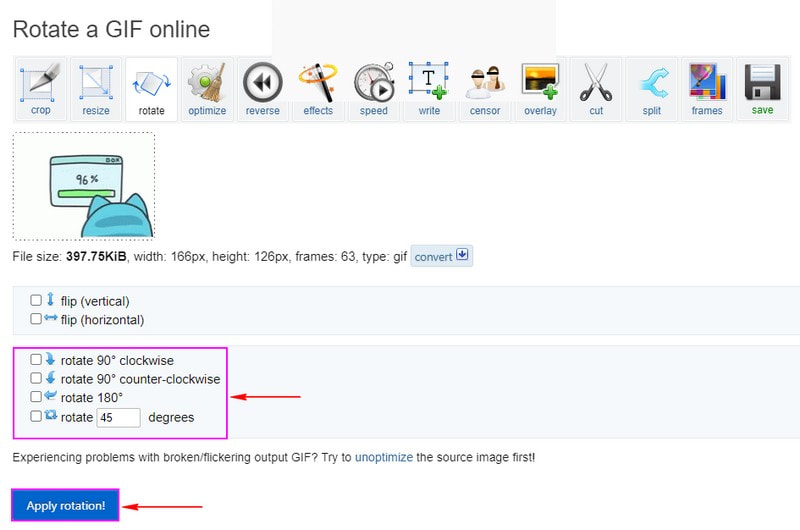
ステップ3. Rotate セクションに進むと、4つの回転方法が表示されます。90° clockwise(90度時計回り)、90° counter-clockwise(90度反時計回り)、180°、および任意の角度入力です。いずれかの回転方法の横にチェックを入れてGIFを回転させます。完了したら、Apply rotation! をクリックして変更を適用します。
パート3. 反転と回転に関するFAQ
画像を回転すると画質は劣化しますか?
画像を編集すると、必ず何らかのデータは失われます。このデータ損失は目には見えませんが、その結果として画質が劣化していないように見えます。何度でも回転させることができますが、画質の低下は目に見えては起こりません。
なぜ反転コマンドと回転コマンドを使うのですか?
上下反転や左右反転を行うことで、画像の鏡像を作成できます。また、画像フレームは90度刻みで回転させることもできます。
画像を回転・反転するとはどういう意味ですか?
画像を水平方向および垂直方向に反転し、反時計回りに回転させることができます。また、任意の回転角度を指定して画像を回転させることもできます。
まとめ
本記事では、GIFを反転および回転するさまざまな方法を紹介しました。どのアプリケーションを選ぶか検討する際に役立つはずです。視聴者の目を引くためには、GIFの向きが正しく表示されていることが重要です。その点、Vidmore Video Converter を使えば、作業を素早く進められます。内蔵された反転・回転編集オプションを利用して、簡単に目的の処理を行うことができます。