Mac向け無料写真編集ソフト10選
近年では、高機能な写真編集ツールへアクセスできることが不可欠になっています。こうしたツールを使えば、SNSに写真を投稿するときや、個人的なプロジェクト制作など、さまざまな場面で画像のクオリティを高めることができます。ですが Mac ユーザーにとっては、優れた画像編集ソフトを探す際に、互換性の問題が生じる場合もあり、悩ましいところです。そこで Mac で画像をきれいに仕上げたい方のために、本記事ではMac向けの無料写真編集ソフトを厳選してご紹介します。各編集ソフトの主な機能やメリット・デメリットも解説し、選ぶ際の参考になる情報をまとめました。さっそく詳しく見ていきましょう。

ページコンテンツ
MacBook 向けの無料写真編集ソフトを一通り知りたい方は、このセクションをご覧ください。各ソフトがどのような機能を持つ編集ツールなのかもあわせて説明します。さらに詳しく知りたい場合は、以下に挙げるソフトをチェックしてみてください。
1. Picwand
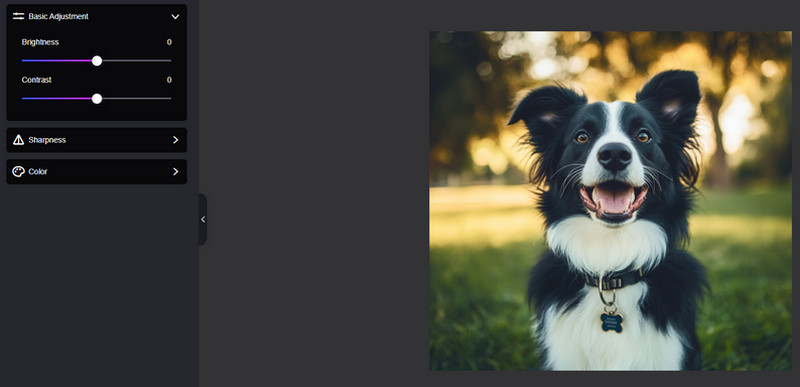
機能:
- AI 技術を活用して、写真を簡単に高画質化できる。
- 満足度の高い画像クオリティを提供できる。
- 基本から応用まで、幅広い写真編集機能を備えている。
- PNG、JPG、WebP など、さまざまな画像形式に対応している。
- オフライン版とオンライン版の両方を利用できる。
もっとも実用的な写真編集ソフトを探しているなら、Picwand の利用をおすすめします。この写真編集ソフトには、画像をより良く仕上げるために必要な機能がほぼ一通りそろっています。トリミング、サイズ変更、反転、色調整といった基本的な編集はもちろん、AI 搭載ツールを使って画像の高画質化、アップスケーリング、修復なども行えます。そのため、Mac で使える高機能かつ無料の写真編集ソフトを探しているなら、Picwand を検討してみてください。
メリット
- レイアウトが整理されており、編集操作が分かりやすい。
- 画像を改善するために必要なツールが一通りそろっている。
- あらゆるプラットフォームで利用可能なため、多くのユーザーがアクセスできる。
デメリット
- 一部の高度な機能は有料版でのみ利用できる。
2. GIMP
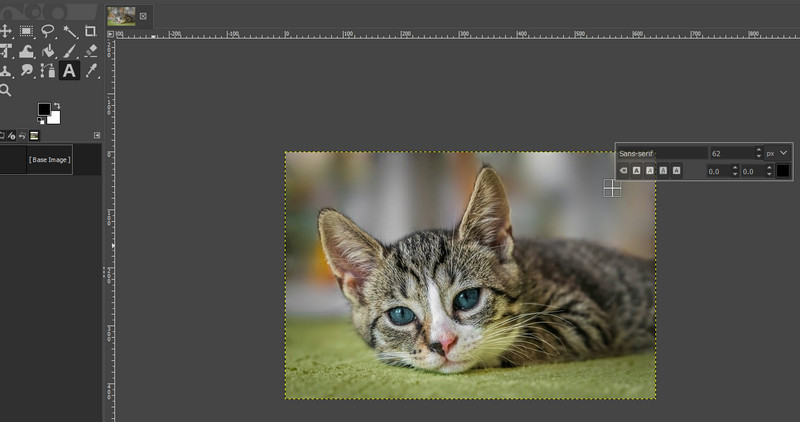
機能:
- 基本的な画像編集ツールはほぼ一通りそろっている。
- 動作が軽く、スムーズに編集できる。
- インターフェースがシンプルで見やすい。
GIMP はオープンソースの画像編集ソフトです。写真をレタッチ・加工するためのさまざまな機能を備えており、たとえばGIMP で背景を削除したり、トリミング、テキスト追加、画像の一部をぼかすなど、多彩な編集が可能です。さらに、豊富なプラグインを導入できるため、拡張性の高い編集ソフトとして活用できます。
メリット
- 基本的な写真編集に適したソフトである。
- 読み込みや処理の速度が速い。
- JPG、PNG、BMP など、複数の形式で画像を書き出せる。
デメリット
- 高度な写真編集機能が不足している。
- まれにソフトがクラッシュしたり、不具合が発生することがある。
3. PIXLR
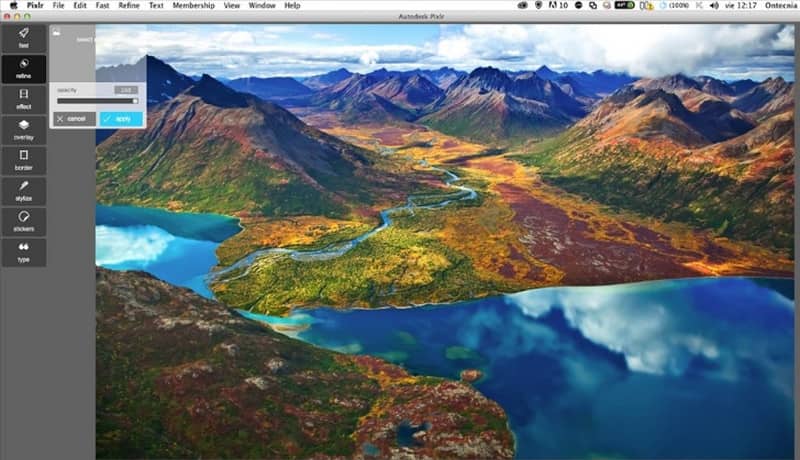
機能:
- さまざまな写真効果を適用できる。
- 高品質な画像を扱うことができる。
- オーバーレイ機能をサポートしています。
Mac 向けのもうひとつの無料画像編集ソフトが PIXLR です。このプログラムには、魅力的な画像を作成するための機能が一通りそろっています。とりわけ、素早く編集してそのまま SNS に共有したいときに適したソフトです。
メリット
- レイアウトが分かりやすく、操作しやすい。
- 作業に必要な機能がほぼすべてそろっている。
デメリット
- 場合によっては、出力される画像の品質が低下することがある。
- 安定性に問題が生じることがある。
- 高度な編集機能が不足している。
4. Fotor
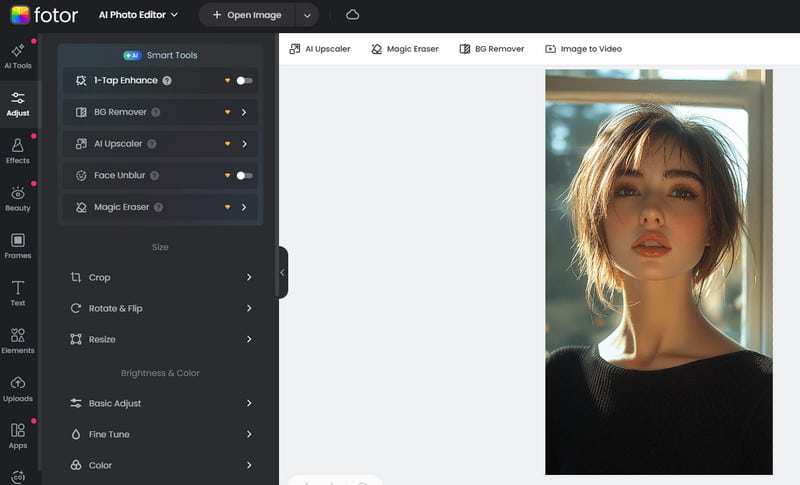
機能:
- 基本的な写真編集ツールを多数備えている。
- ワンタッチでのレタッチや自動補正に対応している。
- バッチ処理機能をサポートしている。
次に紹介するのは Fotor です。必要な機能がほぼ網羅されていることから、Mac 用の無料写真編集ソフトの中でも評価が高いツールです。さまざまな無料テンプレートを利用して、魅力的なフォトコラージュを作成することもできます。
メリット
- 画像エディターのインターフェースは直感的です。
- バッチ処理機能により、複数のファイルを同時に処理して、より多くの時間を節約できます。
- さまざまなテンプレートを提供できます。
デメリット
- 一部の高度な機能は利用できません。
- ツールがうまく動作しない場合があります。
5. Adobe Photoshop
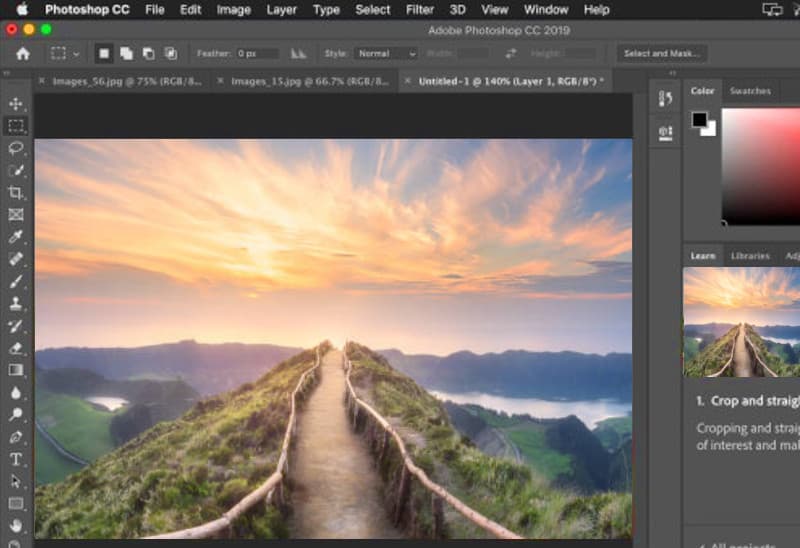
機能:
- レイヤーに基づいた編集機能を提供します。
- 高度な編集機能を提供できます。
- このソフトウェアは 3D 編集やRAWファイルの処理に対応しています。
高度な画像編集ソフトを使いこなすスキルがあり、本格的なツールを操作したい場合は、Adobe Photoshop を利用する選択肢もあります。このソフトは 7 日間の無料体験版を提供しており、その期間中にすべての機能を試して性能を確認できます。
メリット
- このプログラムは画像編集の過程で、ほぼあらゆる機能を提供できます。
- 高画質な画像を生成できます。
- 無料版で、その機能を確認できます。
デメリット
- 完全に無料ではありません。エディターを継続的に使用するには有料版を利用してください。
- 初心者には扱いづらいソフトウェアです。
6. Adobe Express
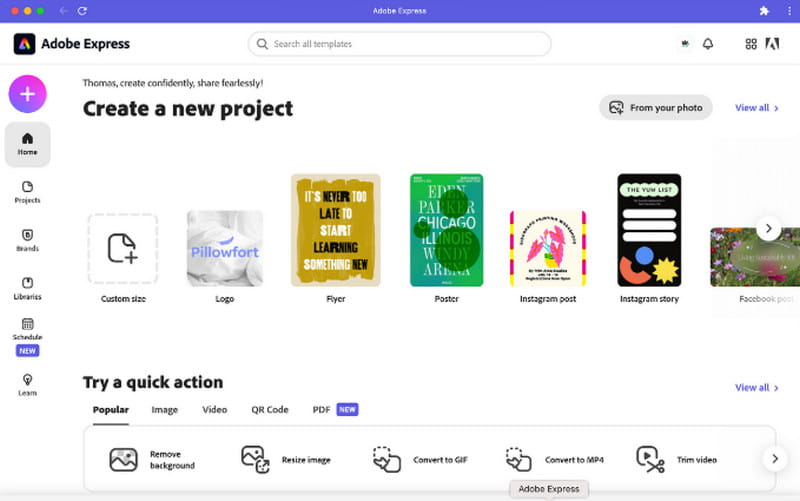
機能:
- エディターはさまざまなテンプレートを提供できます。
- 他のAdobe製品と統合されています。
- 基本的なものから高度なものまで、画像編集ツールを提供できます。
画像編集を行う際には、Adobe Express の使用も検討できます。このソフトは Photoshop の簡易版ともいえるツールで、初心者を含むあらゆるユーザーにとって扱いやすい設計になっています。画像の背景を差し替える、トリミング、文字入れ、色調整など、基本的な編集機能をひととおり備えています。Mac で写真を手軽に編集したいなら、無料で使えるこのソフトを試してみてください。
メリット
- このプログラムのユーザーインターフェースは総合的です。
- 保存処理が高速です。
デメリット
- Photoshopのフルバージョンと比べると、このプログラムには制限があります。
- Adobe アカウントが必要です。
- 無料版を使用すると、いくつかの制限があることがわかります。
7. Photopea
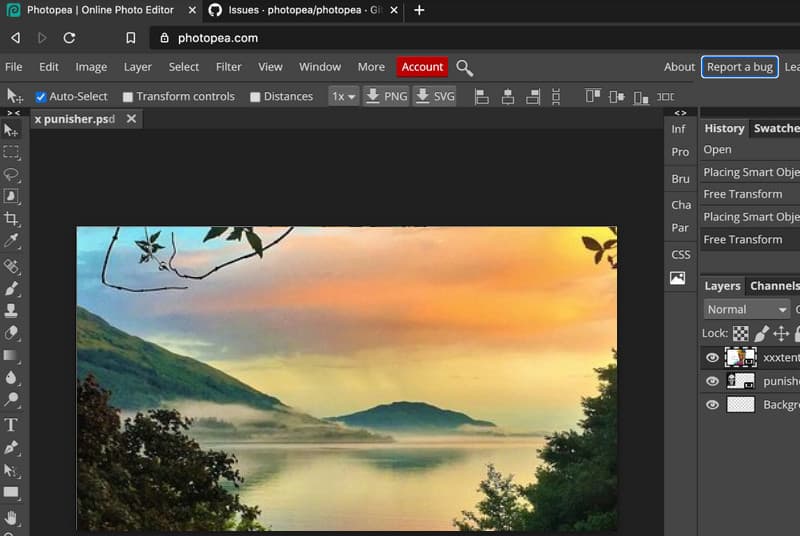
機能:
- さまざまな編集機能をサポートしています。
- エディターは高品質な写真を生成できます。
- これはレイヤー方式の写真編集ツールです。
Mac のブラウザーから直接写真を編集したいと考えているなら、Photopea が役立ちます。Web ベースのこのフォトエディターには、魅力的な画像を作成するための機能が数多く搭載されています。操作性も良く、ある程度スキルのあるユーザーはもちろん、初心者でも比較的スムーズに扱える点が魅力です。
メリット
- シンプルな設計により、あらゆるユーザーがすべての機能を簡単に操作できます。
- このエディターは簡単にアクセスできます。
デメリット
- 高度な編集機能が不足している。
- 他のエディターと比べてアップデートが遅いです。
8. Movavi Photo Editor
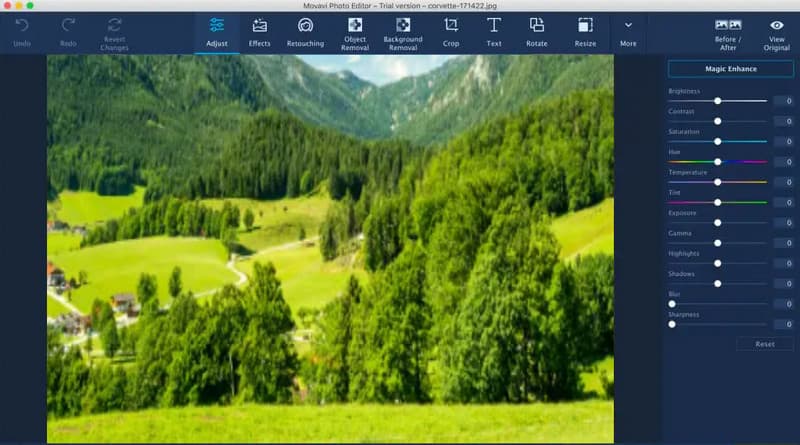
機能:
- 非プロフェッショナルユーザー向けに、使いやすいデザインを提供しています。
- AI搭載ツールをサポートしています。
- このソフトウェアはフォトコラージュやイメージモンタージュ機能を作成できます。
Movavi Photo Editor も、Mac で使える優秀な無料写真編集ソフトのひとつです。AI 搭載ツールにより、編集作業を手早く行える点が大きな特長です。AI 技術を活用することで、背景削除を滑らかに行うことができ、さらに多彩な画像編集機能を利用できるため、多くのユーザーにとって使いやすい編集ソフトと言えるでしょう。
メリット
- AI搭載ツールにより、ユーザーは画像を素早く強化できます。
- 無料ダウンロードで、すべての機能を試すことができます。
デメリット
- 無料版には制限があります。
- リソース消費が激しいプログラムです。
9. Adobe Lightroom
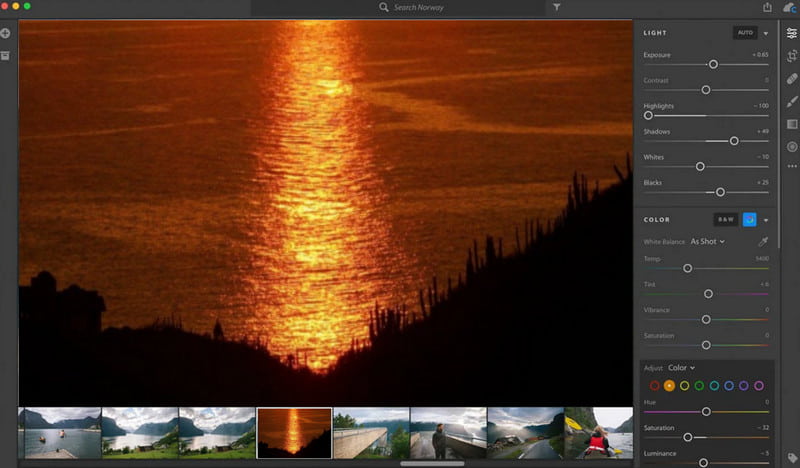
機能:
- 高度なカラー補正機能を提供できます。
- 豊富なライブラリがあります。
- Adobe製品と統合されています。
画像編集の目的が色の補正や調整であれば、Adobe Lightroom の使用がおすすめです。このソフトでは、さまざまな方法で色味をコントロールでき、露出、コントラスト、ハイライト、彩度、色温度、自然な彩度、色かぶり補正(ティント)など、細かなパラメータを調整できます。
メリット
- RAWファイル編集に最適なソフトウェアです。
- 分かりやすいライブラリ構成になっています。
- このプログラムは優れた画質の画像を作成できます。
デメリット
- 完全に無料ではありません。より高度な機能を利用するには有料版にアクセスしてください。
- 一部の機能は、非プロフェッショナルユーザーにはやや難しく感じられる場合があります。
10. Darktable
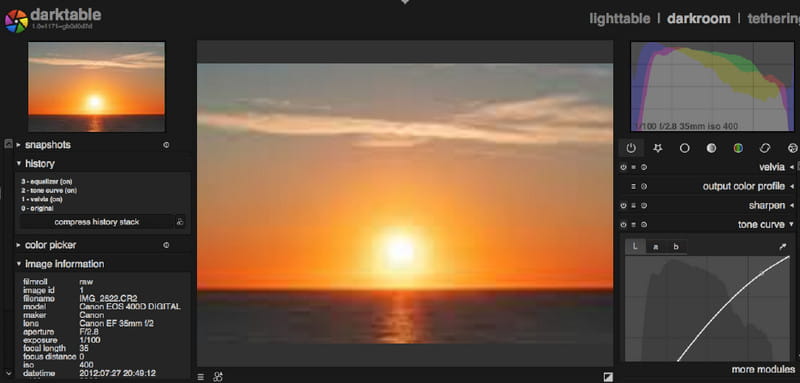
機能:
- 非破壊編集ワークフローを提供します。
- モジュールベースの高度な編集ツールを多数備えています。
- エディターは高度なカラーマネジメントを提供できます。
今回紹介する Mac 向け無料画像編集アプリの最後は Darktable です。このソフトには、高度な画像編集ツールが幅広く搭載されています。しかも、写真の画質を損なうことなく、細部まできれいにレタッチ・補正できる点が大きな魅力です。
メリット
- RAWファイルの編集に最適で適したソフトウェアです。
- オープンソースの画像編集プログラムであるため、すべてのユーザーが利用できます。
デメリット
- このソフトウェアには急な学習曲線があります。
- 時々、プログラムがうまく動作しないことがあります。
まとめ
Mac 向けの無料写真編集ソフトを探している場合は、ここまでに紹介した各種プログラムをぜひチェックしてみてください。実際に試しながら、自分に合った画像編集ソフトを見つけましょう。さらに、「高画質を保ちつつ簡単に写真を編集したい」という方には、Picwand の利用が特におすすめです。AI 搭載の多機能ツールを備えているため、あらゆるユーザーにとって理想的なフォトエディターとなるでしょう。