3つの方法で画像からノイズを除去する方法
将来の世代のために思い出を残す手段として、写真を撮ることは誰にとっても欠かせないものと言えます。また、こうしたかけがえのない瞬間を高画質な画像で残すことも非常に重要です。暗い場所や薄暗い環境でせっかく良い写真が撮れたのに、アップロードしてみたらノイズだらけだった、というのは残念なものです。この記事では、画像からノイズを除去する最も効率的な方法を紹介します。


パート1 画像ノイズとは?
写真撮影でよく使われる「ノイズ」という言葉は、画質の乱れを指します。写真の中では、ざらついた粗い質感や粒状感、肌色の斑点、その他の欠点として現れ、画像全体を台無しにしてしまうことがあります。ノイズは主に2つの状況で発生しやすく、1つ目は光量が不足しているとき、2つ目はカメラがさまざまな光の粒子を十分に検知できないときです。カメラのISO感度を比較的高く設定している場合も、写真が粒状になりやすくなります。
パート2 画像からノイズを除去する方法
写真のノイズを除去するためにどのツールを使えばよいか迷っているなら、次に紹介するアプリが、この作業に最も強力に役立つツールとなるでしょう。
1. Vidmore 無料画像アップスケーラー(オンライン)
Vidmore オンラインフリー 画像アップスケーリング は、あらゆるウェブブラウザに対応しており、オンラインの画像拡大ツールとして非常に満足度の高い結果を生み出します。さらに、画像を元の最大8倍まで拡大することで、写真のノイズを取り除くこともできます。JPG、PNG、BMP など、あらゆる画像ファイル形式に対応しているため、このツールで画像をアップロードする際に問題が生じることはほとんどありません。このプログラムはすでに優れた性能を証明しています。特筆すべき点は、撮影した写真の品質が低いかどうかを自動で判断できることです。AI技術に基づいた手法を用いることで、画質を向上させることができます。
オンラインプログラムでありながら、写真の画質向上を非常に素早く行えるため、その点を気にせず利用できます。ここで、写真に対して実行されるノイズ除去の結果を確認することができます。
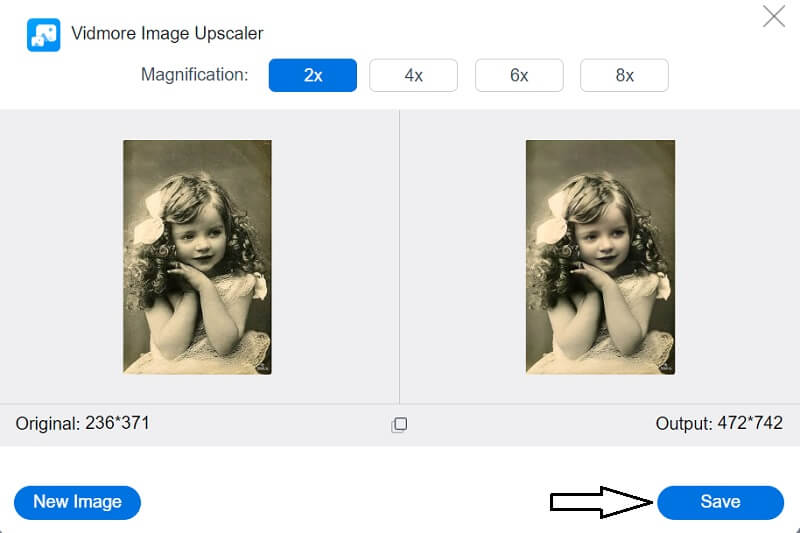
ステップ1: 画像のノイズ除去処理を進めるには、Vidmore Free Image Upscaler Online を検索し、写真をアップロードするアイコンをクリックします。目的のフォルダがデバイス上に表示されるので、サイズを変更したい写真を選択し、開く をクリックします。
今すぐ画像アップスケーラーを試す
- 写真の画質を向上させます。
- 画像を 2倍、4倍、6倍、8倍に拡大します。
- 古い写真の修復、ピンぼけ写真の補正などに対応します。

ステップ2: 写真を取り込むとすぐに、AIがその中に含まれる各ピクセルの品質を自動的に向上させます。これは写真を読み込んだ後に行われます。さらに、処理結果の写真を表示する前に、誰でもプレビューを確認できます。上部メニューから別のオプションを選択し、Magnification(拡大率)設定を調整することで、画像のサイズを変更できます。
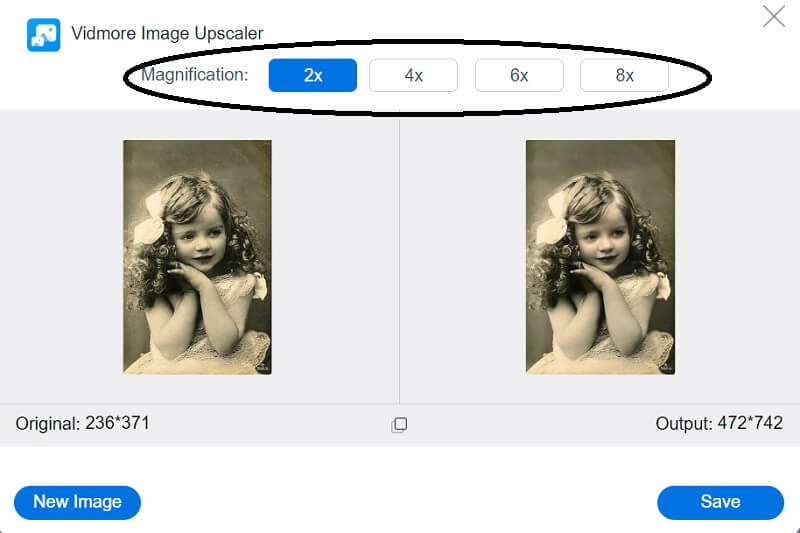
ステップ3: 直前のステップで写真のサイズを希望どおりに調整したら、Save ボタンをクリックして更新後の画像を取得します。
2. Vance AI
Vance AI には複数のサイズオプションが用意されているため、元の画像の最大8倍まで拡大表示することができます。AIによる処理が行われると、不要なぼかしやランダムノイズが自動的に除去される可能性が高くなります。これは非常にうれしい点と言えるでしょう。
VanceAI は、特定の種類の人工知能を用いたサービスです。優れた編集機能や画質向上機能も提供しています。写真用のオンラインサービスとして利用でき、全体的に優れたユーザー体験を提供します。VanceAI は、写真編集および画質向上のためのツールです。
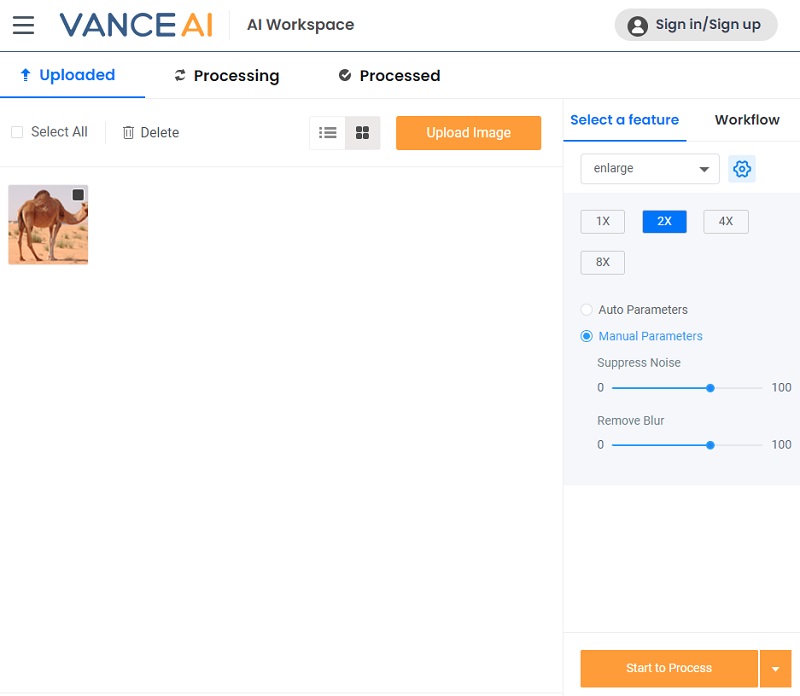
ステップ1: Vance AI の操作はとても簡単です。ノイズを除去したい画像をアップロードし、Start ボタンを押して処理を開始するだけで、画像のノイズ除去が行えます。
ステップ2: このオンラインノイズ除去ツールによる処理が完了すると、行われた変更内容のプレビューが表示されます。
ステップ3: 結果に満足したら、画像をダウンロードして保存します。
3. IMGonline.com.ua
IMGonline.com.ua のような、写真のノイズを軽減する無料サイトを利用すれば、不要なノイズの除去はとても簡単です。オンライン環境で写真のノイズ除去を行うための、多彩なツール一式が提供されています。サイトにアクセスすると、全体的な画質を向上させるための手順が案内されます。オンラインでのノイズ除去に加え、サイズ変更、形式変換、圧縮、情報の更新、効果の適用なども行えます。
このオンラインノイズ除去アプリケーションの唯一の難点は、1920×1080ピクセルを超える解像度の画像をアップロードできないことです。ノイズ除去を開始してから結果が表示されるまでに数秒かかる場合があるため、少し待つ必要があります。処理が完了した画像は、すぐにデバイスへダウンロードすることも、新しいウィンドウで開くこともできます。
ステップ1: ノイズを除去するには、IMGonline.com.ua に写真をドラッグ&ドロップするだけで、あとは自動的に処理してくれます。
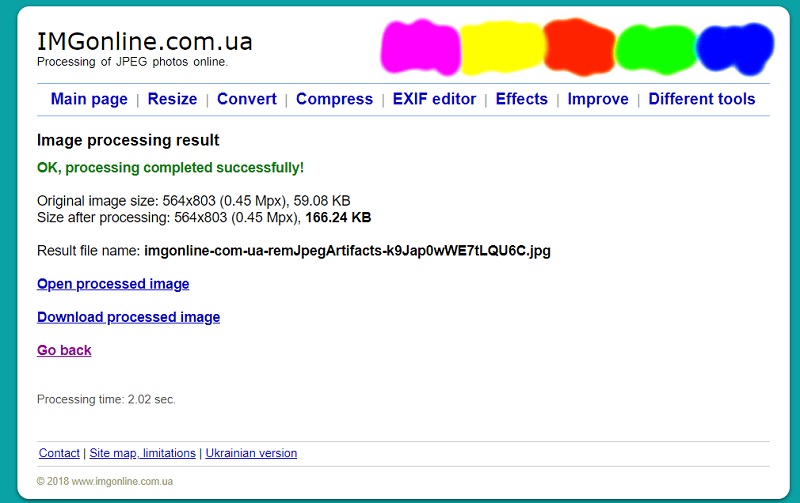
ステップ2: その後、処理が正常に完了した旨が表示されます。続いて、最終結果を表示するオプションを選択し、期待どおりかどうかを確認します。
ステップ3: 結果に満足したら、メニューから「Download Processed Image(処理済み画像をダウンロード)」オプションを選択します。
パート3 RAW画像のノイズを軽減する方法に関するFAQ
画像にノイズが生じる原因は何ですか?
カメラ内部で発生する画像ノイズには、いくつかの要因が考えられます。電気的要因、熱、そしてセンサーが受け取る光の量が、主な3つの原因です。
ノイズは画像にどのような影響を与えますか?
画像にノイズが含まれていると、細部を覆い隠すざらついたベールのように働き、画質を大きく損ねてしまいます。ノイズがあまりにも多い写真は、場合によってはまったく使い物にならないこともあります。
画像のホワイトノイズとは何ですか?
「ホワイトノイズ」という用語は、特定の信号そのものを指すのではなく、信号および信号源に適用される統計モデルを指している。その語源は「白色光」という言葉に由来する。しかし、一見白く見える光であっても、可視スペクトル全体にわたって等しい電力スペクトル密度を持っていることはあまりない。
まとめ
上記のプログラムと手順の一覧を参考にすれば、画像からノイズを除去する方法がよくわかるはずです。これらのツールなら、作品に含まれるノイズを確実に低減してくれます。Vidmore Free Image Upscaler Online のような適切な画像ノイズ除去ツールさえあれば、ほぼ十分と言えるでしょう。