2025年版おすすめGIF背景リムーバー6選
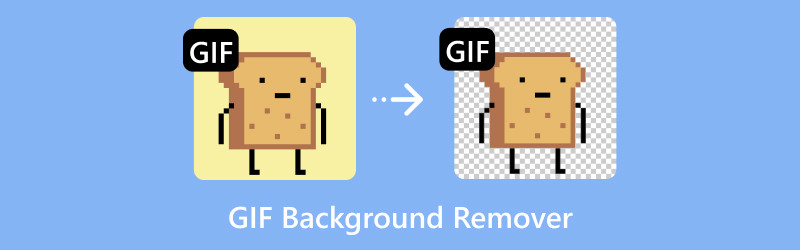
使用できる最高のGIF背景リムーバーはどれでしょうか。昨今では、GIF などさまざまなメディアファイルの背景を削除することで、多くのメリットが得られます。被写体により集中でき、ファイルサイズを小さくし、ファイルをシンプルかつ魅力的にできます。そこで、GIF の背景を消すのに最適なツールをお探しなら、本記事を参考にしてください。目的を達成するために使えるオンラインツールをすべて紹介します。各ツールの長所・短所に加え、比較表も用意しました。これにより、ソフトウェアについての理解を深められます。詳しく知りたい方は、この記事を最後までお読みください。
パート1.優秀なGIF背景リムーバー6選
GIF の背景を削除できるツールをお探しなら、このセクションの情報を一通り読んでみてください。各ツールの長所と短所についても理解できます。それでは、以下の詳細を読み進めていきましょう。
1. Picwand
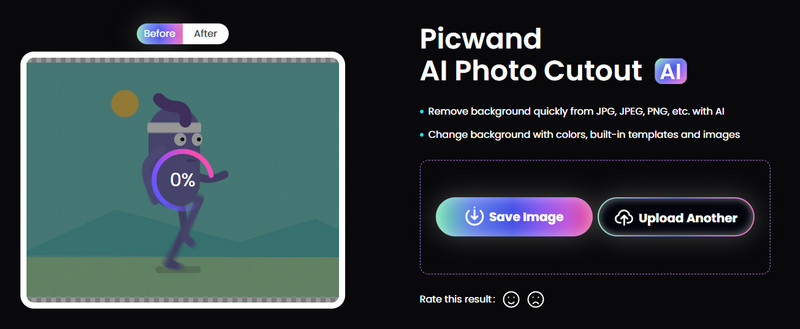
Picwand は、GIF の背景を効果的に削除できる優れたオンラインツールです。操作が簡単で、数秒で結果を得られます。加えて、完全に無料で利用できます。つまり、望む結果を得るためにお金をかける必要はありません。さらに便利なのは、人工知能(AI)の助けを借りて GIF の背景を自動的に削除できる点です。JPG、PNG、JPEG など、さまざまな画像ファイルをアップロードできるため、とても使いやすいツールと言えます。アクセス面では、Google、Edge、Firefox、Safari など、さまざまなオンラインプラットフォームで利用できます。そのため、GIF の背景を透明にする場合、Picwand は活用できるツールのひとつです。
このツールの良い点
• AI を使って GIF の背景を簡単かつ瞬時に削除できます。
• 使いやすいユーザーインターフェースにより、背景削除の手順がシンプルです。
・ほぼすべてのウェブプラットフォームからアクセスできる。
• JPG、PNG、BMP など、さまざまな画像形式をサポートしています。
このツールの悪い点
• ツールの動作がうまくいかない場合があります。
• 保存されるファイルの画質が悪くなることがあります。
• アップロードに時間がかかりすぎることがあります。
2. Online GIF Tools(オンラインGIFツール)
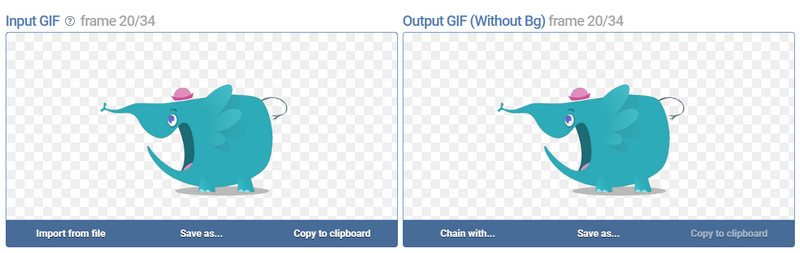
GIF の背景を削除するには、ブラウザー上で Online GIF Tools を利用する方法もあります。ファイルをアップロードすると、プレビューセクションですぐに仕上がりイメージを確認できます。さらに、このオンラインツールでは、任意のパーセンテージを入力することで、好みに合わせて背景を削除できます。そのため、ファイルをどのように処理したい場合でも、目的どおりの結果を得やすくなっています。加えて、GIF の背景色を変更する機能も備わっており、処理後にカラフルな仕上がりを作成できます。ただし、いくつかの欠点もあります。完全無料ではなく、1 日に利用できる回数は 5 回までという制限があります。また、処理中にさまざまな広告が表示されるため、作業の妨げになることがあります。
このツールの良い点
• インターフェースが非常にシンプルで、すべてのユーザーにとって使いやすい背景リムーバーです。
• 結果の仕上がりを確認できるプレビューセクションがあります。
• 処理後に GIF ファイルの背景色を変更できます。
このツールの悪い点
• 無料版を使用していると、広告がポップアップ表示されます。
• さまざまな制限があります。
3. Unscreen(アンスクリーン)
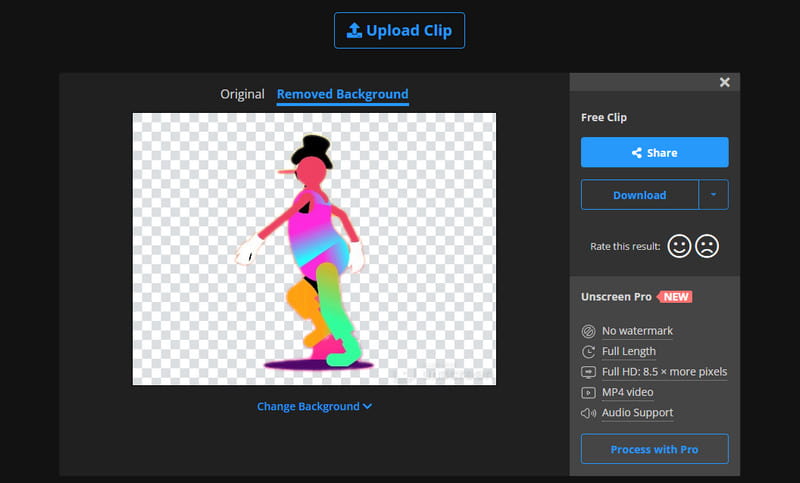
GIF の背景を自動で削除したいですか?その場合は、Unscreen が最適なツールです。このツールは、ファイルをアップロードした直後に素早く処理を完了します。さらに、必要な機能が UI 上にわかりやすく配置されているため、スムーズに操作できます。この背景消しツールの優れている点は、編集した GIF を保存しても透かし(ウォーターマーク)が入らないことです。これにより、すべてのユーザーにとってより便利に利用できます。
このツールの良い点
• 背景削除の処理が高速です。
• あらゆるウェブプラットフォームで利用可能です。
• ファイルにウォーターマークを挿入しません。
このツールの悪い点
• GIF を高画質で保存するには、有料版(プロ版)の利用が望ましいです。
• 安定したインターネット接続がないと、うまく機能しません。
4. Vidio(Vidio)
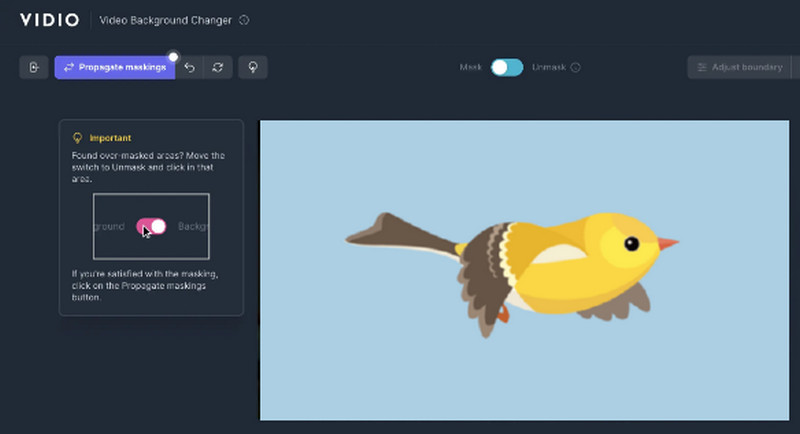
Vidio も、GIF の背景(bg)を削除するのに適したツールです。このツールの GIF 背景リムーバー機能を使えば、GIF の背景を効率的に処理できます。さらに、ファイルの背景を簡単に変更することもできます。そのため、このツールは作業の目的達成において信頼できると言えるでしょう。ただし唯一の欠点は、利用するにはアカウント作成が必要な点です。
このツールの良い点
• 数秒で GIF の背景を取り除くことができます。
• JPG、PNG など、さまざまな画像形式をサポートしています。
• インターフェースがわかりやすいです。
このツールの悪い点
• GIF の背景を削除するには、アカウントを作成する必要があります。
• 無料版で利用できるクレジット(使用回数)に制限があります。
5. Adobe Express(アドビ・エクスプレス)
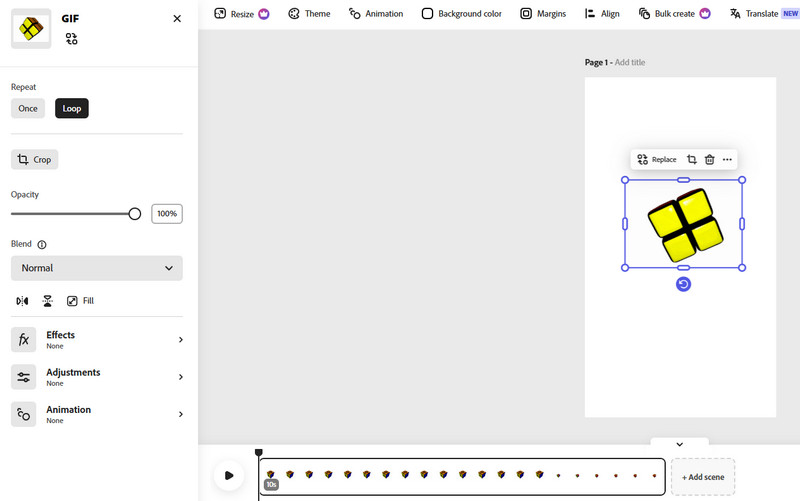
GIF ファイルの背景(bg)を削除できる高度なソフトを探しているなら、Adobe Express を使ってみましょう。このツールなら、ワンクリックで GIF の背景を削除できます。また、ファイルをより良く仕上げるためのさまざまな編集機能も利用可能です。トリミングやクロップ、テキストの追加、背景色の変更などが行えます。優れた結果を得たい場合、Adobe は試してみるべき高度なツールのひとつと言って間違いありません。
このツールの良い点
• GIF の背景を短時間で削除できます。
• 機能を試せるトライアル版があります。
• GIF ファイルを強化するためのさまざまな機能を備えています。
このツールの悪い点
• 一部の機能は操作が難しい場合があります。
• 有料版の価格が高めです。
6. HitPaw(ヒットポー)
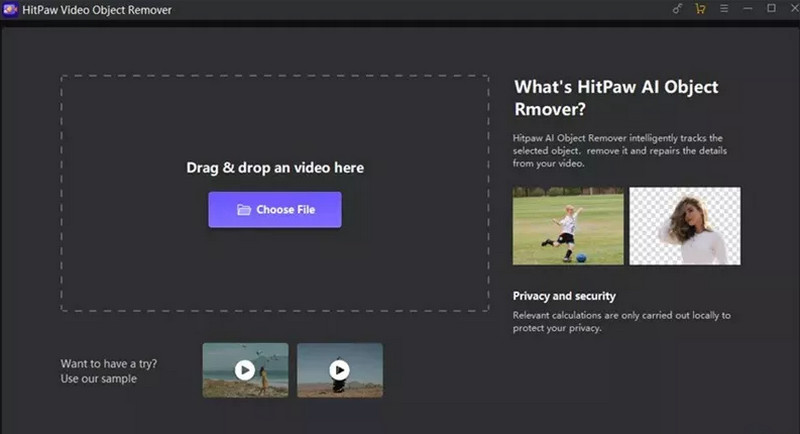
最後の透明 GIF 作成ツールとしておすすめするのが、HitPaw です。このソフトウェアは、ファイルの背景をスムーズに削除できます。さらに、高画質のままファイルを扱えるよう配慮されています。そのため、完成したファイルをさまざまな用途で視聴したり、他のユーザーに送信したりできます。ただし、プロ版を利用する場合は、費用が高くなることを覚悟しておきましょう。
このツールの良い点
• GIF の背景(bg)をスムーズな手順で削除できます。
• ユーザーインターフェースがシンプルで操作しやすいです。
• 高画質のままファイルを保存できます。
このツールの悪い点
• ソフトウェアの動作が不安定な場合があります。
• サブスクリプションプランの料金が高めです。
パート2.おすすめGIF背景リムーバー比較表
各ツールについて、さらに理解を深めるために、以下の表を確認してください。
| GIF背景リムーバー | 対応環境 | 価格 | 最適な用途 |
| Picwand(Picwand) | 無料 | 無料 | GIFの背景を即座に削除するのに最適。 |
| Online GIF Tools(オンラインGIFツール) | 無料および有料プランあり | $6.00~ | 希望する割合に応じて背景を削除したい場合に適している。 |
| Unscreen(アンスクリーン) | 無料および有料プランあり | $1.98~ | 背景を自動で削除したい場合に最適。 |
| Vidio(Vidio) | 無料および有料プランあり | $22.00~ | 背景の削除と差し替えの両方に最適。 |
| Adobe Express | 無料および有料プランあり | $22.99~ | GIFの背景削除に加えて、さまざまな編集ツールで編集可能。 |
| HitPaw(ヒットポー) | 無料および有料プランあり | $39.99~ | 高品質な仕上がりで保存したい場合に最適。 |
パート3.おまけ:完璧なオンライン静止画背景リムーバー
GIF の背景を削除したあと、静止画の背景を効果的に消す方法についても知りたいと思うかもしれません。その場合は、Vidmore Free Background Remover Online の利用をおすすめします。このツールでは、ブラシを使って写真の背景を消去できます。ブラシサイズも好みに合わせて調整可能です。これにより、処理中の写真を思いどおりに扱えます。さらに、背景の削除が完了したあとも、画質を落とさずに画像を取得・保存できます。処理中に画質が低下しないように配慮されているためです。したがって、高性能な画像背景リムーバーをお探しなら、今すぐブラウザーからこのツールにアクセスしてみてください。
主な機能
• 画質を損なうことなく画像の背景を削除できます。
• シンプルな手順で作業を完了できます。
• JPG、PNG、BMP など、さまざまな画像形式に対応しています。
このツールで静止画の背景を削除する方法は、以下の手順に従ってください。
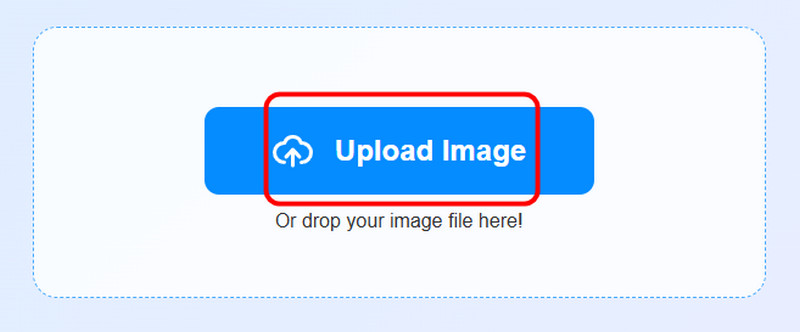
ステップ 1. ツールにアクセスしたら、Upload Image をクリックします。ファイルフォルダが表示されたら、編集したい画像を選択します。
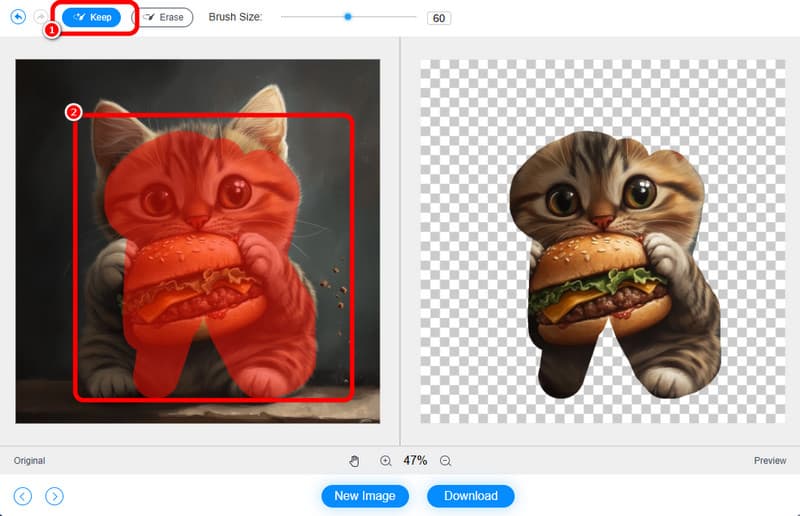
ステップ 2. 続いて、上部の Keep オプションを選択し、ブラシツールを使って写真のメイン被写体をなぞります。
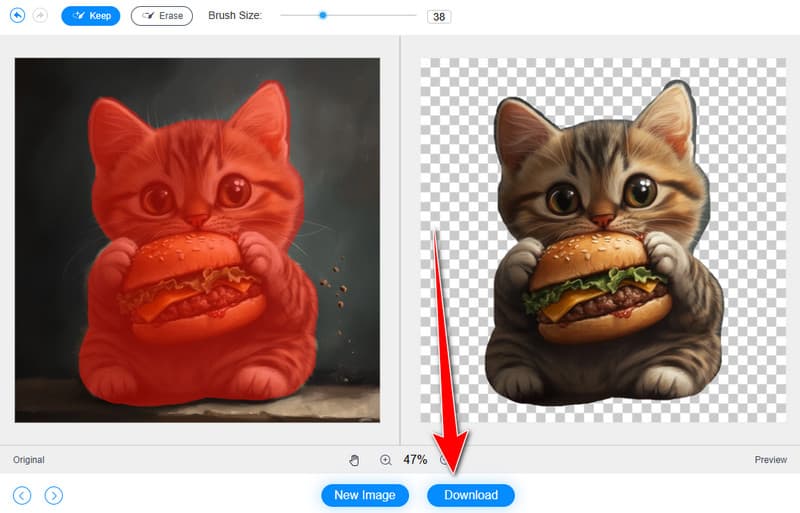
ステップ 3. 最後に、下部の Download ボタンをクリックして最終的な写真を保存します。
まとめ
さて、優れたGIF背景リムーバーをお探しであれば、本記事で紹介したすべてのツールをご利用いただけます。さらに、静止画像の背景を削除したい場合には、Vidmore Free Background Remover Online を活用できます。このオンライン背景リムーバーなら、処理後に好みの結果を得ることができるため、最適なソフトウェアと言えるでしょう。