GIFコラージュメーカー:GIFを組み合わせてストーリーを伝えよう
グラフィックインターチェンジフォーマット(GIF)は、ユーザーや視聴者を楽しませるインターネット上のコンテンツです。何千ものGIFファイルがインターネット上にアップロードされ、共有されています。SNSサイトやインスタントメッセージアプリ、ウェブサイトのページなど、さまざまな場所で見かけることができます。GIFは、ある考えや感情を伝えたり、ページやビジネスを宣伝したりする役割を果たします。そうした点を踏まえると、複数のGIFファイルを1つの画面にまとめて配置し、素早く視聴者の注意を引くことができれば理想的と言えるでしょう。
本記事では、さまざまなデバイスで利用できる複数のGIFコラージュ作成ツールを紹介します。同時に、コラージュ機能を使ってGIFファイルを組み合わせる手順も、ステップバイステップで解説します。これにより、コラージュメーカーを使ってGIFを横並びに再生したり、上下に重ねたりする方法などを学べます。詳しく知りたい方は、以下の情報を読み進めてください。

ページコンテンツ
パート1. GIFコラージュとは
GIFコラージュとは、複数のGIFファイルを組み合わせて作る視覚表現の一種です。あるメッセージやアイデアを伝えたり、視聴者を楽しませたりする新しい作品を制作する際によく用いられます。GIFコラージュを作成するには、コラージュメーカーに豊富なフレームやテンプレートが用意されていることが重要です。さらに、ユーザーはエフェクトやフィルターを適用したり、BGMを追加したりして、自由にクリエイティビティを発揮できます。
パート2. おすすめGIFコラージュメーカー
Vidmore 動画変換は、インターネット接続なしで利用できるプログラムです。やりたい作業を行うために、オンライン環境を必要としません。大きな画面で編集し、編集オプションを細かく操作しながら変化をすぐに確認したい場合におすすめのプログラムです。
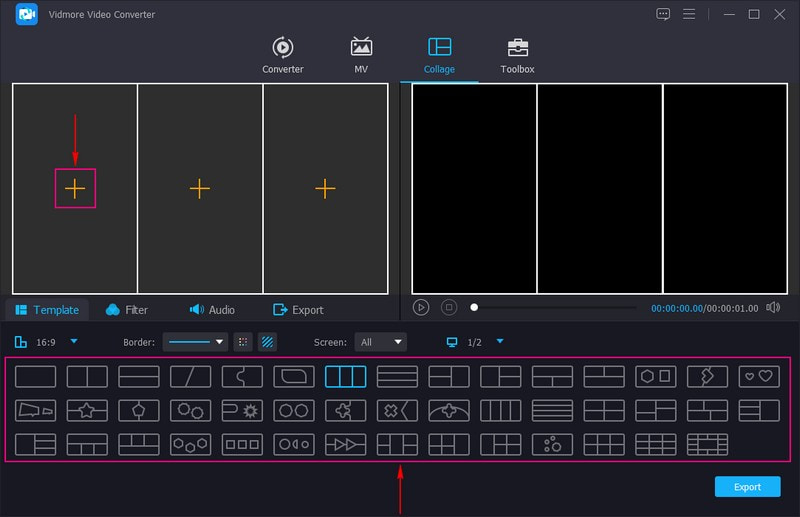
このプログラムにはコラージュメーカーが内蔵されており、写真・動画・GIFを追加してコラージュを作成できます。テンプレートセクションには、選択可能な44種類のテンプレートが用意されています。テンプレートごとにデザイン、形、画面の配置が異なります。さらに、トリミングや回転、エフェクトやフィルターの適用、ウォーターマークやオーディオの追加など、さまざまな編集オプションが備わっています。GIFコラージュ作成に必要な機能を一通り満たしており、きっと期待に応えてくれるでしょう。Vidmore Video Converterを使ってGIFコラージュを作成し、創造力を存分に発揮してください。
対応OS:MacおよびWindows PC
メリット
- オフラインでも利用でき、作業にインターネット接続は不要です。
- コンバーター機能や多数のテーマ、各種ツールを備えたセクションがあります。
- 編集作業に役立つ多彩な編集オプションを搭載しています。
- フィルター、ウォーターマーク、オーディオなどを追加できるコラージュメーカーを内蔵し、さまざまな編集が可能です。
デメリット
- 内蔵されている他の機能をすべて利用するには、有料版への登録が必要です。
以下は、Vidmore Video Converterを使ってGIFコラージュを作成する手順です。
ステップ 1. Vidmore Video Converter をダウンロードしてインストール
まず最初に、プログラムをデスクトップコンピューターにダウンロードしてインストールし、すべての機能にアクセスできるようにします。インストールが完了したら、プログラムを起動して作業を開始します。
ステップ2. コラージュメーカーを選択
プログラムを開いたら、ツールボックスタブの左側にあるコラージュタブに移動します。次に、テンプレートセクションで、追加するGIFファイルの数に応じたテンプレートを選択します。たとえば、2つのGIFファイルをコラージュする場合は、画面が2分割されたテンプレートを選びます。テンプレートを選択したら、プレビュー画面に表示される(+)アイコンをクリックしてGIFファイルを追加します。すると、デスクトップのフォルダーが開きます。
ステップ3. GIFファイルを編集
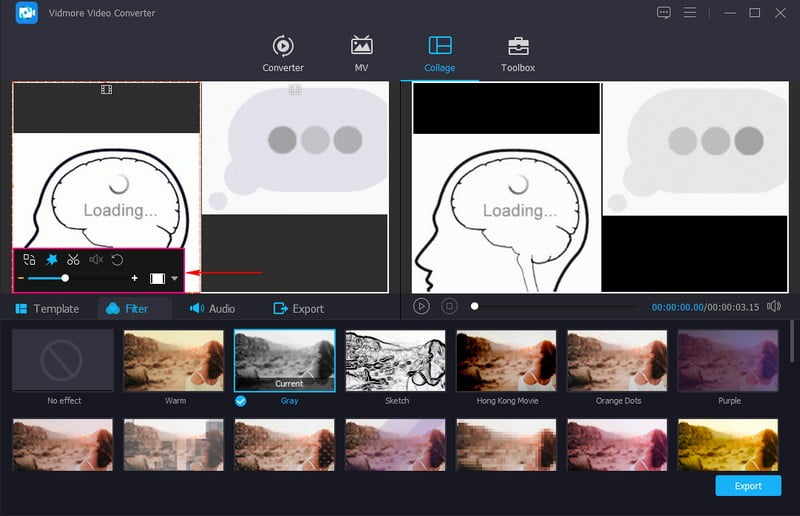
元のファイルが配置されている左側のプレビュー画面にマウスカーソルを移動します。すると、編集アイコン、カットアイコン、そしてGIFのサイズを変更できるバーラインなどの編集オプションが表示されます。
任意の画面上にある魔法の杖アイコンをクリックすると、メイン編集画面に移動します。この画面では、回転・トリミング・基本エフェクトの調整・フィルターの適用などを行えます。また、テキストまたは画像によるウォーターマークを挿入したり、BGMを追加してコラージュをより賑やかにすることも可能です。変更を適用した場合は、それぞれの項目でOKボタンを押すのを忘れないでください。さらに、ラインバーをドラッグして、ファイルの大きさや位置を調整できます。
ステップ4. 作成したGIFコラージュを出力
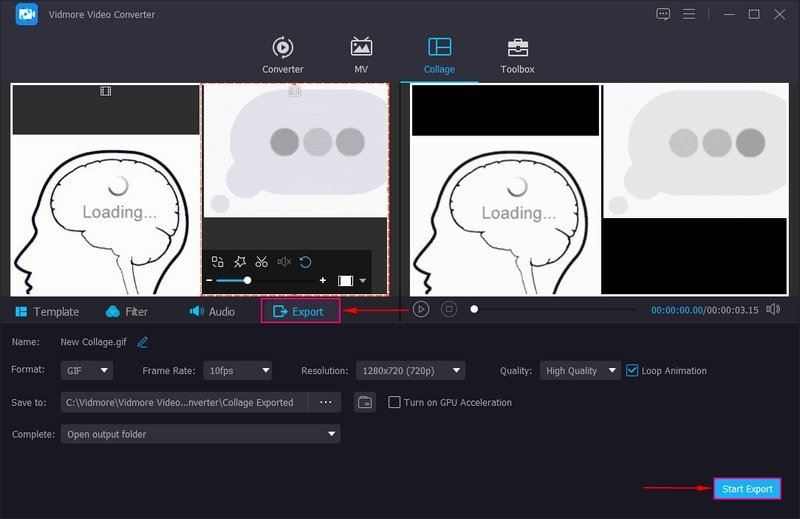
エクスポートボタンをクリックします。ここで、プロジェクト名、形式、フレームレート、解像度、画質、保存先フォルダーなどを変更できます。設定が終わったら、エクスポート開始ボタンを押して、作成したGIFコラージュをデスクトップ上のフォルダーに保存します。
パート3. オンラインGIFコラージュメーカー
Kapwingは、完全にオンライン上で動作するブラウザベースの編集プラットフォームで、パソコンに何かをインストールする必要はありません。このプラットフォームにはオンラインのGIFコラージュメーカーが内蔵されており、ウェブ上でそのままGIFコラージュを編集・作成できます。基本的な編集オプションやツールを備えており、ファン編集、リアクション、アート作品用のGIFコラージュを簡単に作成できます。複数のGIFファイルを追加し、好みに合わせて配置やサイズを自由に調整できます。
長所:
- GIFファイルを含むさまざまなメディア形式をサポートしています。
- 編集作業に利用できる複数の編集オプションやツールを提供します。
短所:
- 初めて使うユーザーには、インターフェースがやや狭く感じられる場合があります。
- 作業を進めるには、高速で安定したインターネット接続が必要です。
- 長尺のコラージュ作成や重い編集作業には対応していません。
以下は、Kapwingを使ってオンラインでGIFコラージュを作成する手順です。
ステップ1. Kapwingの「Make GIF Collage」の公式サイトにアクセスします。インターフェース上のMake a collageボタンをクリックすると、キャンバス画面に移動します。次にClick to Uploadボタンをクリックしてデスクトップフォルダーを開き、コラージュに使うGIFファイルをアップロードします。
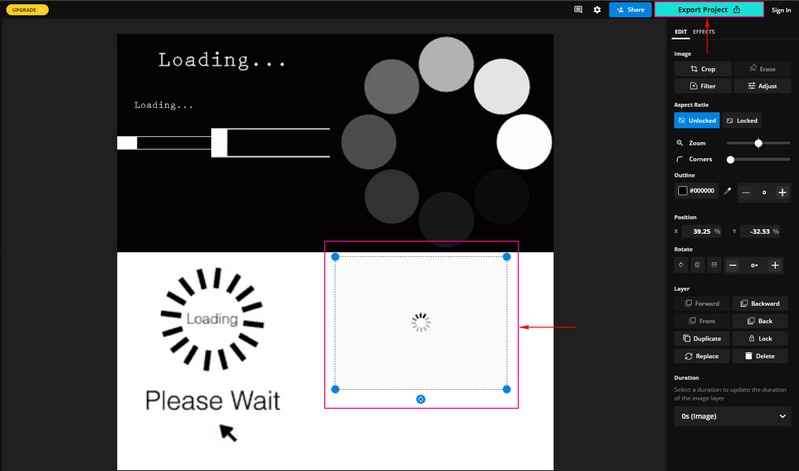
ステップ2. GIFファイルが配置されたら、好みに合わせて配置やサイズの調整を行います。そのためには、GIFを1つずつクリックし、ドラッグして位置を決め、調整可能なフレームを使ってサイズを変更します。
ステップ3. 仕上がりに満足したら、Export Projectボタンをクリックして、作成したGIFコラージュプロジェクトをデスクトップフォルダーに保存します。
パート4. GIFコラージュメーカーアプリ
PicPlayPostは、写真・動画編集、スライドショー作成、写真および動画コラージュ作成に対応したビデオ編集プラットフォームです。内蔵のコラージュメーカーは、写真、動画、ライブフォト、GIFなど、あらゆるメディア形式をサポートしています。長方形や正方形に分割されたフレームを用意しており、66種類のスケルトンコラージュから選択できます。1つのコラージュに最大6枚の画像または動画を追加可能です。スマートフォンでコラージュを作りたい場合、PicPlayPostは最適なGIFコラージュメーカーアプリです。
対応OS:AndroidおよびiOS
長所:
- 複数の異なるメディア形式をサポートしています。
- コラージュにトランジションを追加したり、ウォーターマークやBGMを挿入したりできます。
- 写真や動画コラージュを作成するための多様なフレーム比率を提供しています。
短所:
- これはモバイルデバイスでのみ利用できます。
- 一部の機能は、古いバージョンのiOSでは利用できません。
- 編集オプションやツールの面で物足りません。
PicPlayPostを使ってGIFコラージュを作成する方法は、以下のとおりです。
ステップ1. まずは、モバイル端末にアプリをダウンロードします。その後、アプリを開いて作業を開始します。
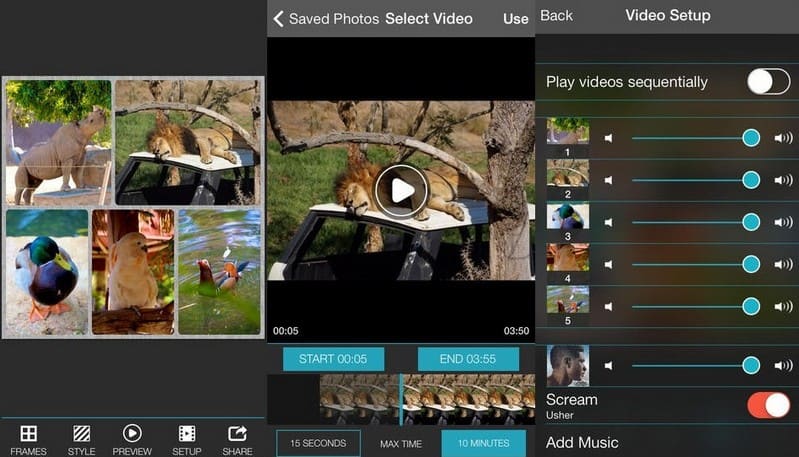
ステップ2. アプリを開くと、最初にフレームレイアウトの選択画面が表示されます。フレーム内の空白部分をタップすると、画面上部にカメラ、音楽などのアイコンが表示されます。次にカメラアイコンをタップしてGIFファイルを追加します。1つのコラージュに最大6つまで追加できます。GIFはスマホのギャラリー、Giphy、YouTubeから取り込めます。設定が完了したら、プレビューボタンを押してコラージュの仕上がりを確認します。
ステップ3. 完成したら、共有ボタンをタップしてGIFコラージュを保存するか、対応しているSNSに共有します。
パート5. GIFコラージュメーカーに関するFAQ
PhotoshopでGIFコラージュを作るにはどうすればよいですか?
まず最初に、[ファイル]タブから[読み込み]を選び、[ビデオフレームからレイヤー]をクリックしてGIFファイルを読み込みます。次に、[ウィンドウ]メニューから[タイムライン]、もしくは[ウィンドウ]から[アニメーション]を選択し、GIFファイルをビデオフレームに取り込みます。その後、フレームを挿入したい位置のフレームをクリックし、そこにフレームを貼り付けます。すべての作業が完了したら、GIFコラージュプロジェクトを書き出します。
コラージュの役割(機能)は何ですか?
コラージュとは、さまざまな素材やメディアの断片を組み合わせて、新たな魅力的なイメージを作り出し、メッセージを伝える視覚芸術の一形態です。
人々はなぜGIFを作るのですか?
GIFは、何かに対する感情やリアクションを伝えるために使われます。SNS(ソーシャルメディア)サイト、メッセージアプリ、メールキャンペーンなど、さまざまな場面でGIFを見ることができます。
まとめ
市場には多くのコラージュメーカーが存在します。ウェブサイト上でGIFコラージュを作成したり、デスクトップやモバイル端末にプログラムをインストールして利用したりすることができます。しかし、同じコラージュメーカーであっても、使いやすさや編集オプションなどには違いがあります。その中でも、Vidmore Video Converterは、豊富な編集オプションを備えたコラージュメーカーを内蔵しているため、特におすすめです。コラージュ作成の際に創造性を引き出し、快適な編集体験を提供してくれます。