GIF圧縮ツール オンライン&オフライン【レビュー+手順】
Graphics Interchange Format(GIF)は、メッセージやジョーク、エンターテインメントなどをオンラインで伝える際によく使われる形式です。主にインターネット上で表示される、動く画像または静止画のラスター形式のファイルです。複数の画像やフレームを組み合わせて、基本的なアニメーションを作成することができます。この形式はファイルサイズを小さくすることが重要です。そうすることで、さまざまなソーシャルメディアサイトへのアップロードやメッセージでの共有がしやすくなります。逆に、ファイルサイズが大きいままオンラインにアップロードすると、閲覧者は読み込みや再生に時間がかかってしまいます。
ファイルサイズを大きくしないためには、圧縮を検討する必要があります。圧縮処理を行うことでファイルサイズを小さくでき、出力解像度も変更できます。本記事では、大きなファイルサイズを削減するのに役立つおすすめのGIF圧縮ツールを紹介します。これらのツールでは、フレームレート・解像度・出力ファイルサイズを選択して、最適な圧縮率と画質のバランスを設定できます。これらのツールや手順について詳しく知りたい方は、以下のパートをご覧ください。

執筆前に行っている、ソフトウェア検証の方法についてご説明します。
免責事項:当サイトのコンテンツはすべて、編集チームの人間が執筆しています。執筆前には、まずテーマについて綿密なリサーチを行います。そのうえで、ツールの選定とテストに1〜2日かけています。検証では、デバイスやシステム要件、機能、使用感などをチェックします。テストをより包括的なものにするため、G2 や Trustpilot といったレビューサイトも参照し、実際のユーザー体験も参考にしています。
パート1. オフラインで使えるGIF圧縮ツール
このパートでは、オフラインで利用できる各種圧縮ツールを紹介します。インターネット接続がなくても作業を進められるのが特徴です。各ツールについて知るために、次の情報をお読みください。
1. Vidmore Video Converter
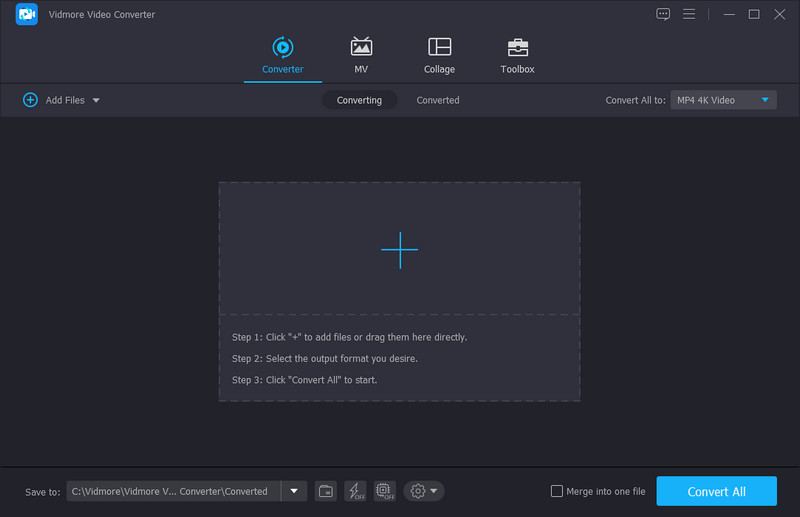
アプリケーションを選ぶ際には、自分が必要とする編集機能をひと通り備えているかを考慮する必要があります。プロジェクト作成に役立つ豊富な内蔵機能があり、初心者でもプロでも簡単に操作できる、分かりやすいインターフェースを備えていることが望ましいです。あなたの期待に応え、何よりも初めて使うユーザーを満足させる必要がありますが、Vidmore 動画変換はその条件をすべて満たしています。
このプログラムには、コンバーター、テンプレートテーマ、コラージュメーカー、そしてさまざまなツールを集めたセクションなど、多数の内蔵機能があります。そのセクションの1つとして搭載されているのが「ビデオコンプレッサー」です。このツールは、ニーズや好みに応じて動画ファイルを圧縮するための機能です。動画を追加して圧縮処理を行えば、出力に対して自由に変更を加えられます。希望するファイルサイズ、解像度、ビットレートなどを細かく指定できるため、大きなGIFファイルのサイズを削減するのに頼りになる、優れたGIF圧縮ツールと言えます。
対応OS:MacおよびWindows PC
メリット
- 数多くの一般的なメディアファイル形式をサポート。
- 豊富な編集オプション・機能・ツールが搭載されている。
- さまざまな動画ファイル形式を圧縮できる内蔵コンプレッサーを備えている。
- インターネット接続がなくても利用できる。
デメリット
- すべての機能にフルアクセスするには有料版への登録が必要。
2. PhotoScape
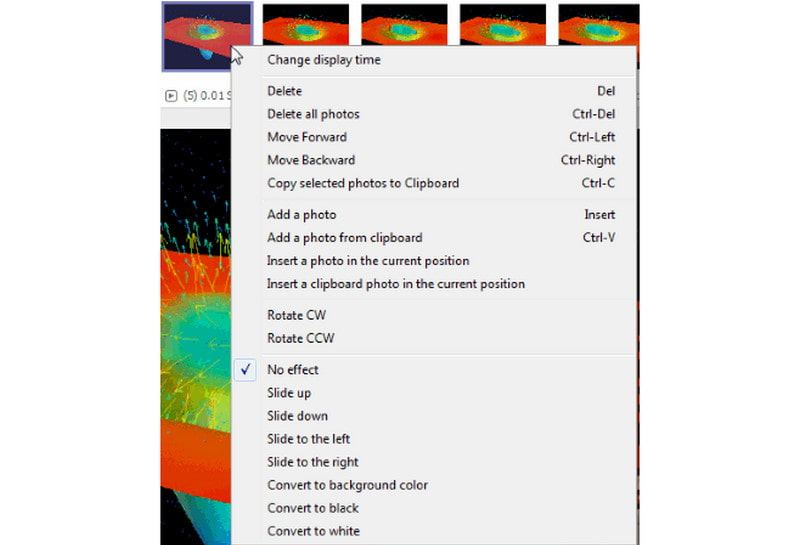
PhotoScapeは、ニーズに応じて画像の作成・編集を行える写真編集ソフトです。「Animated GIF」セクションが用意されており、GIFファイルを圧縮して大きなファイルサイズを小さくすることができます。ファイルをアップロードすると、各フレーム、比率、時間間隔などが表示されます。小・大・キャンバスサイズなどの写真サイズに基づいて、ファイルサイズを変更可能です。加えて、PhotoScapeはGIFアニメの圧縮ツールとして、大容量のGIFファイルを信頼して圧縮できるソフトです。
メリット
- 2つのフレーム間の時間間隔を変更できる。
- 用意された写真サンプルサイズから選択してGIFをリサイズできる。
- パーセンテージ指定でリサイズするオプションがある。
- プログラム上でGIFを直接作成できる内蔵機能を備えている。
デメリット
- インターフェースや公式サイトのデザインが古く、更新が必要。
- 初めて利用するユーザーにとって、メニューバーが分かりにくい。
3. Riot
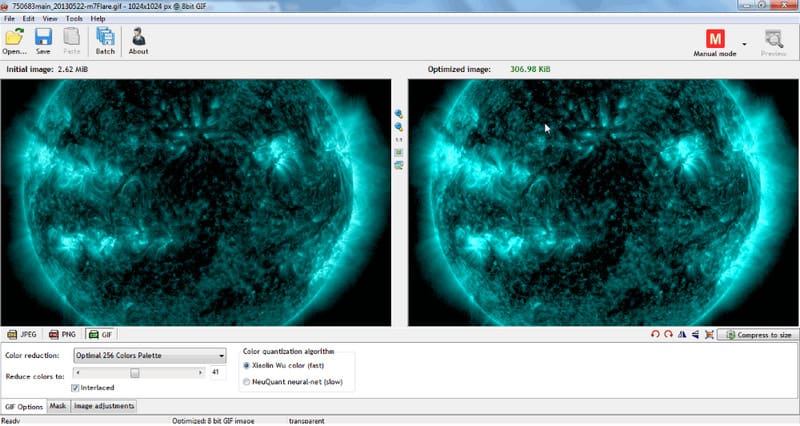
Riotは軽量で動作が速く、編集初心者に最適なプログラムです。ファイルメニューからGIFオプションを選択するだけで、用意されたさまざまな編集機能を利用できます。このプログラムでは、色数の削減、色数の指定、好みに応じた画像のリサイズなどのオプションを提供しています。また、提示される「サイズ指定で圧縮」オプションから選択できるほか、圧縮後のGIFファイルをプレビューできるデュアルインターフェースも備えています。さらに、他の画像形式のリサイズや、サポートされている別形式への変換にも利用できます。そのうえRiotは、GIFの大きなファイルサイズを削減するのに頼りになる、無料のGIF圧縮ツールです。
メリット
- 「サイズ指定で圧縮」オプションから選択できる。
- オリジナルと圧縮後のファイルを並べて表示できる機能がある。
- 出力に対して基本的なエフェクト変更や調整を行うオプションがある。
デメリット
- ユーザーに知らせずにサードパーティソフトウェアをインストールしてしまう。
- 設定プロセスがスムーズではなく、操作が難しい。
4. Light Image Resizer
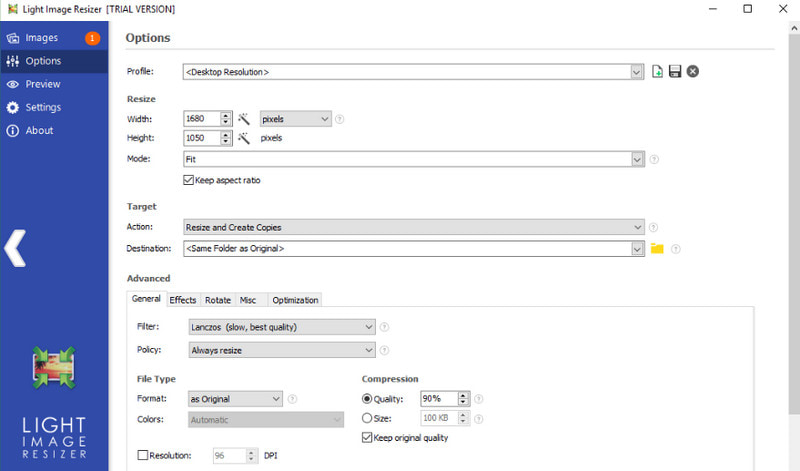
Light Image Resizerは直感的なインターフェースを備えており、1枚または複数の写真を素早くリサイズできます。あとはリサイズしたい写真をウィンドウにドラッグするだけです。その後、出力ファイルのプロパティ設定を好みに合わせて選択できます。さらに、セピアなどのエフェクトを適用したり、ウォーターマークを埋め込んだりすることも可能です。Light Image Resizerは、オフラインで無料利用できるGIFサイズ変更ツールです。
メリット
- いくつかのあらかじめ定義されたレイアウトオプションから解像度を選択できる。
- プロジェクトに適用できるフィルターセクションが用意されている。
- 出力にウォーターマークを入れるかどうかを選択できる。
デメリット
- 基本的な編集機能が限られている。
- 対応しているファイルメディア形式が限られている。
パート2. オンラインGIFサイズ削減ツール
このパートでは、オンラインで利用できる各種圧縮ツールを紹介します。Webサイト上で作業を完結させたい場合は、次に挙げるオンラインツールを活用してください。
1. YouCompress
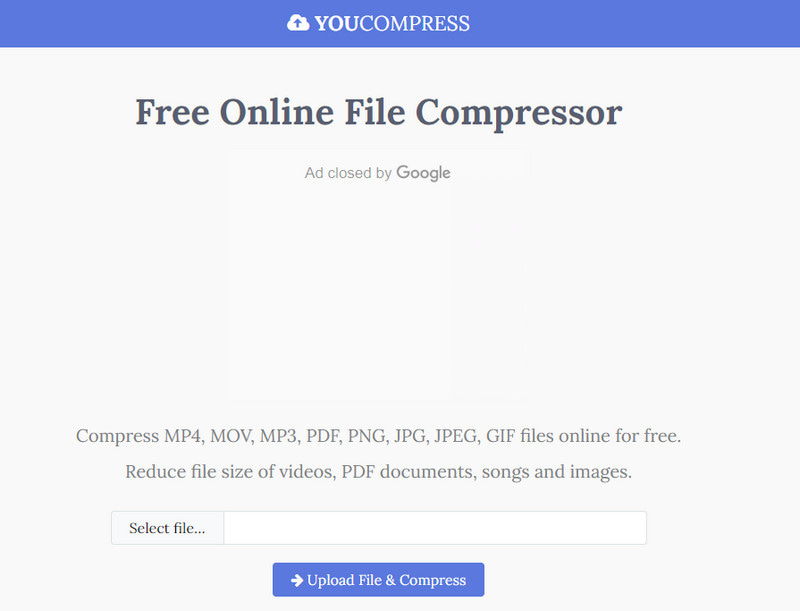
YouCompressは、オンライン上で直接ファイルを圧縮できるWebベースのプラットフォームです。GIFを含むさまざまなファイル形式に対応しています。ファイル圧縮を行うための登録は不要です。GIFファイルをアップロードするだけで、プラットフォーム側が自動的に圧縮を開始します。良い点として、圧縮できるファイル数は無制限で、出力にウォーターマークが入ることもありません。また、圧縮処理を行ってもファイルの品質低下を抑えるよう配慮されています。処理が終わった後は、アップロードおよび圧縮されたすべてのファイルが自動的にサーバーから削除されます。
メリット
- 初心者でも理解しやすく、使いこなしやすいインターフェースを備えている。
- 対応しているファイルであれば、無制限に圧縮することができる。
- 圧縮後のファイル出力にウォーターマークは挿入されない。
- インターネット接続状況にもよるが、メディア形式を素早く圧縮できる。
デメリット
- オンラインでしか利用できず、ファイル圧縮処理を行うには安定したインターネット接続が必要である。
- 対応しているファイルメディア形式が限られている。
2. Ezgif
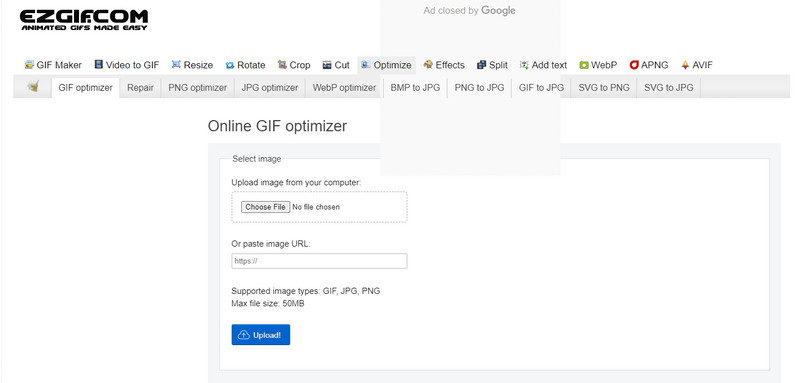
Ezgifは、初めてのユーザーにも使いやすいインターフェースを備えた、人気のGIFサイズ縮小ツールです。GIFファイルをアップロードするだけで、リサイズ、カット、トリミング、テキスト追加などが行えます。また、スライダーを使って好みに合わせて圧縮レベルを設定し、最適な結果を得ることができます。
メリット
- 初心者や初めて利用する人に役立つ、分かりやすいユーザーインターフェースを備えている。
- 圧縮および変換速度が速い。
- 強力な編集オプションや機能が豊富に搭載されている。
Coons
- プラットフォーム利用中、画面に頻繁に広告がポップアップ表示される。
- 圧縮されたファイルを保存またはダウンロードするのに時間がかかる。
3. Picasion
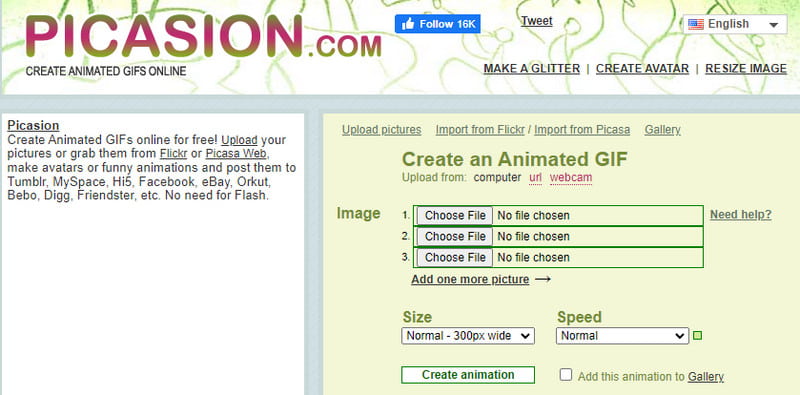
Picasionは、GIFファイルを最適化するための、無料かつ高速な圧縮機能を提供する信頼性の高いオンラインGIF圧縮ツールです。Webページ上にオプションが分かりやすく表示された、シンプルなインターフェースを備えています。画面上に複数のファイル形式を同時にアップロードし、希望するサイズや再生速度を選択できます。さらに、FlickrやPicasaなど、対応するプラットフォームからファイルや動画をアップロードすることも可能です。
メリット
- 直感的なインターフェースで、使いやすい。
- 多くの言語で利用できる。
- 多くの一般的なファイル形式をサポートしている。
デメリット
- プラットフォーム利用中、画面に広告が頻繁に表示される。
- 編集ツールが限られている。
4. GIF Compressor
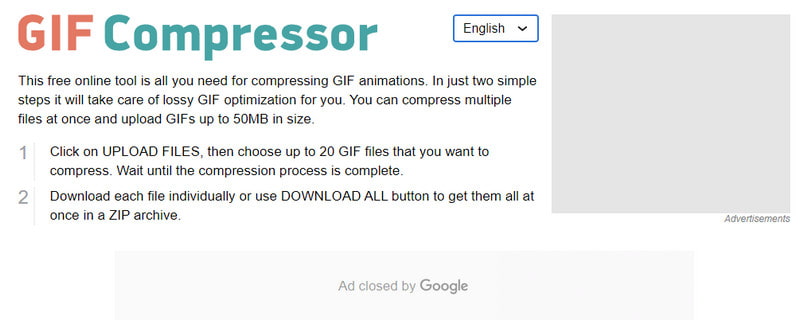
その名の通り、「GIF Compressor」はGIFファイル形式に特化した圧縮ツールです。わずか2ステップで、数秒後には圧縮されたGIFを取得できます。ファイルをアップロードするだけで、プラットフォーム側が自動的にリサイズを開始します。このファイル圧縮ツールでは複数ファイルの同時アップロードが可能ですが、合計で50MBまでという容量制限があります。
メリット
- ユーザーフレンドリーで使い勝手の良いインターフェースを備えている。
- アカウントを作成して使用する必要がない。
- バッチ変換機能をサポートしている。
デメリット
- アップロードできる容量に制限がある。
- 高速なインターネット接続が必要です。
パート3. GIFを簡単に圧縮する方法
以下は、Vidmore 動画変換を使ってGIFを圧縮する手順です。
ステップ 1. Vidmore Video Converter をダウンロードしてインストール
すべての機能にアクセスするため、まずプログラムをデスクトップにダウンロードしてインストールします。インストールが完了したら、プログラムを起動します。
ステップ2. Video Compressorを選択
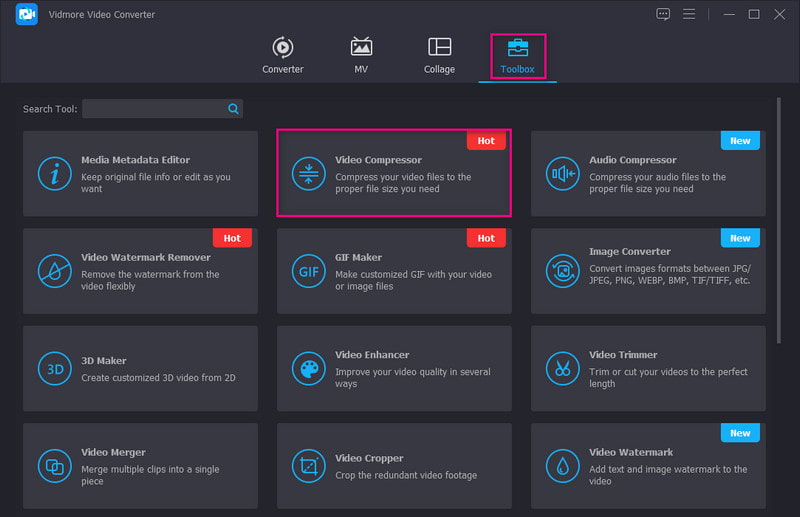
プログラムを開いたら、ツールボックスタブに移動し、一覧からVideo Compressorを見つけて選択します。これは、動画ファイルを適切なサイズに圧縮するためのツールです。
ステップ3. 圧縮するGIFファイルを追加
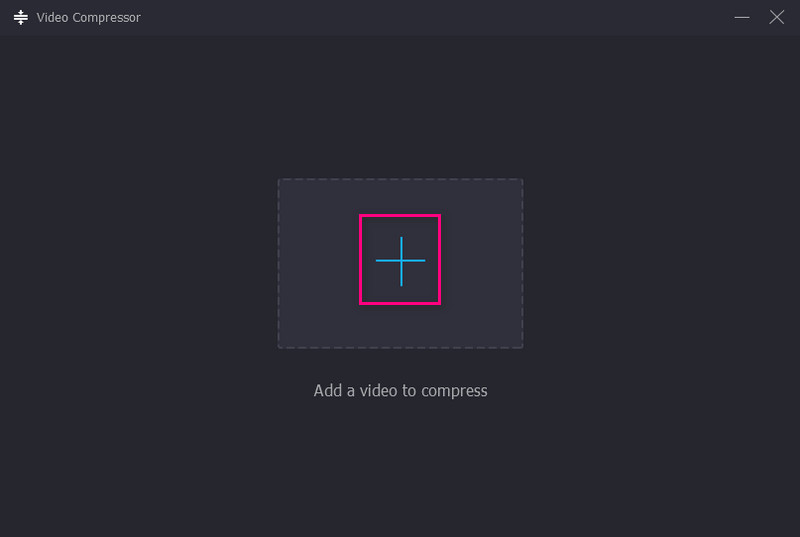
+アイコンをクリックするとデスクトップのフォルダーが自動的に開くので、圧縮したいGIFファイルを選択します。
ステップ4. ファイルサイズを調整
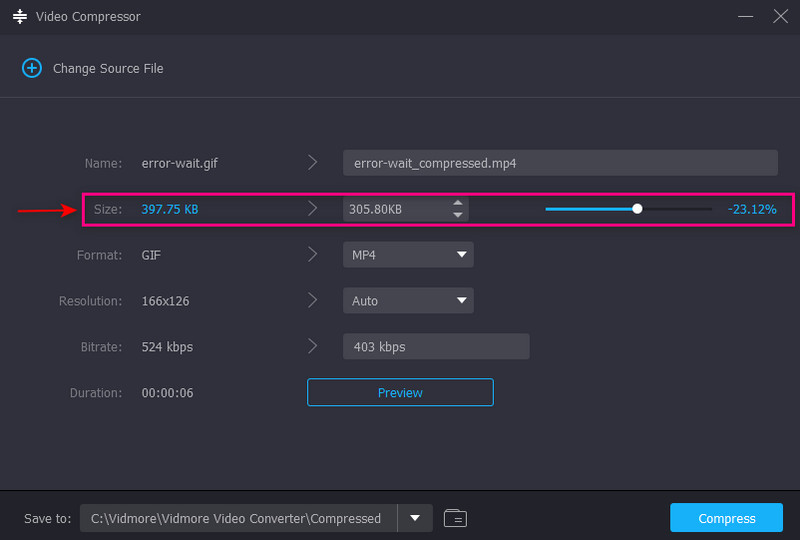
さまざまなオプションが表示された新しいウィンドウが開きます。スライダーを使ってファイルサイズを調整すると、ドラッグした分だけGIFファイルのサイズが小さくなります。また、解像度やビットレートといった項目も調整すれば、さらにファイルサイズを小さくできます。
ステップ5. 圧縮したGIFファイルを保存
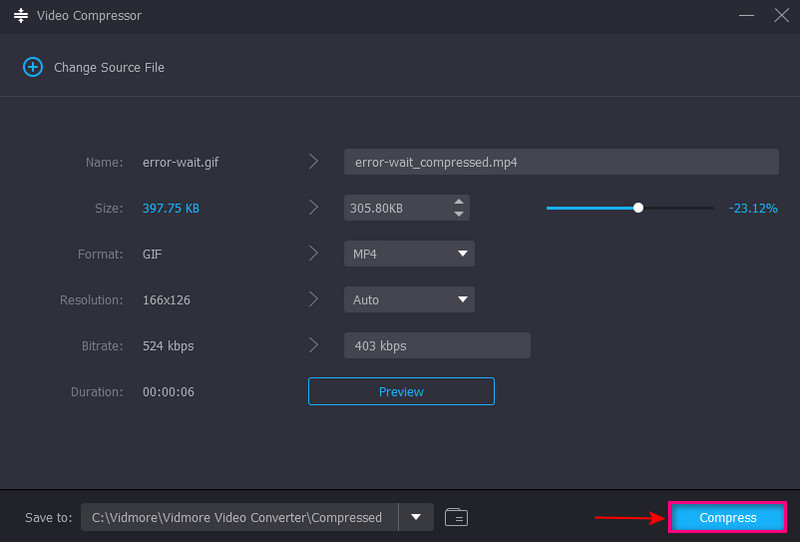
設定に満足できたら、圧縮ボタンをクリックして処理を開始します。完了後、圧縮されたファイルはデスクトップのフォルダーに保存されます。
パート4. GIFファイルサイズに関するFAQ
GIFの適切なサイズはどれくらいですか?
GIFの推奨サイズは480×480です。画像についても同様で、できるだけ正方形に近い形にしてください。横長または縦長すぎる場合、視聴者は全体を表示して体験を十分に得るために、クリックして拡大する必要があります。
GIFのMB上限はどれくらいですか?
圧縮されたGIFをアップロードする場合、ファイルサイズは最大でも5MBまでにしてください。
GIFのサイズが大きくなってしまうのはなぜですか?
GIF ファイルには複数のフレームが含まれるため、再生時間が長くなるほどフレーム数も多くなります。2 秒の動画であれば、1 つの GIF ファイルに 20 枚以上の画像がまとめて含まれている場合もあります。
まとめ
以上で、頼りにできるオフラインおよびオンラインのさまざまなGIF圧縮ツールを紹介しました。これらの高評価なGIF圧縮ツールを使えば、GIFファイルのサイズを簡単に小さくすることができます。なかでも、最適なGIFファイルサイズ削減ツールをお探しなら、Vidmore Video Converterがおすすめです。ニーズに合わせた設定が可能で、GIFファイルを希望のサイズまでしっかり圧縮できます。