GIMPで画像サイズを変更する方法:簡単ステップと代替ツール
画像のリサイズは簡単だと考えているようですね。そのとおりです。特に、画像編集にGIMPのような適切なツールやソフトウェアを使っている場合はなおさらです。この記事では、GIMPで画像サイズを変更する方法に焦点を当てて解説します。さらに、GIMPの代替となるツールも2つ紹介します。もちろん、ご希望の画像サイズを実現するための役立つ手順もご用意しました。ぜひ最後までお読みいただければ幸いです。今すぐ読み進めてください。
パート1:GIMPで画像サイズを変更する方法
GIMPはプロフェッショナル向けの編集ツールです。テキストやエフェクト、フィルターの追加、画像サイズの変更などによって、画像に独自性を持たせることができます。さらに、無料ソフトでありながら、多彩な機能を備えています。ただし、感謝の気持ちとして開発を支援したい場合は、寄付を行うことも可能です。
このセクションでは、GIMPなら画質を落とさずに画像をリサイズできることがわかります。それだけでなく、その手順もご紹介します。疑問点が多いかもしれませんが、具体的なステップを示すことでお答えしていきます。以下をご覧ください。
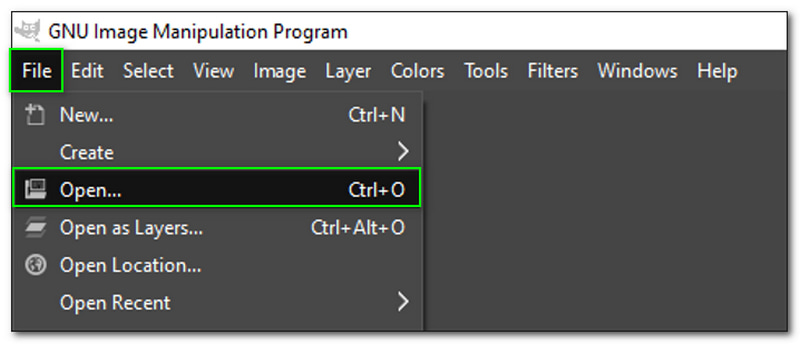
ステップ1: GIMPを起動し、サイズを変更したい画像を開きます。インターフェース左上のファイルをクリックします。そこから開くボタンが表示されるので、それもクリックします。
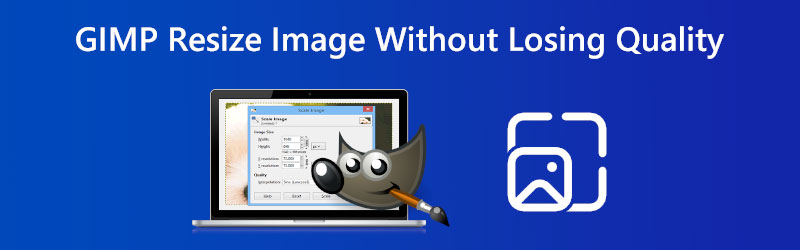
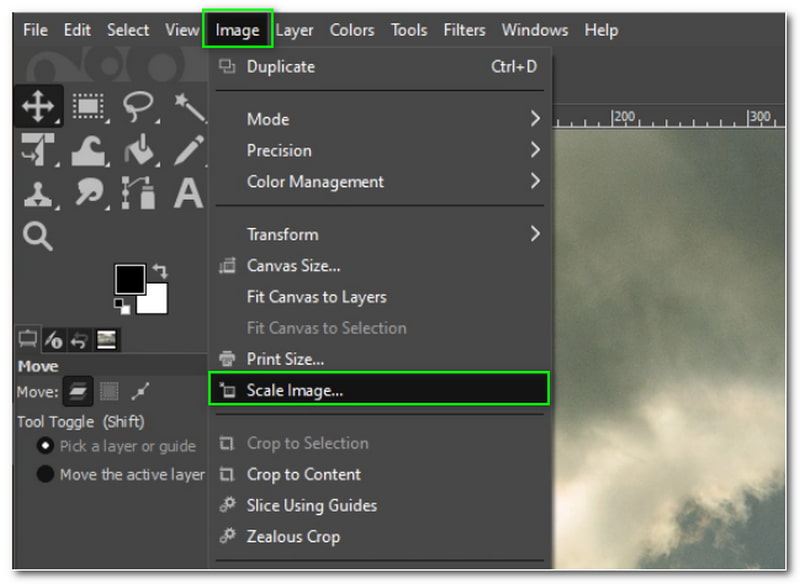
ステップ2: 画像が追加されたら、上部メニューの[画像]を選択します。表示されるオプションの中から画像の拡大・縮小を見つけてクリックします。
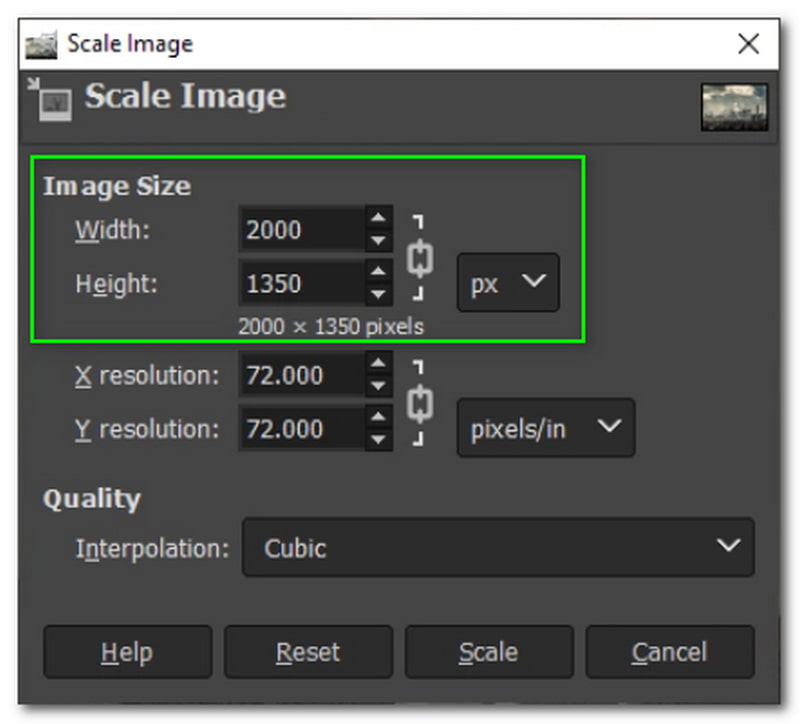
ステップ3: その後、画像の拡大・縮小ダイアログが表示されます。そこで幅、高さなどを変更して画像のサイズを調整します。終わったら、ダイアログ下部の[拡大・縮小]ボタンをクリックします。
ステップ4: リサイズした画像をパソコンに保存できます。
上記の手順を読み進めることで、GIMPを使った画像リサイズの方法がお分かりいただけるはずです。サイズ変更の際には、画質(Quality)も調整できます。ただし、画像の拡大・縮小ダイアログ内のXおよびY解像度は変更しないでください。変更してもリサイズ結果には影響しないためです。さらに、GIMPにはウォーターマークを削除したり、画像を高解像度化したりといった、その他の画像編集機能も多数用意されています。
パート2:GIMPなしで画像サイズを変更する方法
Vidmore 無料オンライン画像アップスケーラー
Vidmore オンラインフリー 画像アップスケーリングは、安全に利用できる無料のオンラインツールです。人気の高いアップスケーラーで、画像を2倍だけでなく最大8倍まで拡大できます。本当にそのとおりです。さらに、画像を拡大したあとも画質が損なわれないため、品質面の心配はいりません。ファイルの追加方法もいくつかあり、その手順は以下で紹介しますので、続けてお読みください。
ステップ1: 画像を追加するには、PCから画像をドラッグ&ドロップします。あるいは、ページ中央の 画像をアップロード をクリックして、PCから画像を追加します。
今すぐ画像アップスケーラーを試す
- 写真の画質を向上させます。
- 画像を 2倍、4倍、6倍、8倍に拡大します。
- 古い写真の修復、ピンぼけ写真の補正などに対応します。

ステップ2: パネル上部で、拡大倍率(Magnification)を2Xから8Xまで変更できます。その下にはプレビュー(Preview)があり、元の画像(Original Side)と出力側(Output Side)を見比べることができます。
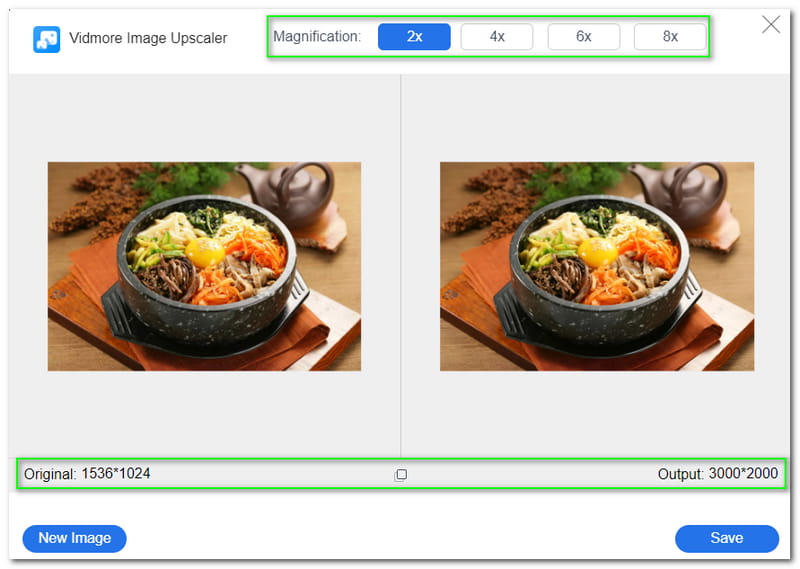
ステップ3: 結果に満足したら、パネル右下の保存(Save)ボタンをクリックします。すると、PCへのダウンロードが開始されます。
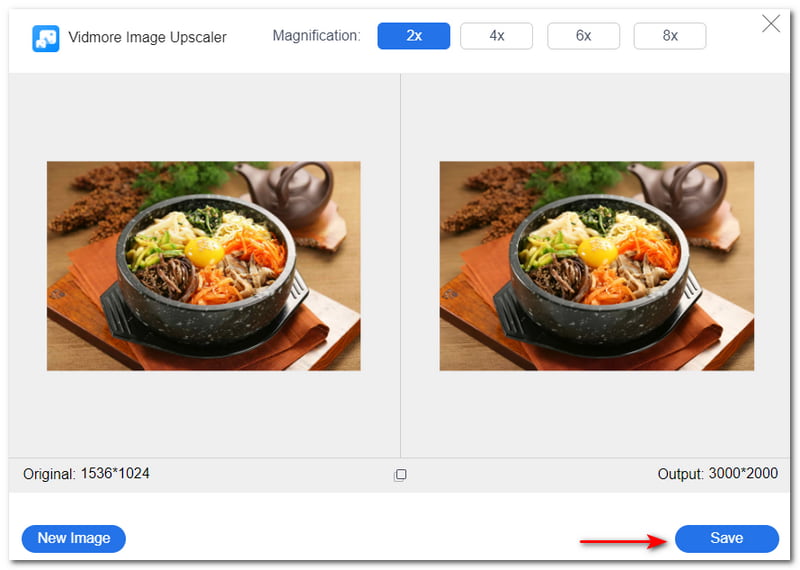
簡単な画像のぼかしを解除できるだけでなく、Vidmore Free Image Upscaler Onlineは壁紙やアニメの顔なども高解像度にアップスケーリングできます。対応フォーマットはJPG、JPEG、BMPで、数ステップで写真をリサイズ可能です。ぜひ試してみてください。
Image Resizer
Image Resizerは、画像のサイズ変更に使えるもう一つのオンラインツールです。無料で利用できますが、使用中は広告が表示されます。それでも、十分便利に使えるのがうれしい点です。インターフェースはシンプルで、必要なオプションがすぐに見つかります。本記事では、Image Resizerの使い方の手順も用意しました。以下をご覧ください。
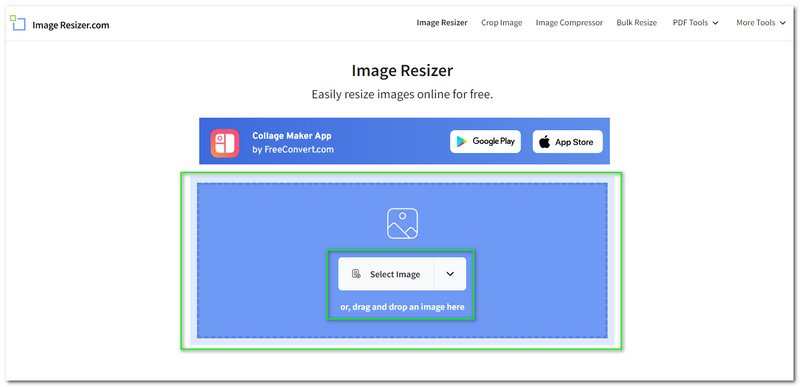
ステップ1: Image Resizerのメインページにアクセスします。すると、ファイルを追加できるボックス状のパネルが表示されます。画像を選択(Select Image)するか、パソコンからファイルをドラッグ&ドロップして追加します。
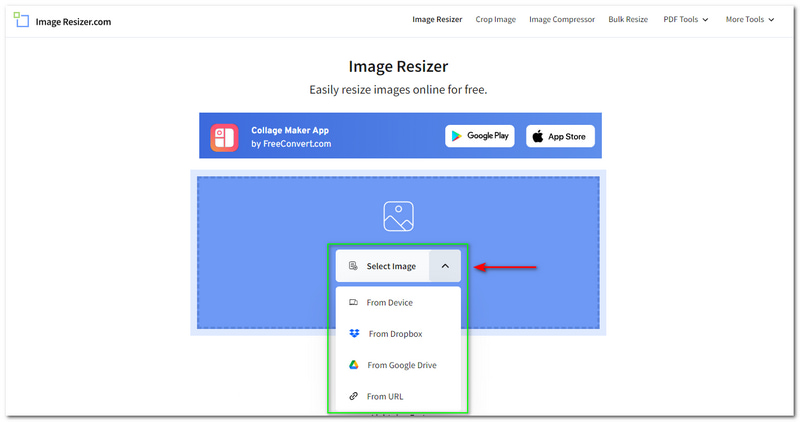
ステップ2: メニューを展開(Expand Menu)することで、Dropbox や Google Driveから画像を選択したり、URLを入力(Enter URL)したりできます。
ステップ3: 写真を追加すると、別のウィンドウに移動します。Image Resizerではプレビュー(Preview)が表示され、ウィンドウ左側にはリサイズ(Resize)、トリミング(Crop)、反転&回転(Flip & Rotate)のオプションが並びます。
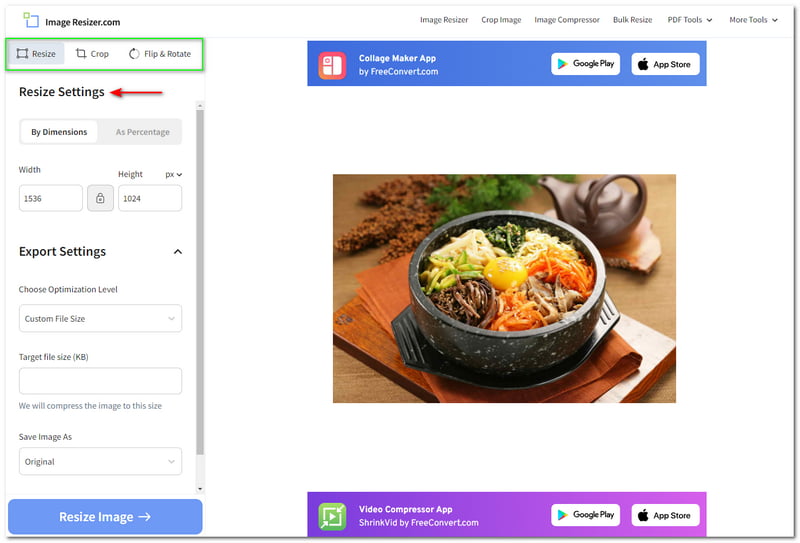
ステップ4: 画像のサイズ変更方法は、寸法指定(By Dimension)とパーセンテージ(As Percentage)の2種類から選べます。ここでは寸法指定(By Dimension)に焦点を当てます。これを選ぶと、画像に合わせて幅(Width)と高さ(Height)を任意のサイズに変更できます。また、書き出し設定(Export Settings)もカスタマイズ可能です。
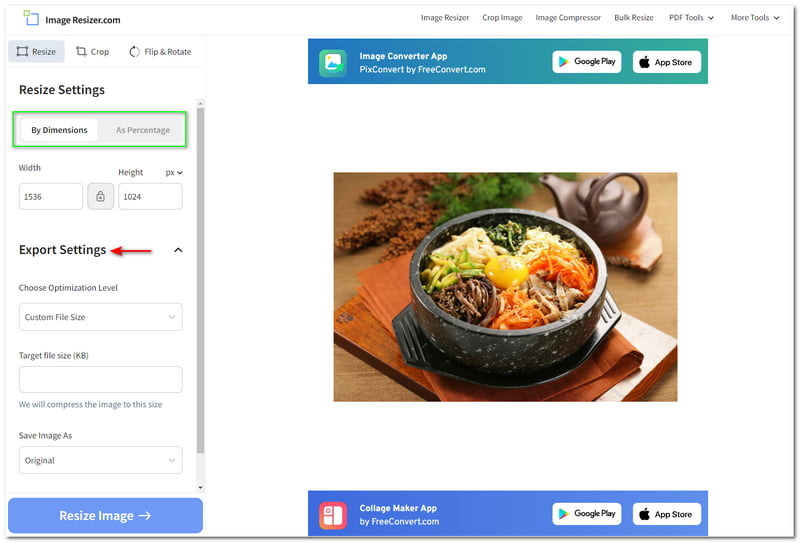
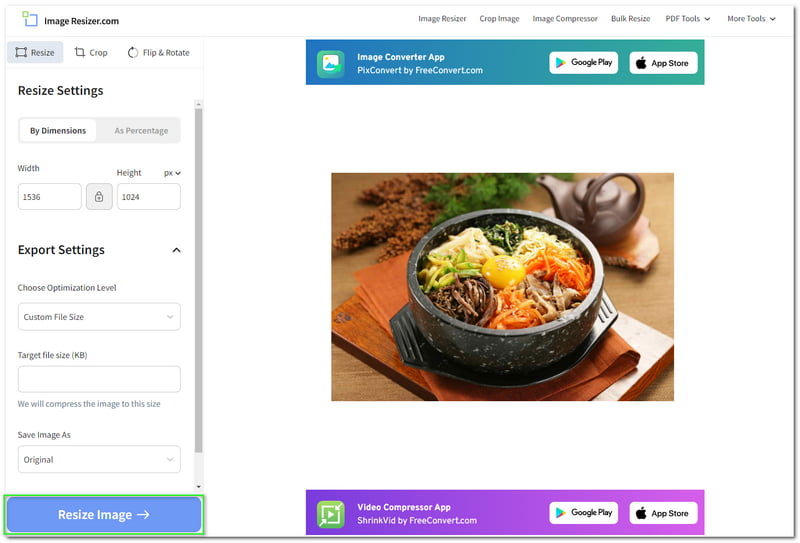
ステップ5: すべてのカスタマイズが完了したら、ウィンドウ左下のResize Imageボタンをクリックします。次の画面でDownload Imageが表示されるので、それをクリックしてリサイズ後の画像をパソコンに保存します。
以上で完了です。Image Resizerの優れている点は、リサイズ後に元のファイルサイズと出力ファイルサイズの両方を表示してくれるところです。また、完成した画像をFacebook、Twitter、PinterestなどのSNSに直接共有することもできます。公式サイトを訪れれば、そのほかの機能もいろいろと試せます。
パート3:GIMPで画像サイズを変更する際のFAQ
画像をリサイズしたあと、画質はそのまま保たれますか?
状況によって異なります。リサイズしても画質を維持できる、あるいは画質を下げてしまうツールもあります。しかし、上で挙げたツールを使えば、リサイズ後の画像のクオリティをさらに高めることができます。
写真を一括でリサイズできますか?
はい、可能です。特に適切なツールを使用している場合は可能ですが、一方で一括リサイズに対応していないツールやソフトウェアも存在します。また、希望どおりの正確なサイズにするためには、画像を一枚ずつ個別にリサイズすることをおすすめします。
画像サイズを変更するのにソフトをダウンロードする必要はありますか?
画像のサイズを変更するために、ソフトウェアをダウンロードする必要はありません。画像のサイズを変更できる便利なオンラインツールもあります。実際のところ、オンラインツールのほうが、より手軽で動作も軽いです。
まとめ:
GIMP、Vidmore Free Image Upscaler Online、Image Resizerを使った画像リサイズは興味深かったでしょうか。同じ気持ちです。さまざまなツールやソフトで画像サイズを変更する手順を書き上げて、とてもワクワクしながらご紹介しましたし、この記事を最後まで読んでいただけてうれしく思います。今後もHowTo記事をどんどん公開していきますので、またお会いしましょう。