アプリ・デスクトップ・ブラウザでiCloud写真にアクセスする方法
iCloud を使えば、ファイル・動画・写真を、あなたの Apple ID でサインインしているあらゆる Apple デバイスに同期できます。これにより、データ転送に多くの時間をかける必要がなくなり、非常に便利です。
しかし、「どこにあるかは分かっているのに、さまざまな設定やメニュー、項目の中で迷ってしまい、写真の見つけ方がわからない」という状況はよくあります。特に、iCloud 写真にアクセスする方法は、モバイルアプリ、デスクトップコンピュータ、オンライン版 iCloud Web サイトによって答えが異なります。
そこで、一つの場所でまとめてすべてを説明してくれる包括的なガイドが必要になります。
その完全ガイドが今ここに用意できました。以下のセクションでは、iPhone・Android・Windows・Mac・オンラインから iCloud 写真を表示する方法を順に解説します。最適な方法が分かれば、すべてのデバイス間で iCloud ファイルをスムーズに管理できるようになります。

ページコンテンツ
パート1.写真アプリからiCloud写真にアクセスする方法
iCloud 写真にアクセスする最も簡単な方法は、あらかじめ iCloud を設定して写真アプリと連携させておき、写真アプリから開くことです。そうしていない場合、そのデバイスに保存・撮影された写真しか表示されず、Apple アカウントに紐づいたすべてのデバイスの写真は見られません。
もし写真の同期方法が分からない場合は、以下のガイドを参照してください。ここでは iPhone と iPad を例に説明します。
具体的な IMG から TXT への抽出ツールを紹介する前に、このセクションではまず選定基準を明確にしておきましょう。
ステップ 1. iPhone のロックを解除し、設定 をタップします。
ステップ 2. 画面上部にある自分の名前をタップして、Apple ID の設定画面に入ります。ここで iCloud の各種オプションを管理できます。
ステップ 3. 少し下にスクロールして iCloud をタップします。ここに iCloud ストレージを使用するアプリや機能の一覧が表示されます。
ステップ 4. 一覧から 写真 を選択し、この iPhone を同期 をオンにして、写真を自動的に iCloud にバックアップします。
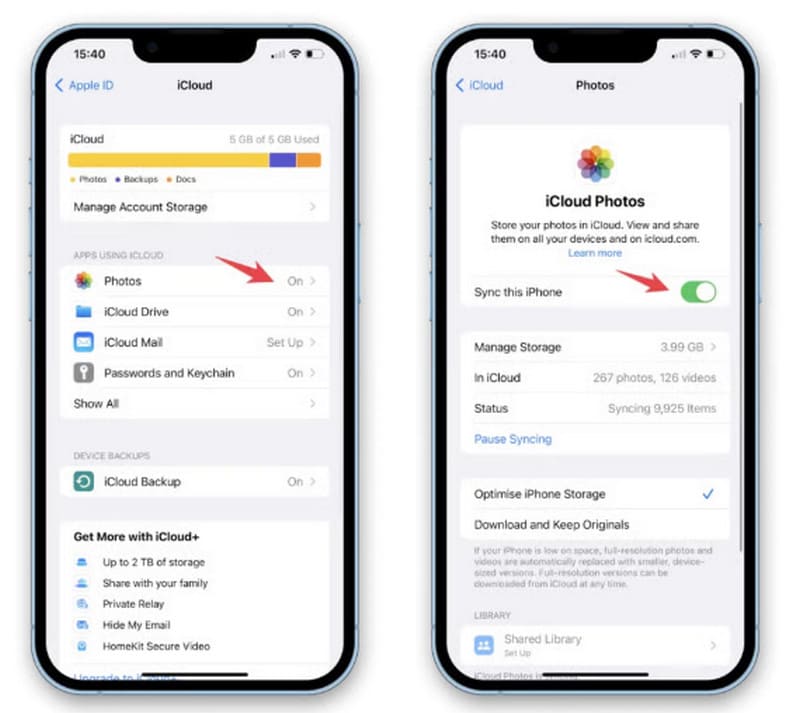
同期が完了すると、1 台のデバイス上の写真アプリで、すべての写真を確認できるようになります。
ここでは、写真 アプリから iCloud 上の写真を見る方法を説明します。
ステップ 1. iPhone または iPad で写真アプリアイコンを探してタップし、フォトライブラリを開きます。
ステップ 2. アプリが開いたら、画面下部にある ライブラリ タブを表示していることを確認します。
ステップ 3. 画面上部に 年・月・日 などの表示オプションがあるので、いずれかをタップして、期間ごとに写真を閲覧します。
すべての写真をスクロールして見たい場合は、代わりに すべての写真 を選択します。
パート2.PCでiCloud写真にアクセスする方法
Windows PC で iCloud 写真にアクセスするのは、2 つの OS が互換性を持たないため、やや分かりにくい場合があります。
幸いなことに、iCloud には PC ユーザー向けに専用の「iCloud for Windows」が用意されています。PC と iOS デバイスを併用しているなら、この機能はとても便利です。
PC に iCloud for Windows をダウンロードしてインストールするだけで、コンピュータ上で写真を閲覧できます。
以下は、PC で iCloud 写真にアクセスする方法です。
ステップ 1. PC で iCloud アプリを開きます。まだインストールしていない場合は、Microsoft Store からダウンロードできます。
ステップ 2. 写真 オプションの横にある オプション をクリックし、フォトライブラリの同期方法をカスタマイズします。
ステップ 3. iCloud フォトライブラリ(新しいバージョンでは iCloud 写真)にチェックを入れます。その後、完了 をクリックして保存します。
ステップ 4. iCloud のメイン画面で 適用 または 完了 をクリックします。
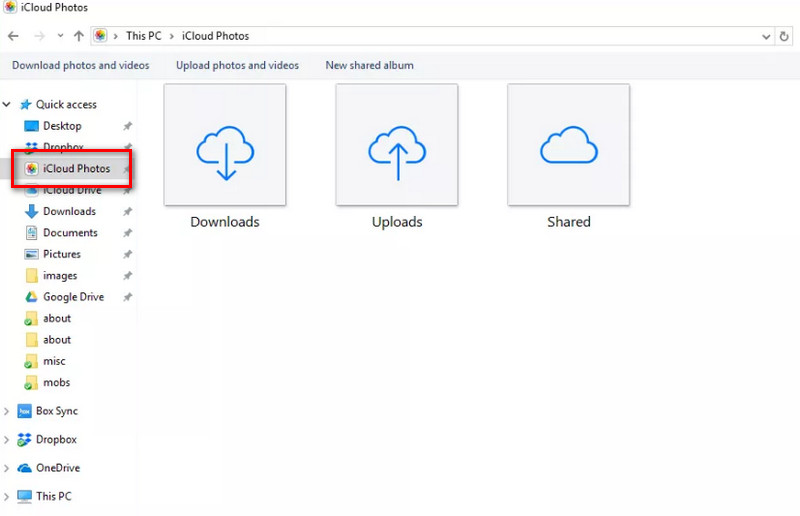
ステップ 5. エクスプローラー を開き、サイドバーから iCloud 写真 を選択します。詳細ペインには、写真が 3 つのセクションに分けて表示されます。
パート3.MacでiCloud写真にアクセスする方法
Mac で iCloud 写真にアクセスする基本原理は、iPhone や iPad の場合と同じで、写真アプリを利用します。
同様に、まず Mac で写真の同期が有効になっていることを確認する必要があります。
その手順は次のとおりです。
ステップ 1. 画面上部の Apple メニューをクリックし、システム設定 を選択します。
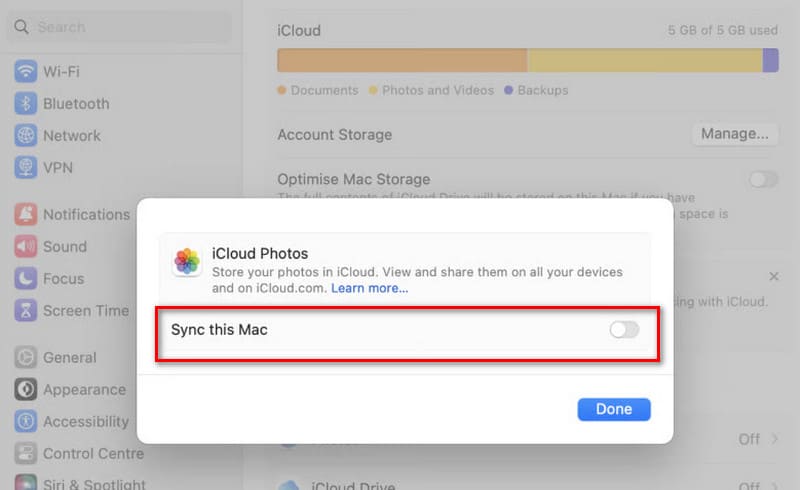
ステップ 2. 自分の Apple アカウントを選択し、iCloud > 写真 の順にクリックします。
ステップ 3. この Mac を同期 を有効にします。
以下は、Mac で iCloud 写真にアクセスする方法です。
ステップ 1. Finder アイコンをクリックします。
ステップ 2. Finder のサイドバーで アプリケーション を選択し、下へスクロールして「写真」をダブルクリックして起動します。
ステップ 3. サイドバーの ライブラリ をクリックすると、すべての写真を一括で確認できます。

パート4.ブラウザでiCloud写真を表示する方法
Mac で iCloud 写真にアクセスする基本原理は、iPhone や iPad の場合と同じで、写真アプリを利用します。
同様に、まず Mac で写真の同期が有効になっていることを確認する必要があります。
その手順は次のとおりです。
ステップ 1. ブラウザを開きます。
ステップ 2. アドレスバーに icloud.com と入力し、Enter キーを押します。
ステップ 3. Apple ID とパスワードを入力して、iCloud アカウントにサインインします。
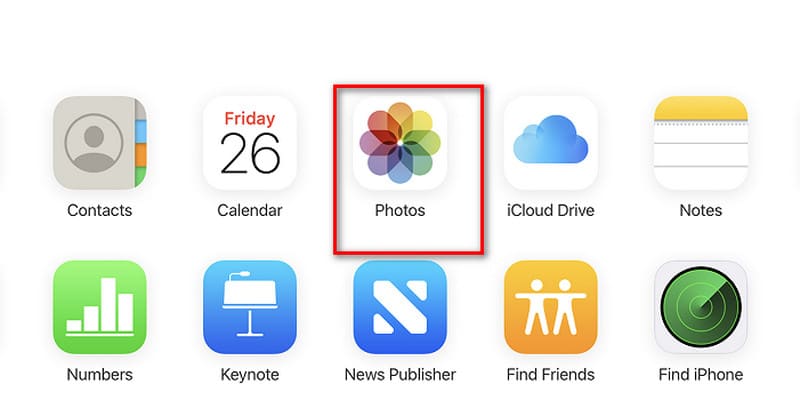
ステップ 4. 写真 アイコンをクリックし、ライブラリ・メモリー・アルバム などのフォルダから写真を閲覧します。
パート5.AndroidでiCloud写真にアクセスする方法
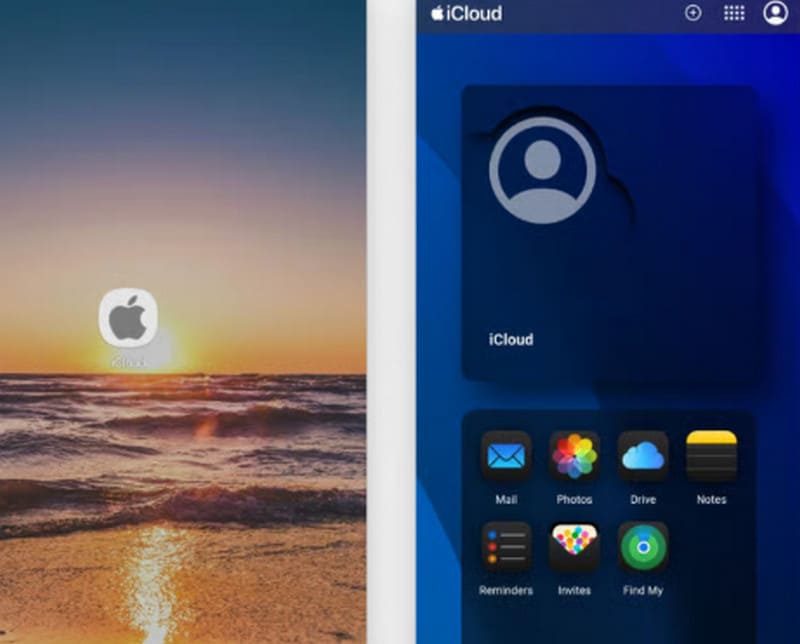
Android スマートフォンを使用している場合、iCloud 写真にアクセスする方法は 2 つあります。iCloud にログインする方法と、iCloud アプリをホーム画面に追加する方法です。
ここでは 2 つ目の方法を例に、Android で iCloud 写真にアクセスする手順を説明します。
ステップ 1. Android デバイスで icloud.com にアクセスします。
ステップ 2. 画面右上などにある 3 点メニューアイコンをタップします。
ステップ 3. ホーム画面に追加 を選択します。
ステップ 4. ホーム画面に iCloud のアイコンが追加されます。これをタップすると、アプリのような簡易表示で iCloud を開くことができます。
パート6.iCloud写真が表示されないのはなぜか
これで iCloud 上の写真にアクセスする方法は理解できたはずです。しかし、手順の途中で写真が表示されないという不具合を報告するユーザーもいます。調査と分析の結果、考えられる原因として次のようなものがあります。
• ネットワーク接続が不安定
インターネットに接続していない、またはネットワークが不安定な場合、写真の iCloud への同期が失敗することがあります。
デバイスのバッテリー残量が少ない場合も、同期処理が中断される原因となることがあります。
• 誤ったAppleアカウントへのログイン
お使いのデバイスが他人のAppleアカウントにログインしている場合、表示されている写真はその人のものかもしれません。この場合は、改めてご自身のアカウントでログインする必要があります。
• iCloudが同期されていない
デバイスで写真の同期をオフにしていると、写真が見つからないといった問題が発生することがあります。
• iCloudのストレージ容量不足
iCloudのストレージ容量には上限があります。容量が一杯になると、新しい写真をアップロードできなくなります。
パート7.写真をApple iCloudに預けるべきかどうか
Appleは、iCloudストレージが非常に安全であることを強調しています。ユーザーのプライバシーとデータを保護するために、複数の保護層を用意しており、次のような機能が含まれます。
高度なデータ保護
写真やファイルにアクセスできるのは、あなただけと、あなたのAppleアカウントにリンクされているデバイスだけです。
2ファクタ認証
有効にすると、Apple IDにサインインする際、パスワードだけでなく、信頼できるデバイスのいずれかに送信される6桁の確認コードも必要になります。
パート8.おまけ:iCloudのぼやけた画像を高画質化する方法
画像をクラウドに同期する際、転送を高速化しクラウド容量を節約するために、画像の画質がある程度圧縮されることがあり、その結果、写真がぼやけて見える場合があります。
この問題にお困りなら、Vidmore オンラインフリー 画像アップスケーリングを試してみませんか?ワンクリックでぼやけた写真を修復し、2倍、4倍、6倍、8倍まで劣化なく拡大できます。

パート9.iCloud写真へのアクセスに関するFAQ
iCloudに写真はどのくらいの期間保存されますか?
変更を加えない限り、写真が消えることはありません。写真を削除した場合は、ゴミ箱に30日間保存されます。その期間が過ぎると、完全に削除されます。
iCloudは写真をぼやけさせますか?
iCloudから写真をダウンロードする際、スマートフォンには低解像度版が保存される場合があります。その場合は、ツールを使って写真の解像度を向上させる必要があるかもしれません。
画質を落とさずにiCloud写真を拡大するには?
iCloudから写真をダウンロードします。その後、Vidmore Free Image Upscaler Onlineを使って、画質を落とさずにiCloud写真を拡大します。
まとめ
この記事では、Windows、Mac、iPhone、iPad、Android、オンラインそれぞれでのiCloud写真へのアクセス方法を、手順付きでまとめています。さまざまなデバイス間で写真をスムーズに開いたり転送したりする際の参考になれば幸いです。iCloudには強力なセキュリティ対策が施されており、信頼できるサービスと言えます。