Luminar 4 で数秒でウォーターマークを追加する最も簡単な方法
写真を保護しながら自分のブランドもアピールしたいですか? それなら、写真にウォーターマーク(透かし)を入れるのが一番です。では、どのプログラムがウォーターマークを追加するのに最適なツールなのでしょうか。Skylum が開発した汎用画像編集プログラム「Luminar」は、Windows と macOS 向けに提供されています。Luminar はスタンドアロン版としても、Adobe や Apple のプログラム用プラグインとしても利用できます。これにより、ユーザーはカスタマイズしたウォーターマークを作成・追加できます。
Luminar でウォーターマークを追加すること自体はそれほど難しくありませんが、その手順は一般的な写真編集ソフトとはかなり異なります。ここでは Luminar 4 を使って、Luminar 4 でウォーターマークを追加する方法を見ていきましょう。

パート1.Luminar でウォーターマークを追加する方法
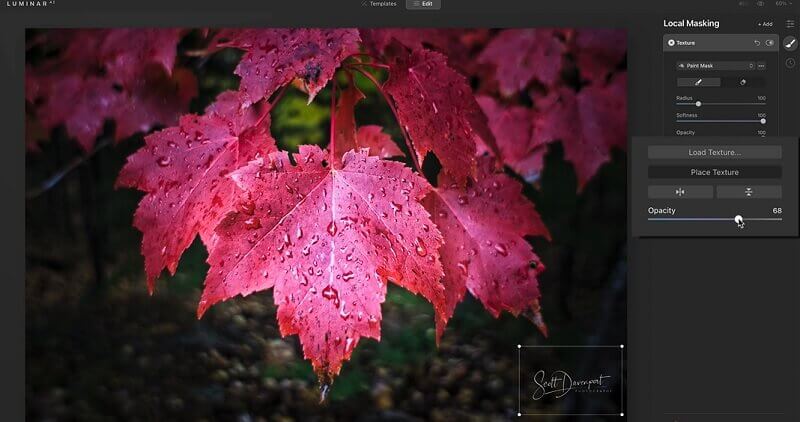
画像をインターネットにアップロードしたり、印刷物にしたりする前に、ロゴやウォーターマークで何らかの形でブランディングしておくのはよい考えです。Luminar AI または Luminar 4 を使えば、写真にロゴやウォーターマークを追加できます。ここでは、写真やスキャンした署名を読み込む手順に慣れていきましょう。この例では、白い背景の上に黒い文字が重ねられた画像を使用します。
ステップ1. ウォーターマークを追加したい写真を開きます。次に、レイヤーパネル上部の+記号をクリックし、新しい画像レイヤーを追加...を選択します。
ステップ2. ドキュメントにロゴやウォーターマークを適用するには、ハードディスク内から目的のファイルを探して 開くボタンをクリックします。次に、ウォーターマークのサムネイルを右クリックし、テクスチャマッピングを選択してテクスチャのサイズを調整します。
ステップ3. 続いて、ロゴレイヤーにカーブフィルターを適用し、ロゴを黒い背景の上に白い文字として表示させます。白と黒のポイントを反転させることで、カーブ(階調)を反転できます。
ステップ4. 次に、Ctrl または Cmd + T を押して自由変形ツールを呼び出し、ウォーターマークを拡大・縮小します。比率が崩れないようにするには、インフォバーのロックアイコンをクリックします。
ステップ5. 最後に、好みに合わせてウォーターマークの位置と大きさを調整します。見た目や配置が希望どおりになったら 完了 をクリックします。これで、Luminar AI で簡単にウォーターマークを追加する方法は完了です。
パート2.ウォーターマークを素早く作成する方法
自分のコンテンツ、グラフィック、画像、カラーパレット、さらにはアイデアそのものが、他人の投稿の中に使われているのを見つけたときほど嫌なものはありません。最近では写真のクレジットを記載するのがマナーとはいえ、特にビジネスに関わる作品の場合、名誉に任せるやり方だけではオンラインで自分の作品を守るのに十分とは言えません。自分のクリエイティブな発想を守るために、自作のウォーターマークを作成する方法を学びましょう。
1.ロゴを探す、または署名を作成する
まず最初に、ハードディスク内からウォーターマークとして使いたいロゴや署名を探します。できるだけシンプルなものを選ぶのが理想です。薄く表示されたり小さく縮小された状態でも、容易に判読できるものが必要になります。企業によってはテキストのみで構成されたロゴを採用する場合もあれば、テキストを一切含まないデザインロゴを使う場合もあります。
2.ロゴまたは署名の背景を削除する
次のステップは、ロゴや署名の背景を取り除くことです。この作業には背景削除を手伝ってくれるプログラムが必要です。そこで頼りになるのが Vidmore Background Remover です。このプログラムはウェブベースのツールで、ロゴや署名の背景を瞬時かつ効果的に削除できます。以下に、このプログラムを使って背景のないロゴや署名を作成する手順を紹介します。
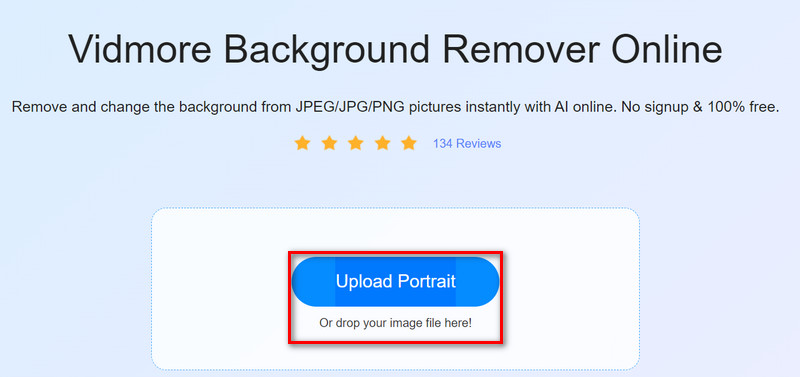
ステップ1. まず、好みのブラウザでこのプログラムの公式サイトにアクセスします。ブラウザのアドレスバーにプログラム名を入力してください。または、ここに記載されたリンクをクリックして、直接公式サイトへ移動することもできます。
ステップ2. Upload Portrait ボタンをクリックするか、アップロードエリアにファイルをドラッグ&ドロップして、選択した写真を読み込みます。
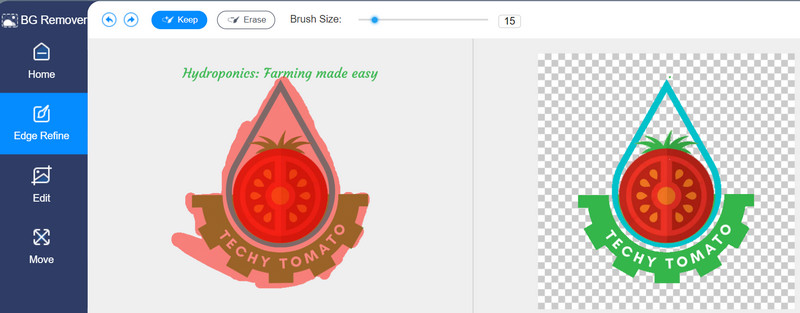
ステップ3. Keep オプションを使って、写真の中で残したい部分をなぞります。この操作により、なぞられていない部分が削除されます。背景そのものを削除したい場合は、Erase オプションを使用します。
3.サイズを変更する
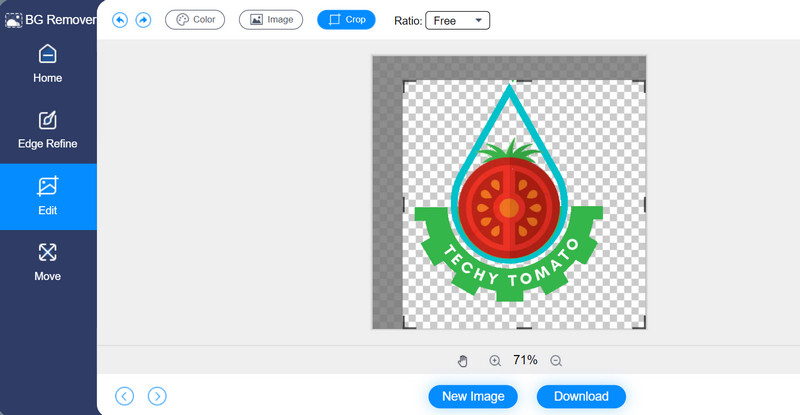
写真に最適なサイズを設定することは重要です。そのため、編集後にはサイズ変更も行います。同じプログラム内で、左側サイドバーにある編集タブを開き、リサイズ用のハンドルを使って写真の大きさを変更します。完了したら、ダウンロードボタンをクリックして、編集後の写真を保存します。
パート3.Luminar でのウォーターマーク追加に関する FAQ
Luminar でウォーターマークを作成するには?
Luminarでウォーターマークを作成するには、まず画像をプログラムに読み込み、「編集」タブに進みます。次に「ライト」を開いて、色温度やスマートコントラストなどを調整します。その後、「カーブ」エフェクトを使って背景を黒、テキストを白になるように調整します。最後に、「構図」オプションからウォーターマークのサイズを変更します。
動画用のウォーターマークも作成できますか?
はい。上で述べたプログラムや手順は、動画用のウォーターマークを作成する際にも役立ちます。つまり、動画と画像の両方に対応しているということです。そのとおりです。動画用と画像用のウォーターマーク作成の手順は同じです。作成が終わったら、動画編集ソフトを使ってウォーターマークを動画に組み込むことができます。
写真からウォーターマークを削除するにはどうすればよいですか?
写真にウォーターマークを作成して追加する方法があるように、それを削除する方法もあります。オンラインで行う場合は、Free Watermark Remover Online に頼ることができます。一方、オフラインで使えるプロフェッショナルなツールを求めるなら、Photoshop が役立ちます。
まとめ
Luminar でウォーターマークを追加する方法を学びたい人にとって、このチュートリアルは役立ちます。一方で、このチュートリアルではカスタマイズしたウォーターマークの作り方も紹介しています。そのため、お気に入りの写真を保護する目的でも、自分のブランドをオンラインで宣伝する目的でも、自作のウォーターマークを使って自由に写真に透かしを入れられます。