Canva で背景色を変更する方法(完全ガイド)
ときどき、被写体と合わない背景色を変更したくなることがあります。慎重に選ばれた背景色は、伝えたいテーマや雰囲気に合わせる手助けをしてくれます。その目的でよく使われているプラットフォームの一つが Canva で、視覚コンテンツの作成・編集に幅広く対応できるサービスです。本記事では、Canva で背景色を変更する方法をご紹介します。こうすることで、写真に込めたいムードを表現しやすくなります。わかりやすい手順を知りたい方は、このまま読み進めてください。

ページコンテンツ
パート 1.Canva とは
本題に入る前に、Canva について簡単にご紹介します。Canva は、視覚的なコンテンツを作成するために設計された、非常に人気の高いグラフィックデザインプラットフォームです。プロではないユーザーから熟練の編集者まで、さまざまなレベルのユーザーが、ポスター、プレゼンテーション、SNS、ウェブサイト、ロゴなど、幅広い用途のデザインを作成するために Canva を利用しています。
さらに、画像編集ツールに求められる機能のほとんどが Canva には揃っています。画像の背景色の変更、前景のエフェクト調整、あるいはその両方も可能です。手動での編集に加えて、BG Remover 機能を使えば、Canva で背景を削除し、新しい色に置き換えることもできます。
パート 2.Canva で背景色を変更する方法
前述のとおり、Canva で背景色を変更することは可能で、特別なスキルも必要ありません。手順はシンプルで、好みの背景色になるようにエフェクトを調整していくだけです。狙った背景色を得るには、エフェクトを適切に設定する必要があります。調整可能なエフェクトには、色温度、ティント(色かぶり)、鮮やかさ、彩度、明るさなどがあります。
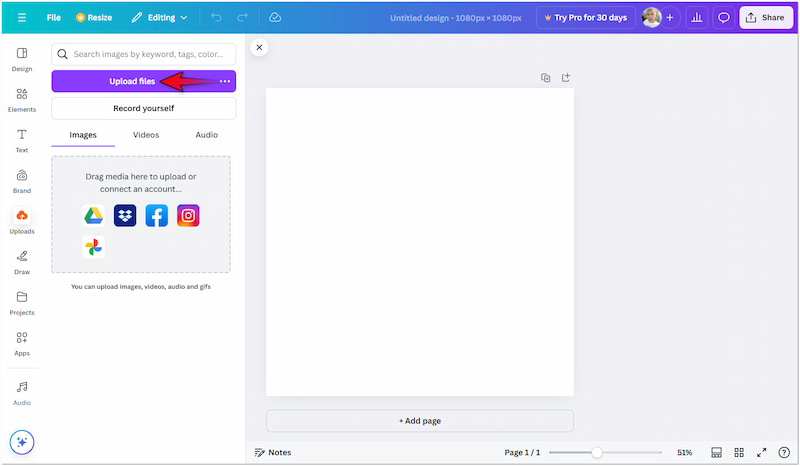
ステップ 1. Canva のホームページで、左側のナビゲーションペインから「アップロード」タブを選択します。その後、「ファイルをアップロード」をクリックして、背景色を変更したい画像を読み込みます。
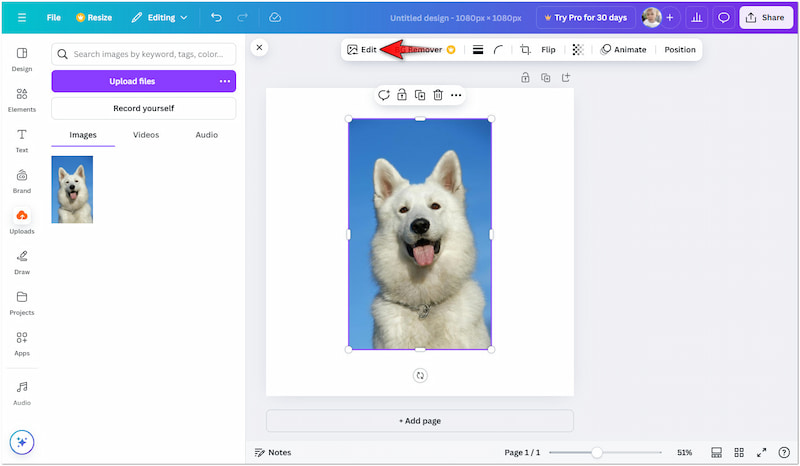
ステップ 2. 画像がメディアセクションに追加されたら、空白のキャンバスへドラッグします。配置できたら、その画像を選択し、「編集」ボタンをクリックします。
ステップ 3. 前のステップを終えたら、「調整」オプションを選択します。「範囲を選択」ドロップダウンメニューで、選択肢を「背景」に切り替えます。
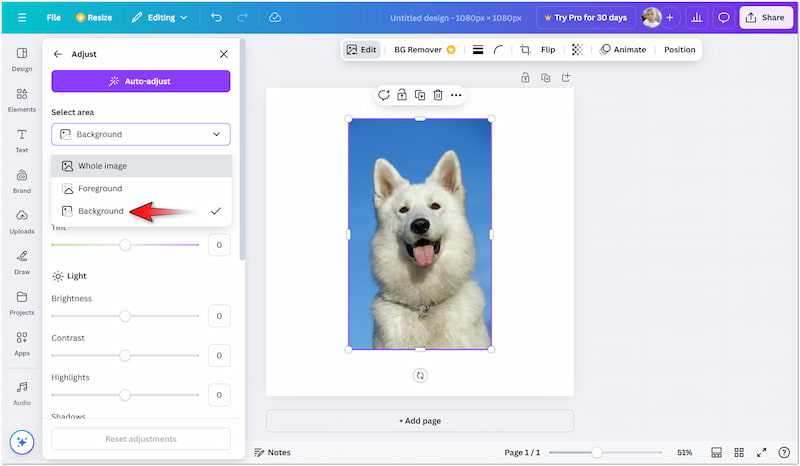
ステップ 4. ここで、各スライダーを左右に動かして画像の背景色を変更します。ホワイトバランス、ライト、カラー、テクスチャーを調整して、希望の背景色に近づけてください。
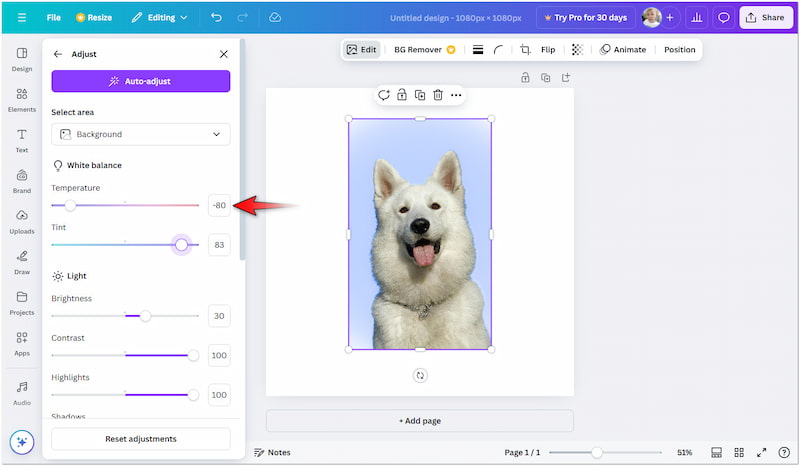
ステップ 5. 新しい背景色に満足できたら、「共有」ボタンをクリックします。「ダウンロード」ボタンを押し、希望の出力形式を選択してから、「ダウンロード」をクリックして保存します。
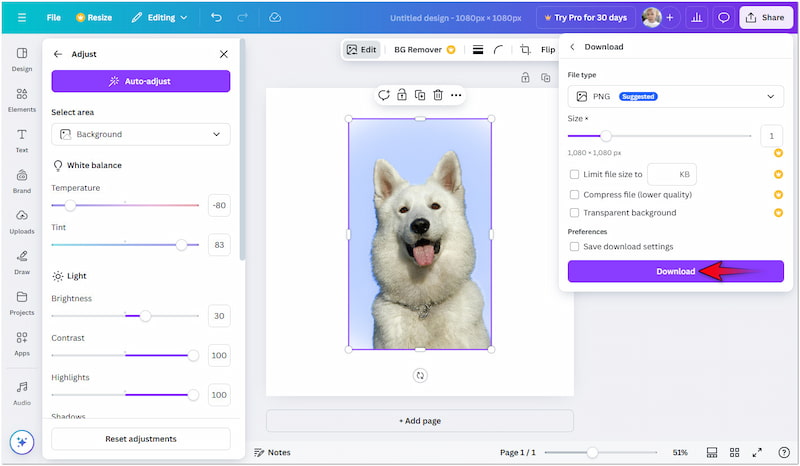
以上が Canva で背景色を変更する方法です。基本的には、画像のエフェクトを調整するだけで背景色を変えられます。ただし、この方法が有効なのは、背景が単色またはプレーンな面の場合に限られます。別の方法として、BG 機能を使って Canva で背景を透明にすることもできます。背景を透明にすれば、被写体を別の背景色の上に重ねて配置することが可能になります。
パート 3.より便利なオンライン背景色チェンジャー
Canva での背景色の差し替えは、やや時間がかかる作業です。理想の仕上がりにするには、各エフェクトを手作業で細かく調整しなければなりません。自動で処理したい場合は、Remover 機能を使って背景色を一気に変更できます。ただし、この機能は無料ユーザーには開放されていない点に注意が必要です。そこで役立つのが、Vidmore オンラインフリー背景削除 です。
名称どおり、Vidmore Background Remover Online は画像の背景を削除するためのツールです。元の背景を削除することで、新しい背景に差し替えられるようになります。このツールには編集セクションが用意されており、そこで背景色を簡単に変更できます。必要なのは、用意されたカラーパレットから色を選ぶだけです。ぴったり同じ色を再現したい場合は、RGB コードを指定することもできます。
Canva の代替ツールで背景色を変更する手順は次のとおりです。
ステップ 1. 公式サイトにアクセスして、Vidmore オンラインフリー背景削除 を開きます。
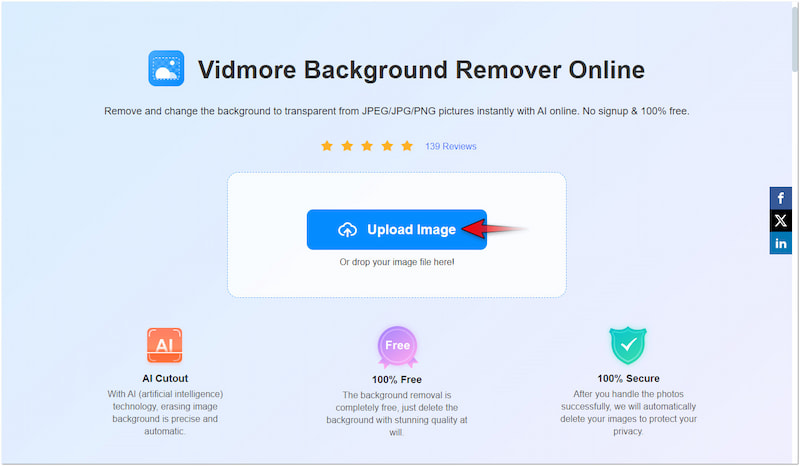
ステップ 2. 「画像をアップロード」ボタンをクリックして、背景色を変更したい画像を読み込みます。画像がオンライン上にある場合は、ドラッグ&ドロップ機能を使って簡単にアップロードできます。
ステップ 3. 画像をアップロードすると、Vidmore Background Remover Online が自動で画像を解析します。その際、被写体と背景を正確に切り分けてくれます。
ステップ 4. 編集画面では、まず「エッジ補正」セクションが表示され、細部の削除処理を行えます。必要に応じて、「保持」と「消去」ツールを使い、切り抜き部分を微調整してください。
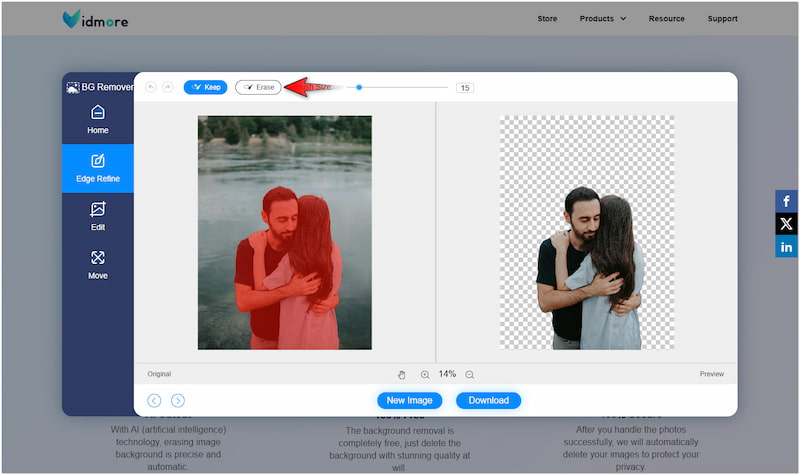
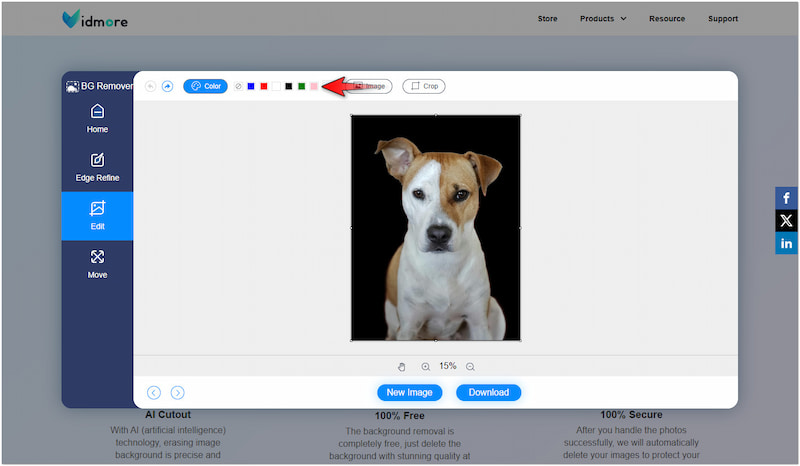
ステップ 5. 切り抜きに修正の必要がなければ、前のステップはスキップします。「編集」セクションに切り替えて背景の差し替えを行います。用意された色から背景色を選ぶか、RGB 値を指定してください。
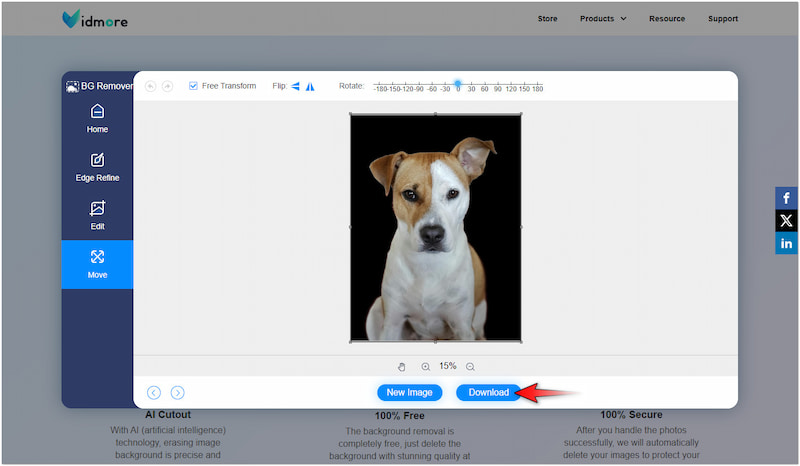
ステップ 6. 背景色の変更が完了したら、「移動」セクションに進み、画像の向きなどを整えます。準備ができたら、「ダウンロード」をクリックして画像を書き出します。
Vidmore Background Remover Online は、写真の背景色を変更する、とても便利な方法を提供してくれます。何より、専用のカラーピッカーが用意されているため、エフェクトをいちいち調整する必要がありません。さらに、背景として使うオリジナル画像をアップロードすることも可能です。
パート 4.Canva の背景色変更に関するよくある質問
被写体側の色も変更できますか?
はい、背景ではなく前景だけの色を変更することもできます。Canva には被写体の画像の色を変更するオプションが用意されています。手順は背景色を変更する場合と同じで、特定の画像エフェクトを調整する必要があります。
背景としてカスタム画像をアップロードするには?
単色、ツートンカラー、またはトリコロールなどのカスタム画像を背景としてアップロードしたい場合は、Vidmore Background Remover Online を使用できます。カラーパレットから色を選ぶ代わりに、ツールへカスタム画像をそのままアップロードするだけで構いません。
Canva で背景を完全に透明にできますか?
はい、Canvaでは「BG Remover」機能を使って画像の背景を透明にすることができます。ただし、この機能を利用するには有料版(Pro版)に加入している必要があり、無料版では利用できません。無料版をお使いの場合は、代わりに別の透過背景作成ツールを使用してください。
まとめ
Canva で背景色を変更する方法を知っておくと、被写体をより際立たせることができます。画像のエフェクトを正確に調整することで、理想とする背景色を実現しやすくなります。一方で、作業に時間がかかったり、細かな調整が必要だと感じるユーザーもいます。そのため、Vidmore Background Remover Online は有力な選択肢となり得ます。このツールなら、エフェクトを調整することなく、背景色を一瞬で変更できます。さらに、差し替え用の新しい背景画像をアップロードすることも可能です。